Følg denne trin-for-trin guide for at opsætte et komplet booking-system, der giver kunderne mulighed for at booke tider i din butik helt på egen hånd.

Hvis du har spørgsmål til tilkøb af Abonnementet så kontakt support på [email protected].
Start med at klikke på tandhjulsikonet (Indstillinger) i bunden af venstre sidebjælke, og vælg derefter fanen 'Sagsstyring' / “Arbejdskort” for at få adgang til konfigurationsmulighederne for sags- og bookinghåndtering.
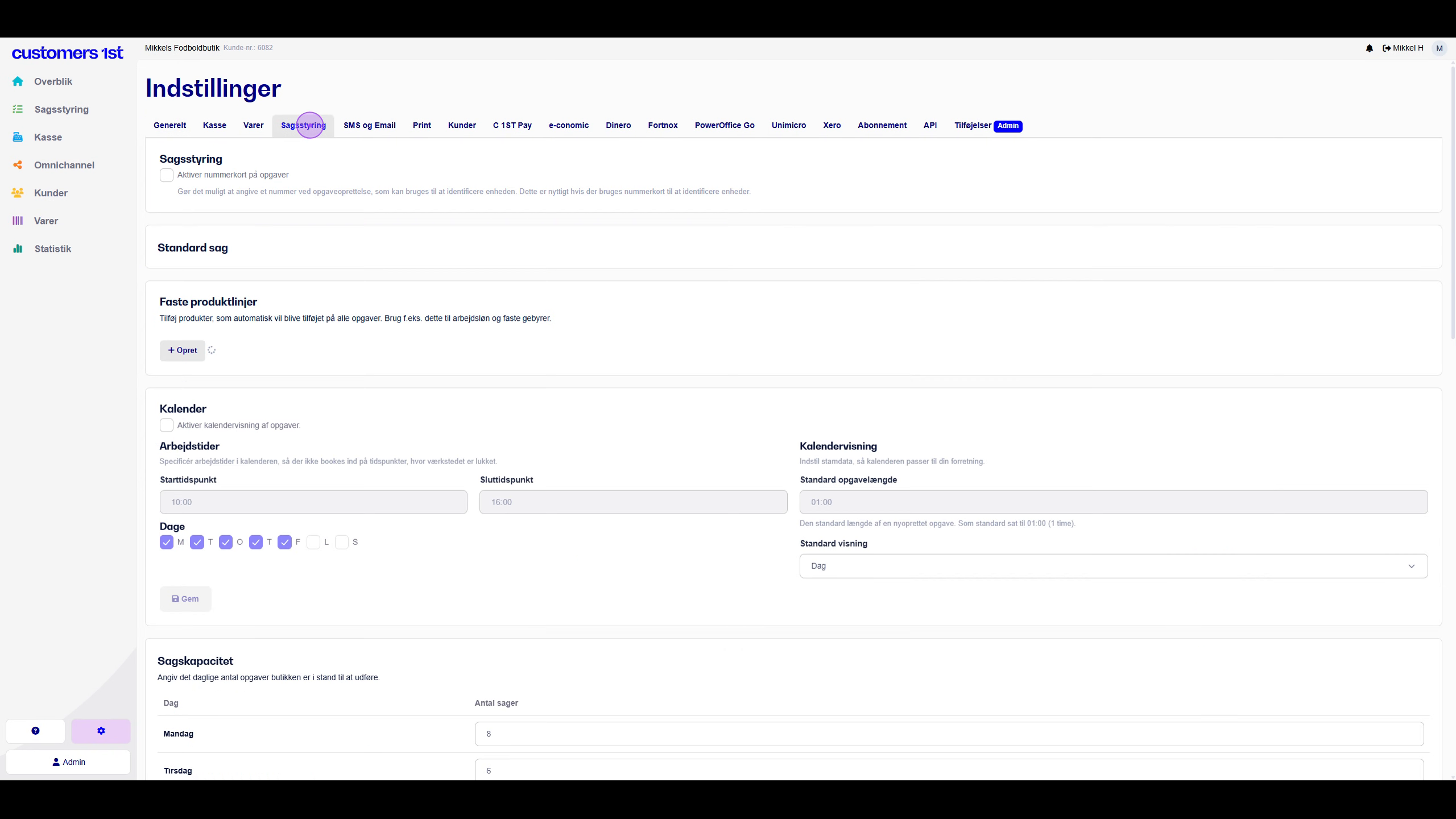
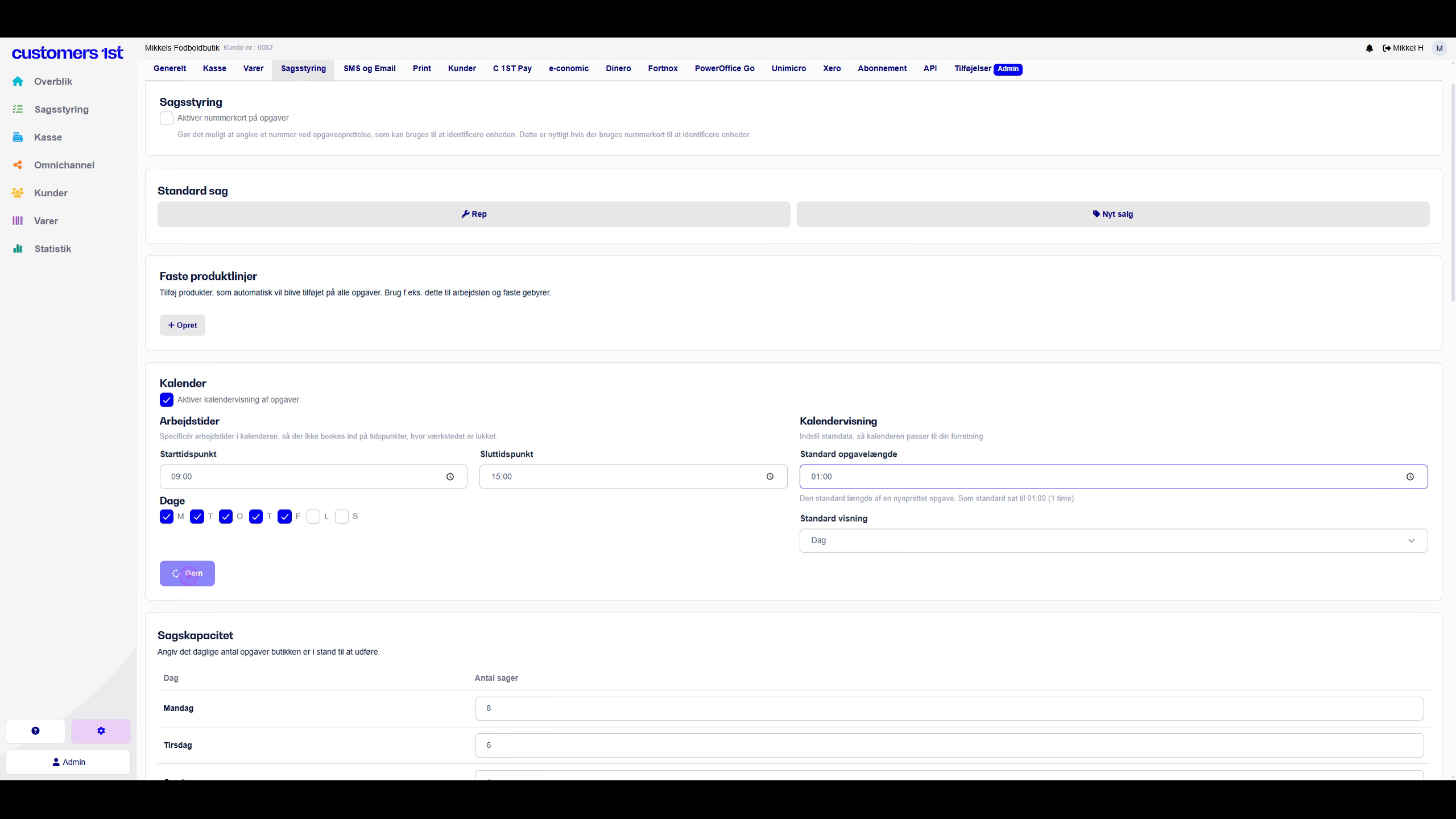
Det første step er at du aktiverer kalenderfunktionen ved at sætte flueben i 'Aktiver kalendervisning af opgaver' så kan dine bookinger nemlig lande direkte inde i din kalender i Sagsstyring/Arbejdskort. Indtast starttidspunkt som kunden kan booke fra (09:00) og sluttidspunkt (15:00), og vælg de ugedage, hvor booking skal være muligt (mandag-fredag).
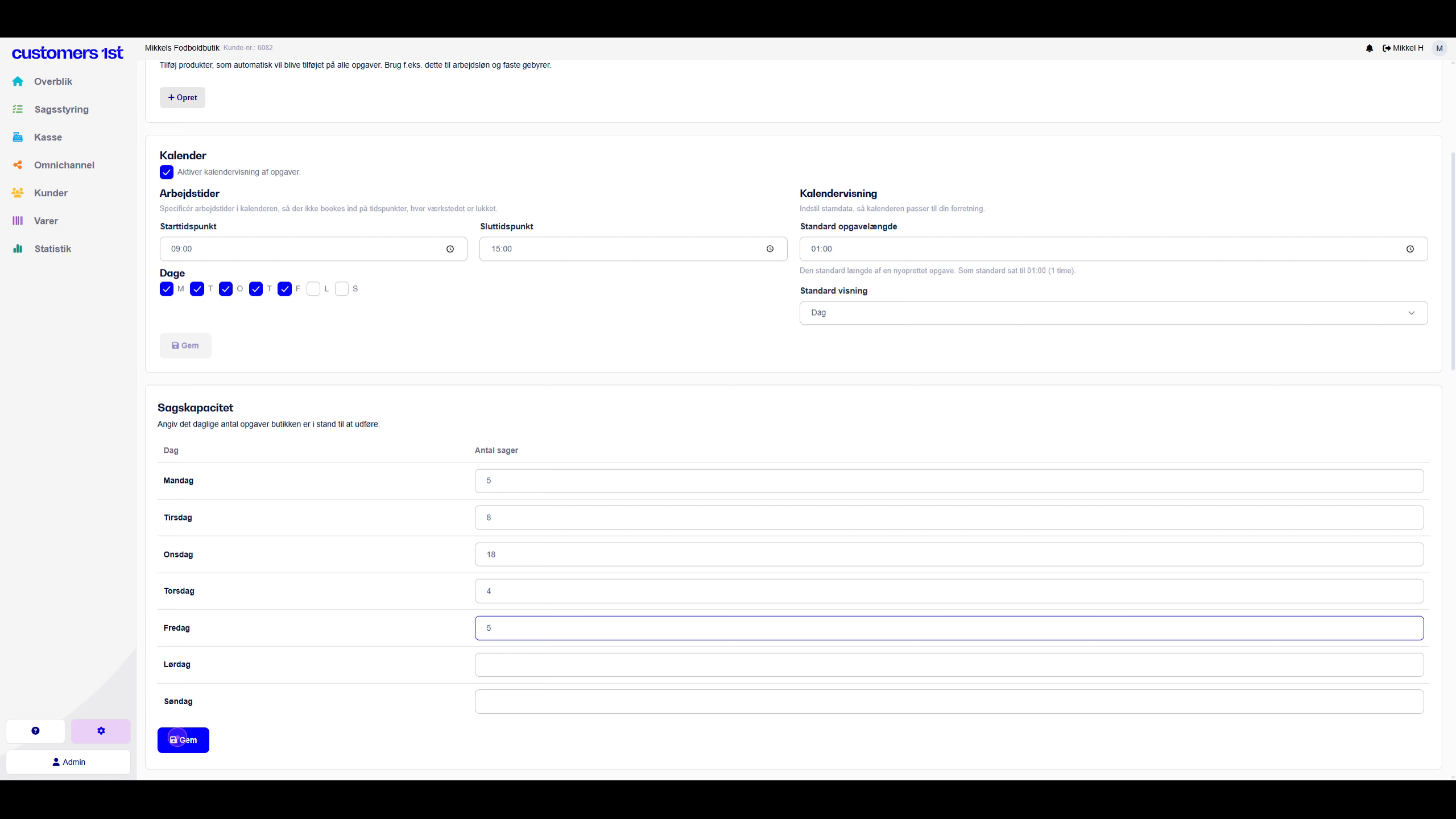
Angiv det maksimale antal bookinger, butikken kan håndtere pr. dag under 'Sagskapacitet'. Indtast værdier for hver ugedag (f.eks. Mandag: 5, Tirsdag: 8, Onsdag: 18, Torsdag: 4, Fredag: 5) og gem ændringerne. Booking tager her højde for hvad der sat og ikke kan blive over booket.
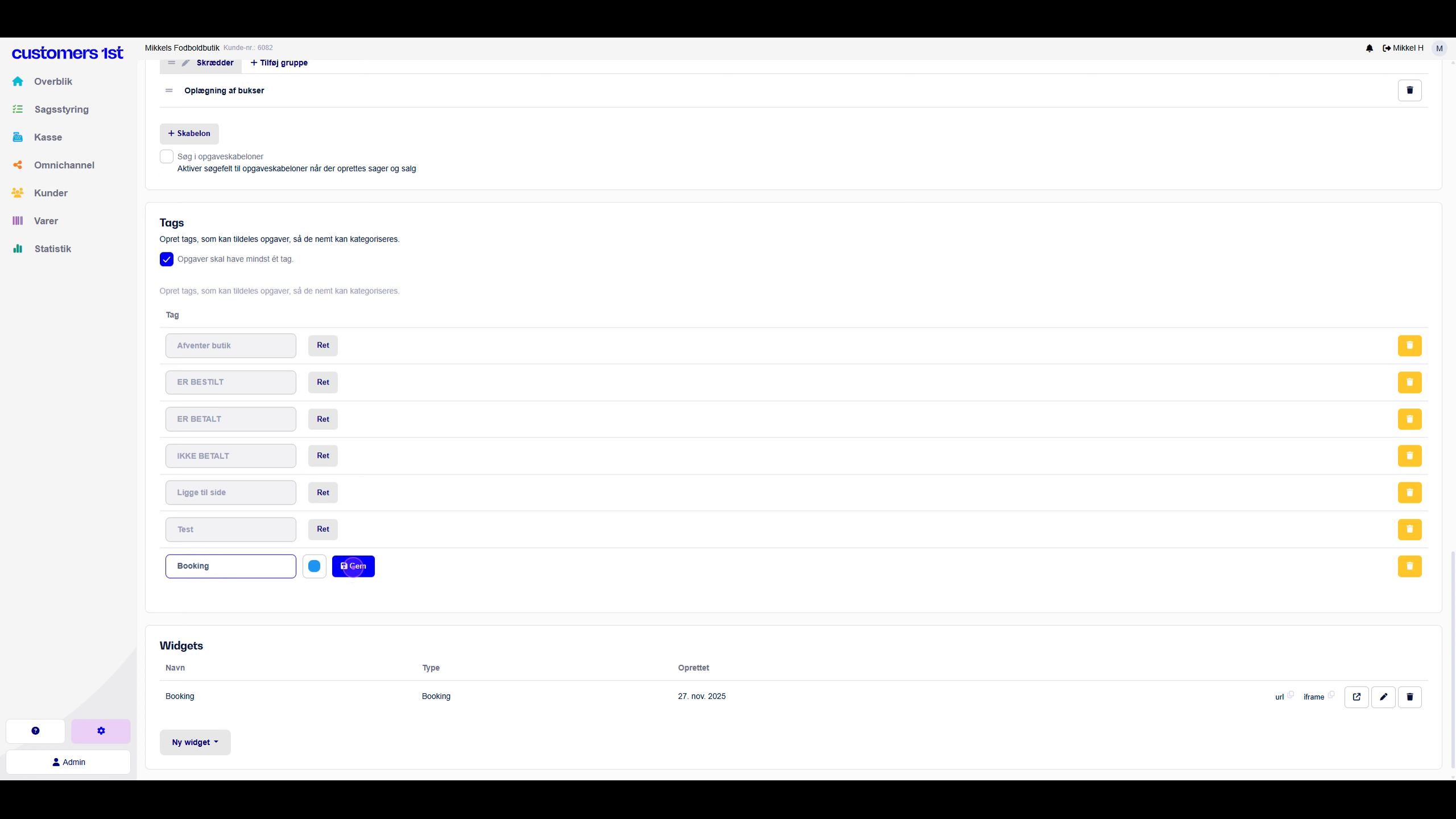
Rul ned til sektionen 'Tags' og klik på '+ Tag' knappen. Indtast 'Booking' som navn du kan også selv vælge hvad tagget skal hedde på det og derefter gem. Dette tag bruges til at kategorisere og filtrere booking-sager.
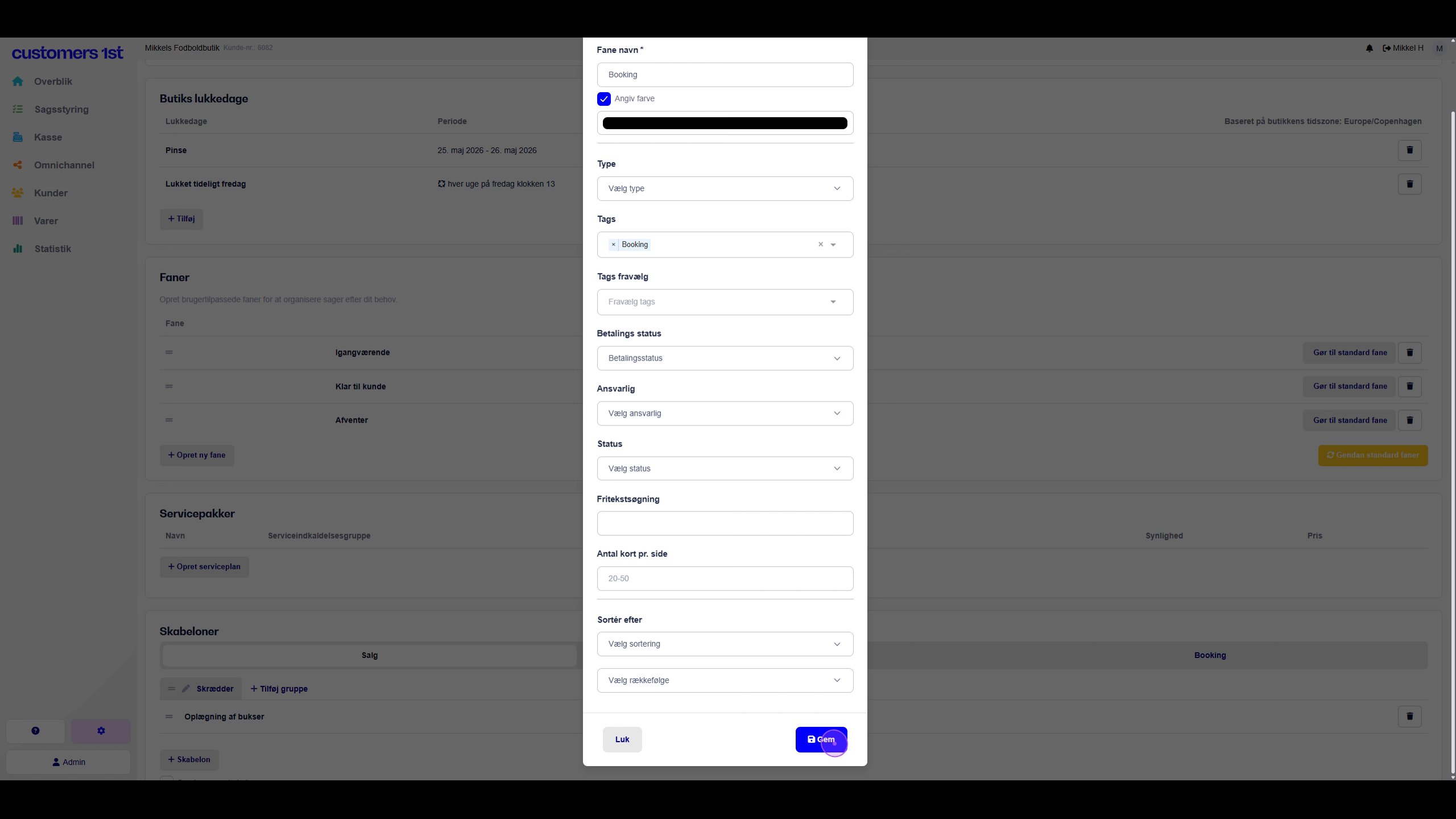
Rul til sektionen 'Faner' og klik på 'Opret ny fane'. Giv fanen navnet 'Booking', eller et andet navn du vil give fanen, vælg den relevante type, og filtrer efter 'Booking' tagget for at vise kun booking-relaterede sager i denne fane.
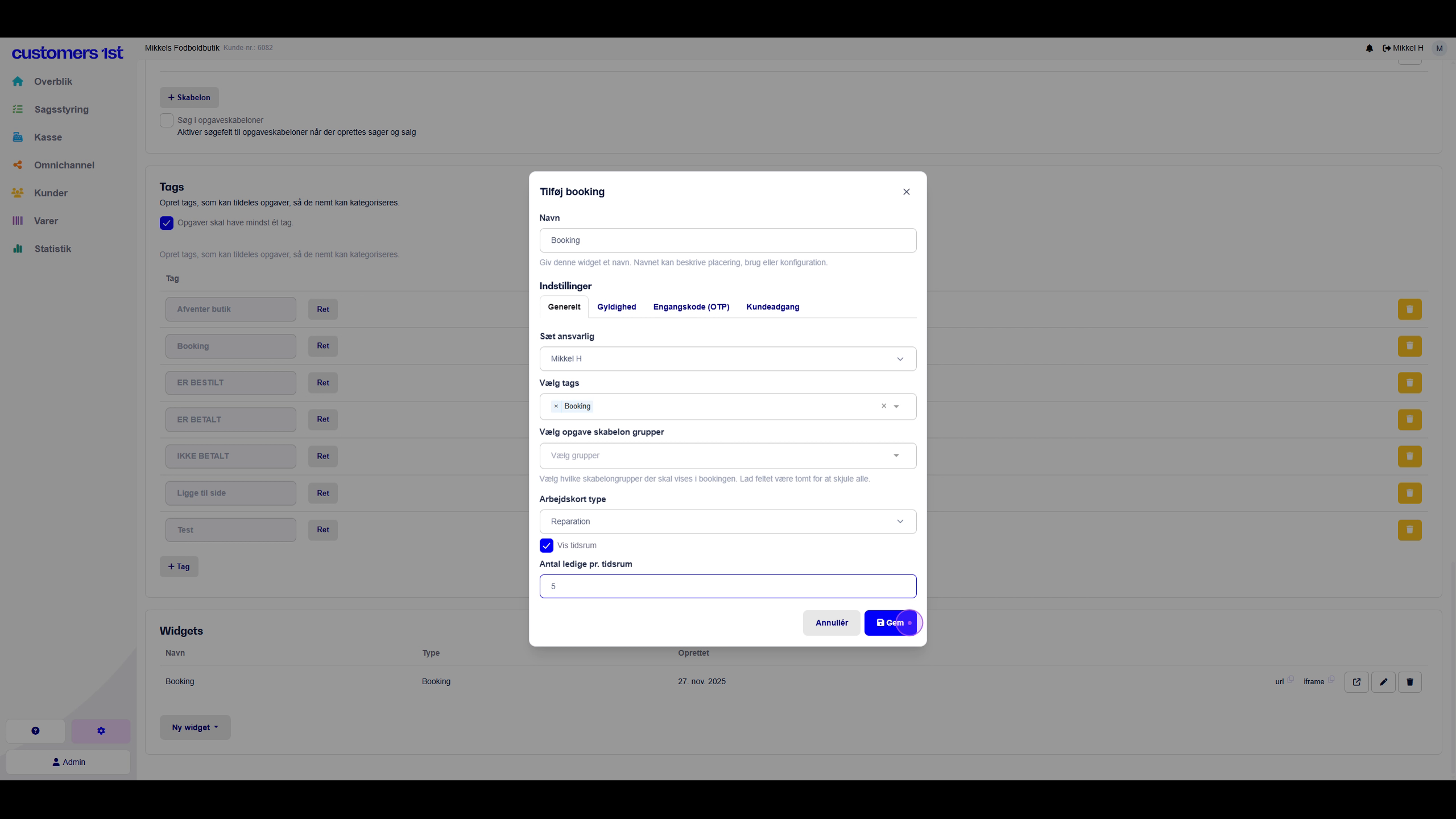
I sektionen 'Widgets' klik på 'Ny widget' og vælg typen 'Booking'. Konfigurer widget'en med navn 'Booking', vælg ansvarlig person som skal tilknyttes til bookningerne (dette kan altid ændres i sagsstyring/arbejdskort), tilknyt 'Booking' tagget som du lavet før, du kan aktivér 'Vis tidsrum' funktionen, der kan du sætte antallet af ledige tidsrum til en kunde kan booking ind på, hvis du ikke vænger den af så kan kunden ikke vælge tider men kun kunne vælge en dato de kan booke ind på
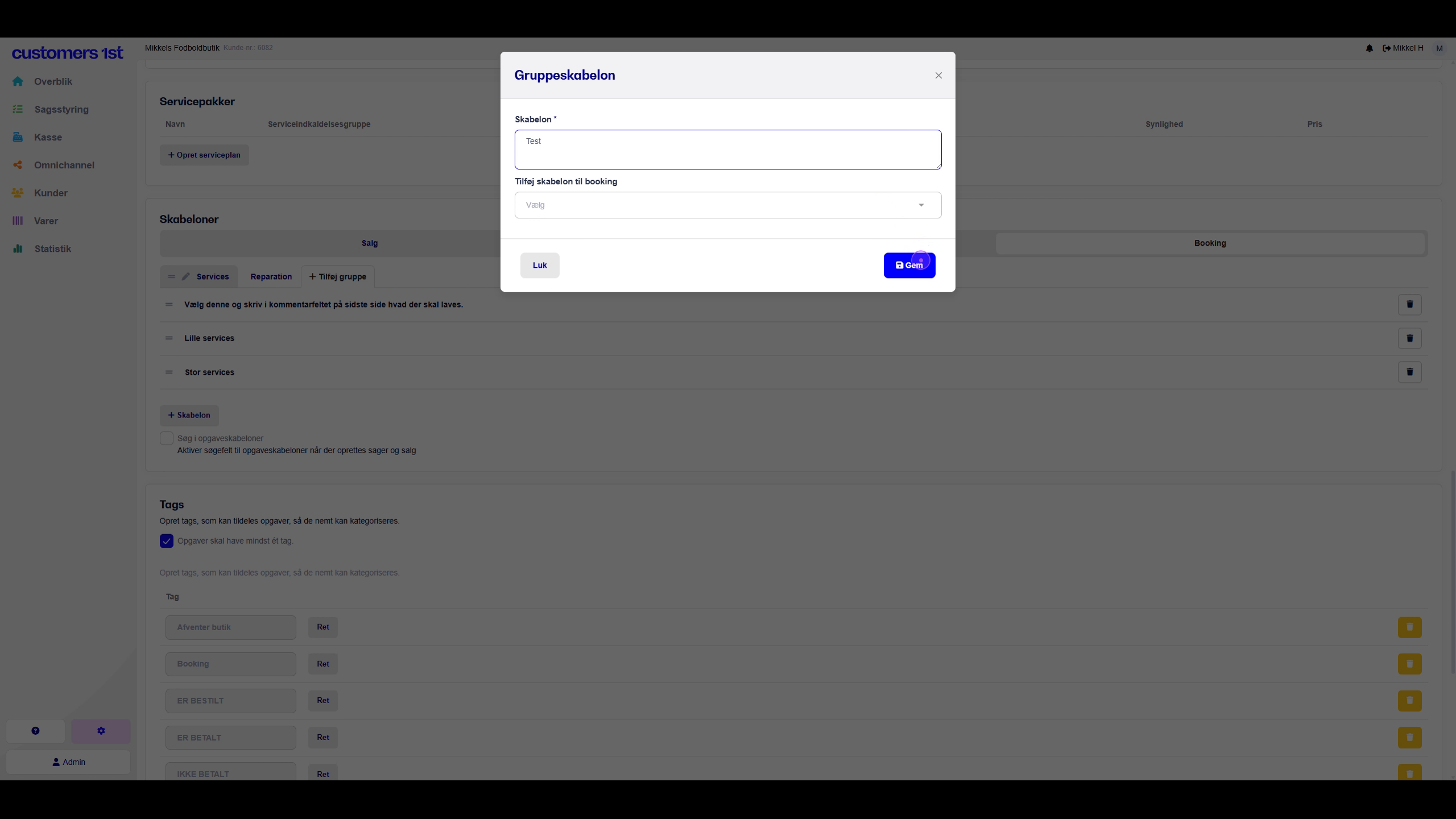
Genindlæs / opdater din side og naviger til sektionen 'Skabeloner' og klik på fanen 'Booking'. her kan du tilføje de grupper og skabeloner du vil bruge i din booking og hvad kunderne kan vælge at booke om det er en form for service eller en reparation, det gør du ved at klikke på 'Tilføj gruppe', indtast navnet på den gruppe du vil lave og tryk gem.
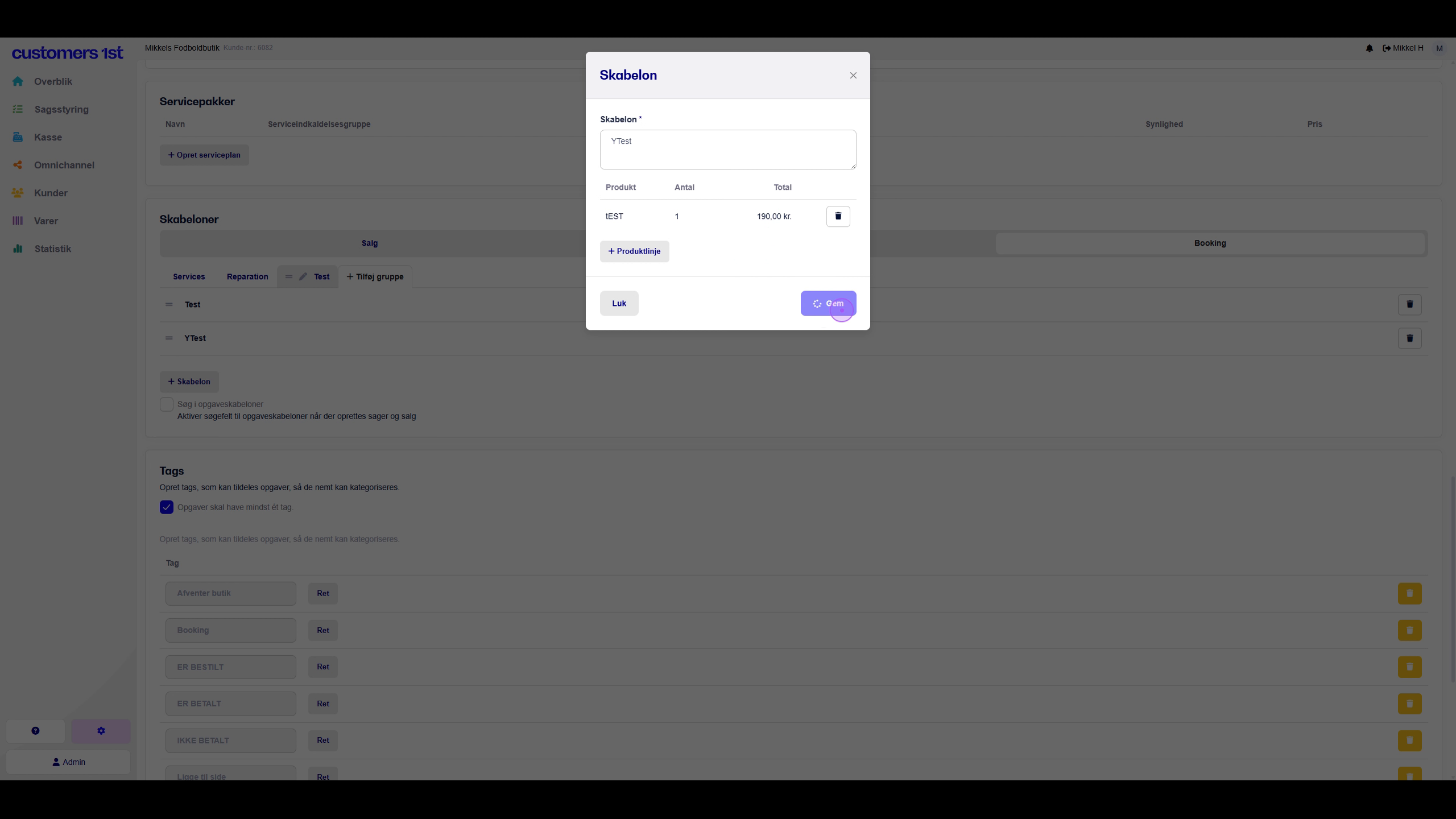
Klik på '+ Skabelon' for at oprette en ny skabelon. Giv skabelon det navn som du ønsker kunden kan booke, hvis du gerne vil have pris på skabelon så kan du klik på 'Tilføj Varelinjer', søg efter produktet du ønsker at der skal på din skabelon ,vælg den vare du ønsker og tryk gem skabelonen med produktlinjen tilknyttet.
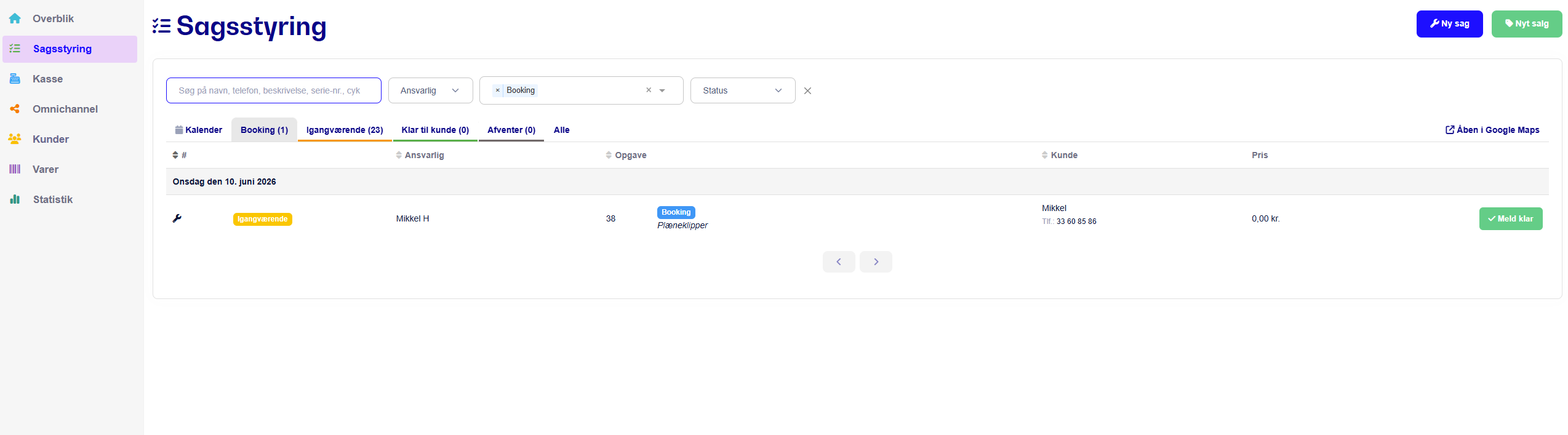
Gå tilbage til hovedmenuen og vælg 'Sagsstyring/arbejdskort'. Klik på fanen 'Booking' som du lige har lavet for at se en filtreret oversigt over alle sager, der er tagget med 'Booking'. Det vil sige nu kommer alle dine bookninger ind i den her fane du har lavet der hedder booking.
Når alle de her steps er gået i gennem er du egentlig klar til at teste din booking af. For at finde din booking formular skal du gå til indstillinger > Sagsstyring/arbejdskort gå helt ned i bunden til Widgets, her kan du enten kopier URL og sætte ind i en ny browser eller du kan klikke på ikonet Gå til,
Når du har åbnet din booking op kan du se hele booking og teste det hele i gennem.

