I Statistik følger du med i, hvordan det går i butikken: omsætning og profit i kassen, sager på værkstedet og værdien af dit lager. Tallene står som nøgletal og grafer, og du kan sammenligne dem med samme periode sidste år.
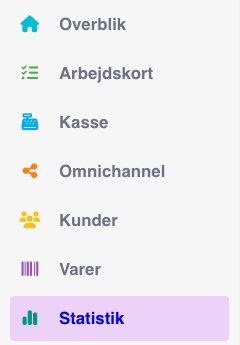
Du finder modulet under Statistik i menuen til venstre. Bemærk at punktet kun vises, hvis din bruger har adgang til statistikmodulet.
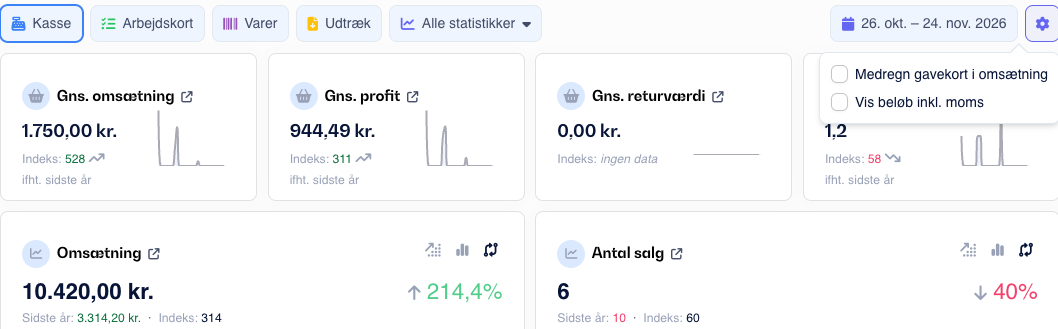
Øverst på siden vælger du, hvilket område du vil se:
Kasse: omsætning, profit, retur og rabat fra salg i kassen, plus salg fordelt på ekspedienter, kasser og varekategorier. Siden åbner altid her.
Sagsstyring (hos cykelforhandlere Arbejdskort): antal sager og deres omsætning, SMS'er, servicenotifikationer og sager fordelt på medarbejdere.
Varer: lagerværdi, antal på lager, udsolgte varer og lagerbevægelser.
Udtræk: åbner siden med udtræk, hvor du kan downloade data som regneark.
Alle statistikker: en menu med samtlige målinger i modulet (se nedenfor).
Har du brug for den gamle statistik, finder du den under linket Tidligere statistik øverst til højre.
Hvert område har sin egen artikel med en gennemgang af målingerne:
Statistik for Kasse
Statistik for Sagsstyring / Arbejdskort
Statistik for Varer
Lav udtræk og tabeller med data fra Statistik

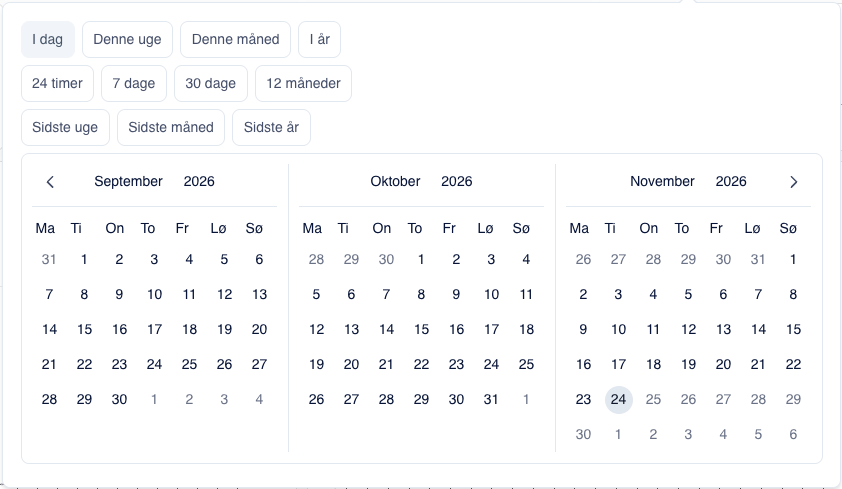
Siden viser som standard I dag, sammenlignet med samme dag sidste år. Klik på datoknappen med kalenderikonet til højre for at vælge en anden periode. Du kan vælge en af de faste perioder:
I dag, Denne uge, Denne måned, I år
24 timer, 7 dage, 30 dage, 12 måneder
Sidste uge, Sidste måned, Sidste år
Du kan også vælge din egen periode i kalenderen: klik på startdatoen og derefter på slutdatoen.
Bemærk at der ikke sammenlignes med en tidligere periode, når du selv vælger datoerne i kalenderen. Har du valgt en af de faste perioder, sammenlignes der med sidste år.
Den valgte periode følger med, når du skifter mellem Kasse, Sagsstyring og Varer.
Nøgletal står øverst på siden. Under beløbet står Indeks, som er periodens tal sat i forhold til sammenligningsperioden. Indeks 100 betyder at tallet er uændret. Over 100 er tallet steget (grøn pil op), og under 100 er det faldet (rød pil ned).
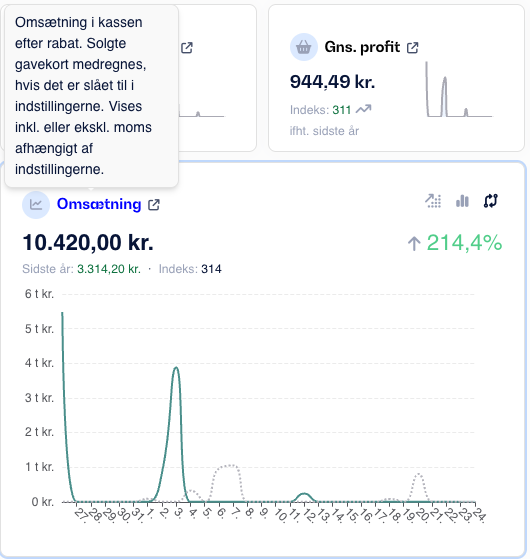
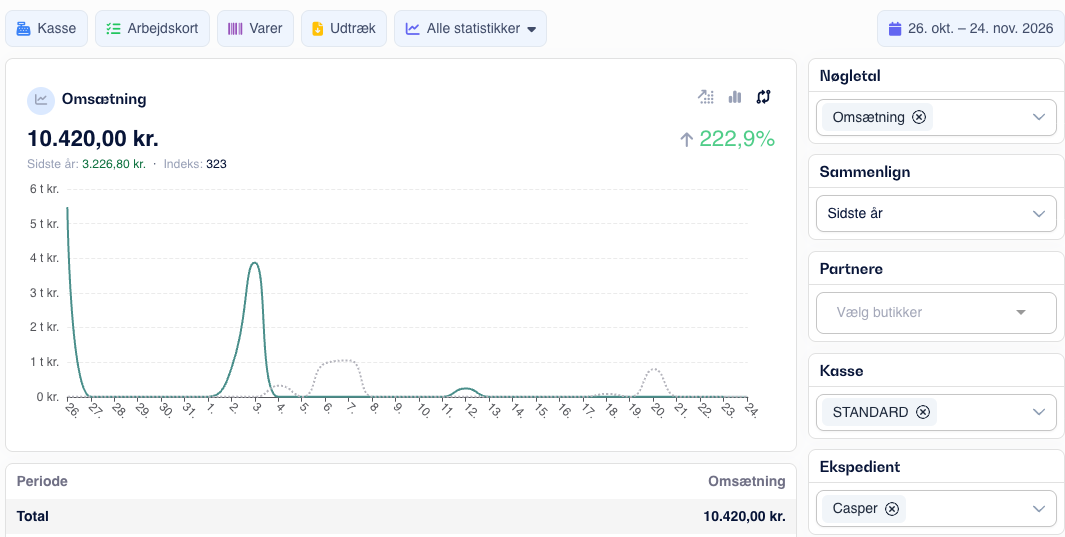
Graferne viser udviklingen hen over perioden. Over hver graf står periodens total, den procentvise ændring og tallet for sammenligningsperioden. Øverst til højre på grafen har du tre knapper:
Vis akkumuleret: viser den løbende sum, så du kan følge totalen gennem perioden.
Vis søjlediagram: skifter mellem linje og søjler.
Vis sammenligning: skjuler eller viser sammenligningsperioden i grafen.
Hold musen over et punkt i grafen for at se tallet for netop dét tidspunkt.
Fordelinger, som omsætning pr. ekspedient eller lagerværdi pr. leverandør, vises som tabel eller søjlediagram. Med knapperne Vis tabel og Vis søjlediagram skifter du mellem de to visninger. Under tandhjulet vælger du under Kolonner, hvilke tal tabellen skal vise. Nederst i tabellen står linjen I alt.
Hvad betyder tallet? Hold musen over overskriften på et nøgletal eller en graf. Så vises en kort forklaring af, hvordan tallet er regnet ud.
Klik på overskriften på et nøgletal, en graf eller en fordeling for at åbne målingen på sin egen side.
For grafer ser du en tabel under grafen med kolonnerne Periode og Total, hvor hver linje er en dag, uge eller måned. Er der en sammenligning, står ændringen i procent ud for hvert tal. I panelet til højre kan du:
Nøgletal: vælge hvilke tal grafen og tabellen viser, når målingen har flere.
Sammenlign: vælge Ingen sammenligning, Sidste år eller Sidste måned.
Partnere: under Vælg butikker vælge din egen butik og de partnerbutikker, der deler statistik med dig, så du kan se tallene på tværs af butikkerne.
Kasse: vælge én eller flere kasser i stedet for Alle kasser. Feltet vises kun, hvis butikken har mere end én kasse.
Ekspedient: vælge én eller flere medarbejdere i stedet for Alle ekspedienter. Feltet vises kun, hvis butikken har mere end én bruger, og kun for målinger der kan fordeles på ekspedient.
Bemærk at felterne Kasse og Ekspedient forsvinder, når du vælger en partnerbutik, fordi kasser og medarbejdere hører til din egen butik.
For fordelinger ser du både søjlediagram og tabel. Klik på en kolonneoverskrift for at sortere tabellen.
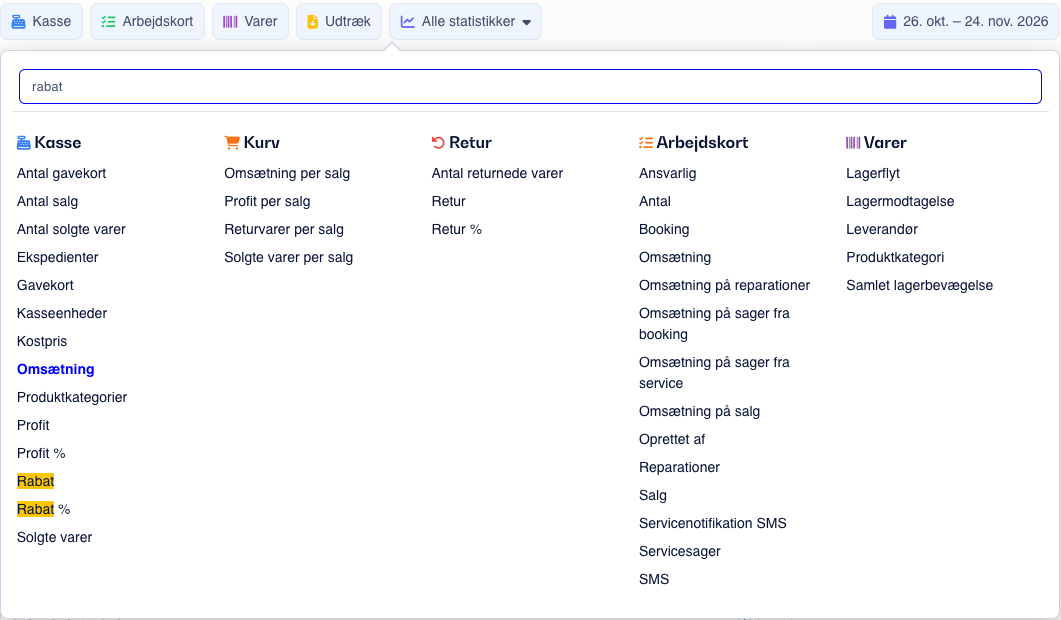
Under Alle statistikker står samtlige målinger i modulet, sorteret i grupperne Kasse, Kurv, Retur, Sagsstyring (eller Arbejdskort) og Varer. Skriv i feltet Søg i statistik... for at fremhæve de målinger, der matcher. Klik på en måling for at åbne den på sin egen side.
På mobil åbner menuen nederst på skærmen under overskriften Alle målinger.
På fanen Kasse finder du et tandhjul til højre for periodevælgeren. Her bestemmer du, hvordan omsætningen regnes:
Medregn gavekort i omsætning: solgte gavekort tælles med i omsætningen.
Vis beløb inkl. moms: beløbene vises med moms.
Begge er slået til fra start. Bemærk at indstillingerne gælder for hele butikken, så alle der kigger i Statistik ser tallene på samme måde.