På fanen Sagsstyring i Statistik ser du, hvordan det går med dine sager: hvor mange du opretter, hvad de omsætter for, hvor mange SMS'er du sender, og hvordan sagerne fordeler sig på dine medarbejdere. Er du cykelforhandler, hedder fanen Arbejdskort.
Periode, sammenligning og de generelle knapper på graferne er beskrevet i Statistik: overblik over tal, grafer og filtre. Her gennemgår vi kun det, der er særligt for sager.
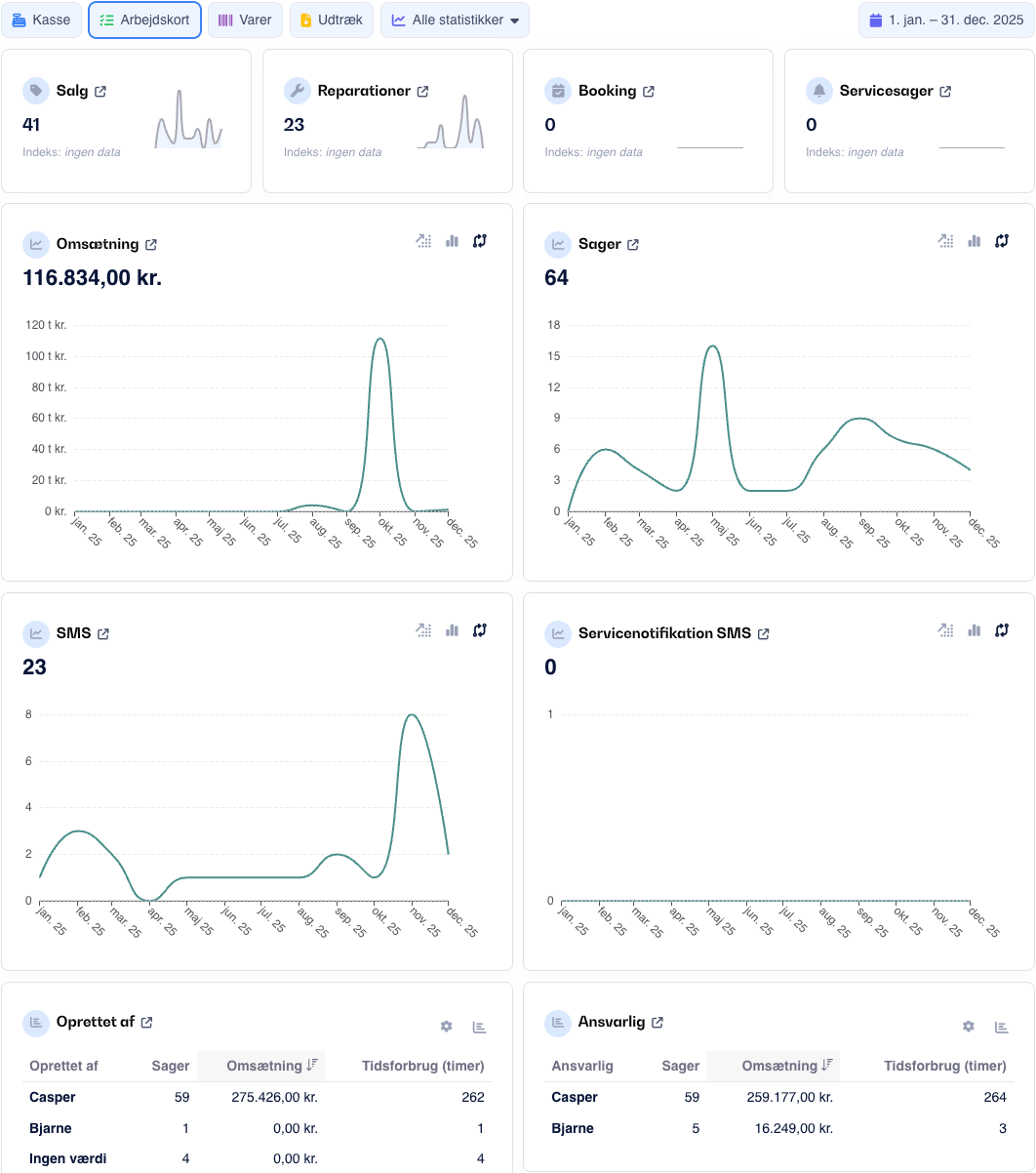
Øverst står fire kort. Hvert kort viser antallet af sager oprettet i den valgte periode:
Salg – sager af typen salg (cykelsalg hos cykelforhandlere).
Reparationer – sager af typen reparation.
Booking – sager oprettet via online booking.
Servicesager – sager tilknyttet en serviceindkaldelse.
Bemærk at en sag kan tælle med på flere kort. En reparation der er booket online, tæller både under Reparationer og Booking. Salg og Reparationer giver tilsammen det samlede antal sager.
Under tallet står Indeks, som sammenligner med den periode du sammenligner med. 100 betyder samme niveau, 120 betyder 20 % mere. Klik på et kort for at åbne målingen på sin egen side med tabel og flere filtre.
Omsætning
Omsætningen af betalte varer og ydelser på sager. Grafen følger betalingsdatoen, ikke datoen hvor sagen blev oprettet. En sag oprettet i marts og betalt i april tæller altså med i april. Gavekort tæller ikke med i omsætningen på sager.
Sager
Antal sager oprettet i perioden, fordelt over tid.
SMS
Antal SMS'er sendt fra butikken i perioden.
Servicenotifikation SMS
Antal servicenotifikationer der sendes ud til dine kunder i perioden.
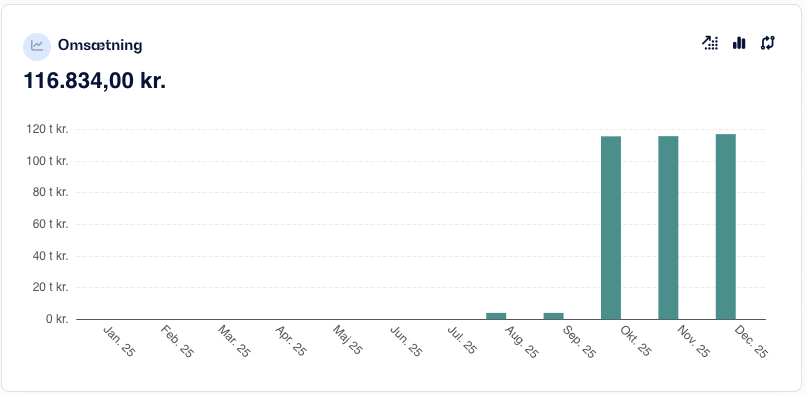
Med knapperne øverst til højre på hver graf kan du vise tallene akkumuleret (Vis akkumuleret), skifte til søjler (Vis søjlediagram) eller slå sammenligningen til og fra (Vis sammenligning). Klik på grafens overskrift for at åbne den på sin egen side.
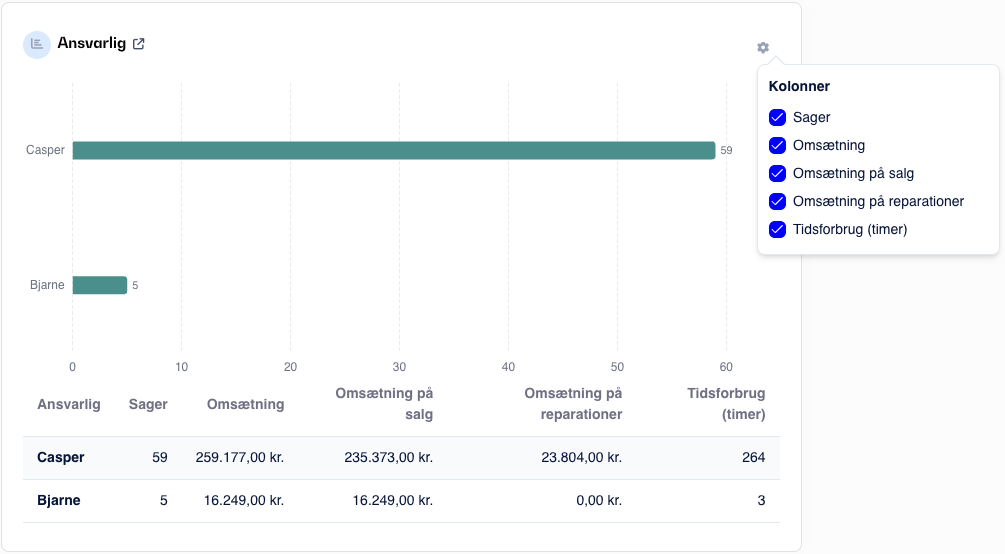
Nederst står to tabeller, der fordeler sagerne på dine medarbejdere:
Oprettet af – den medarbejder der oprettede sagen.
Ansvarlig – den medarbejder der står som ansvarlig på sagen.
Begge tabeller medtager kun sager oprettet i perioden og har kolonnerne:
Sager – antal sager.
Omsætning – værdien af varer og ydelser på sagerne.
Tidsforbrug (timer) – det samlede antal timer fra sagernes starttidspunkt til sluttidspunkt.
OBS: Omsætning i de to tabeller er ikke den samme som i grafen Omsætning. Tabellerne tæller værdien af varerne på sager oprettet i perioden, uanset om sagen er betalt. Grafen tæller kun det der er betalt, på betalingsdatoen. Derfor kan tallene godt være forskellige.
Tidsforbrug (timer) er tiden mellem start- og sluttidspunkt, ikke den tid medarbejderen faktisk har arbejdet på sagen. Sager uden starttidspunkt tæller med 0 timer. Start- og sluttidspunkt findes kun på sagen, når kalenderen er slået til i sagsstyringen.
Med tandhjulet på tabellen vælger du under Kolonner, hvilke kolonner der skal vises. Her kan du også tilføje Omsætning på salg og Omsætning på reparationer. Med ikonet ved siden af skifter du mellem tabel og søjlediagram.
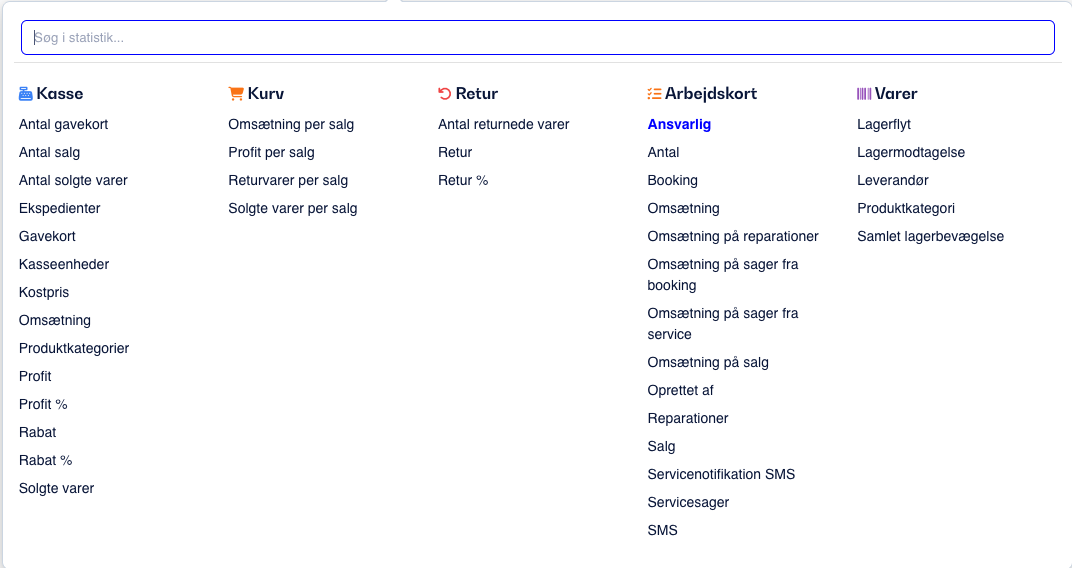
Fanen viser de vigtigste tal. Klik på Alle statistikker i menulinjen for at se alle målinger. Under Sagsstyring (Arbejdskort hos cykelforhandlere) finder du også målinger, der ikke står på fanen, fx omsætningen fordelt på typer af sager:
Omsætning på sager fra booking – sager oprettet via online booking.
Omsætning på sager fra service – sager oprettet fra en service.
Omsætning på salg – sager af typen salg.
Omsætning på reparationer – sager af typen reparation.
Du kan også skrive i feltet Søg i statistik... for at finde en måling hurtigt. På telefonen åbner listen nederst på skærmen under overskriften Alle målinger.
Eksempel scenarie:
Du vil vide, hvor meget af værkstedets omsætning der kommer fra kunder, der har booket online.
Sådan gør du:
Klik på Alle statistikker.
Vælg Omsætning på sager fra booking under Sagsstyring (Arbejdskort).
Vælg Omsætning under Nøgletal til højre, så begge tal vises i grafen og tabellen.
Resultat:
Du ser omsætningen fra booking ved siden af den samlede omsætning på sager, dag for dag eller måned for måned. Tabellen under grafen har en Total-række øverst.