Denne guide er lavet til OKI B432 med ekstra papirbakke påsat i bunden.
Guiden virker dog også uden man har ekstra papirbakke påsat.
Opsætning af menuen på printeren: OBS: På selve printeren er det vigtigt at indstille den rigtige papirstørrelse der findes i bakkerne - Ellers melder den fejl og vil printe på "MP tray".
Tryk på piltasterne og find "Menu's"
Tryk på "Ok"
Tryk "Ok" på "Tray configs"
Find f.eks. Tray 1 og tryk "Ok"
Ved papirstørrelse tryk på "Ok"
Brug piltasterne (op og ned) til at vælge den rigtige papirstørrelse, som ligger i bakken. Tryk på "Ok" når denne er valgt
Tryk på "tilbagepilen" for at gå tilbage og gentag nu med resten af bakkerne, så de passer med papirene. A6 ligges typisk i frontbakken som foldes ned, denne hedder "MP tray" i printerens menu og "Generel bakke" i Windows.
Printeren skal tilføjes x antal gange, afhængig af hvor mange papirstørrelser man har.
Download driveren til printeren her
Tilslut printeren til computeren
Gå til printere og enheder på Windows
Find printeren og klik på printegenskaber
Tryk på PORTE og tjek hvilken port printeren har: (f.eks: USB004)
Gå tilbage til oversigen over printere og tryk på "Tilføj en printer eller scanner"
Tryk på "den printer, jeg søger efter, findes ikke på listen."
Vælg "Tilføj en lokal printer eller en netværksprinter med manuelle indstillinger."
Brug en eksisterende port -> vælg porten (F.eks. USB004)
Vælg OKI og vælg driveren til modelnavnet OKI B432(PCL)
Brug den driver, der installeret i øjeblikket
Døb printeren A4
Find igen printeren i oversigten over printere, denne hedder nok A4 nu
Tryk på den og tryk på Administrer
Tryk på udskriftsindstillinger
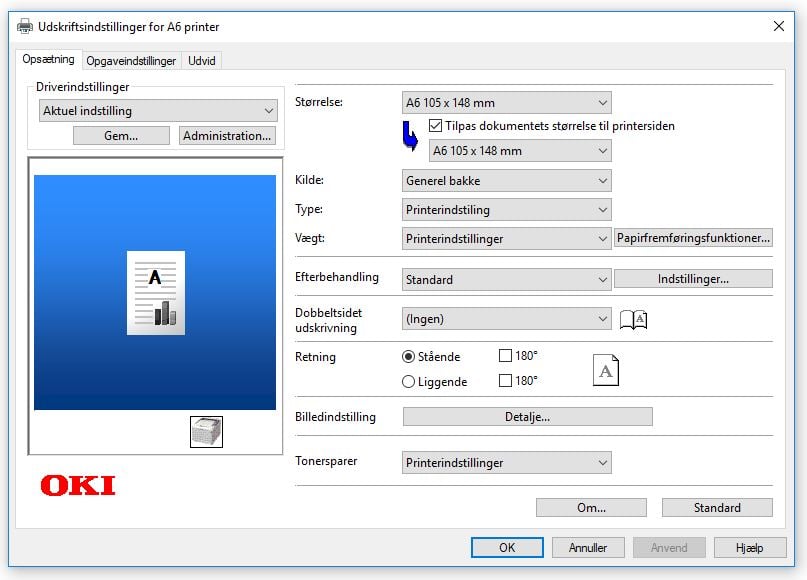
Sikre dig at Kilde står til den bakke med det valgte papir i
Gentag ovenstående skridt 4-16 og lav papirstørrelserne A5 og A6 også.
A6 lægges i "generel bakke".
Specielt ved A5 og A6 print: I størrelse vælges A6 og der stættes kryds i "Tilpas dokumentets størrelse til printersiden", herunder vælges der igen A6.
Det samme gælder for A5.
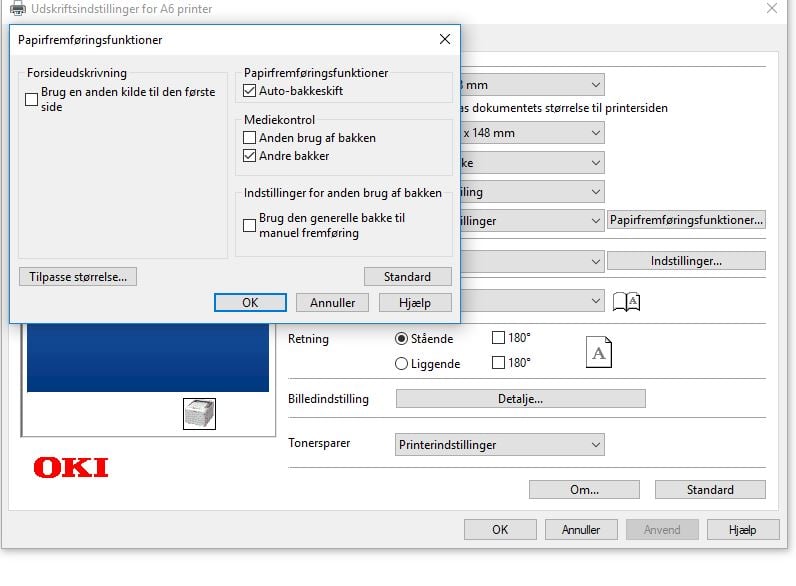
Evt: Tryk på "Papirfremføringsfunktion" og slå alle krydser fra.
I Bikedesk opsætningen (indstillinger->Print) skal Prisskilte, Servicekort og Faktura alle stå til A4 størrelse.