I Statistik kan du få dine data ud på to måder: som et udtræk, dvs. en fil du åbner i Excel eller Google Sheets, eller som en tabel direkte i Statistik, som du kan sortere, tilpasse og downloade.
Vil du bare se et tal, fx omsætning eller antal salg i en periode, er det hurtigere at bruge Alle statistikker i menulinjen øverst i Statistik. Her kan du søge alle målinger frem uden at trække en fil.
Sådan gør du:
Gå til Statistik.
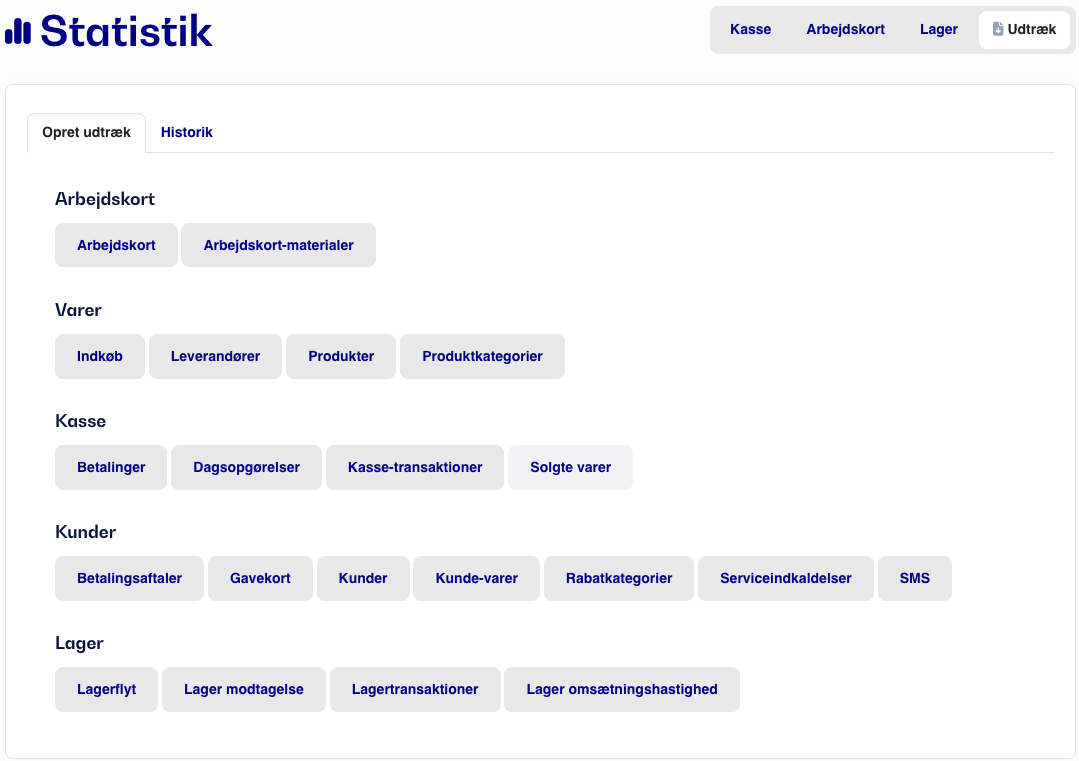
Klik på Udtræk i menulinjen øverst (ved siden af Kasse, Arbejdskort/Sagsstyring og Varer).
Sørg for at du står på fanen Opret udtræk.
Klik på det udtræk du skal bruge, fx Solgte varer.
Vælg periode med Fra og Til og med, og vælg eventuelle filtre. Felterne afhænger af udtrækket.
Vælg Format (se afsnit 3) og klik på Download.
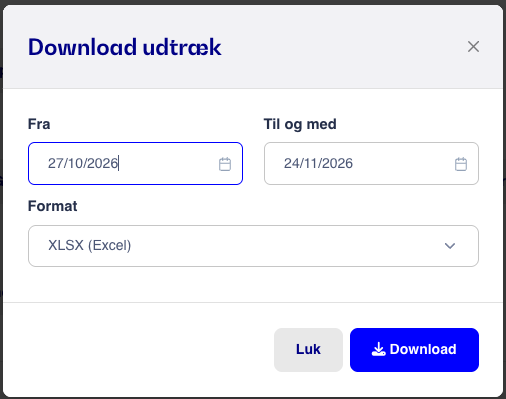
Udtrækket bliver lavet i baggrunden. Du kan vente og få filen med det samme, eller lukke vinduet og hente filen senere under fanen Historik (se afsnit 4).
Du kan lave udtræk af:
Arbejdskort: Arbejdskort, Arbejdskort-materialer
Varer: Indkøb, Leverandører, Produkter, Produktkategorier
Kasse: Betalinger, Dagsopgørelser, Kasse-transaktioner, Solgte varer
Kunder: Betalingsaftaler, Gavekort, Kunder, Kunde-varer, Rabatkategorier, Serviceindkaldelser, SMS
Lager: Lagerflyt, Lager modtagelse, Lagertransaktioner, Lager omsætningshastighed, Partnerlager
Bemærk at du kun ser de udtræk der passer til din butiks opsætning. Lagerflyt vises fx kun, hvis I flytter lager mellem butikker, og Partnerlager kun, hvis I deler statistik med partnere.
To steder i Statistik kan du se dine data som en tabel, før du downloader dem:
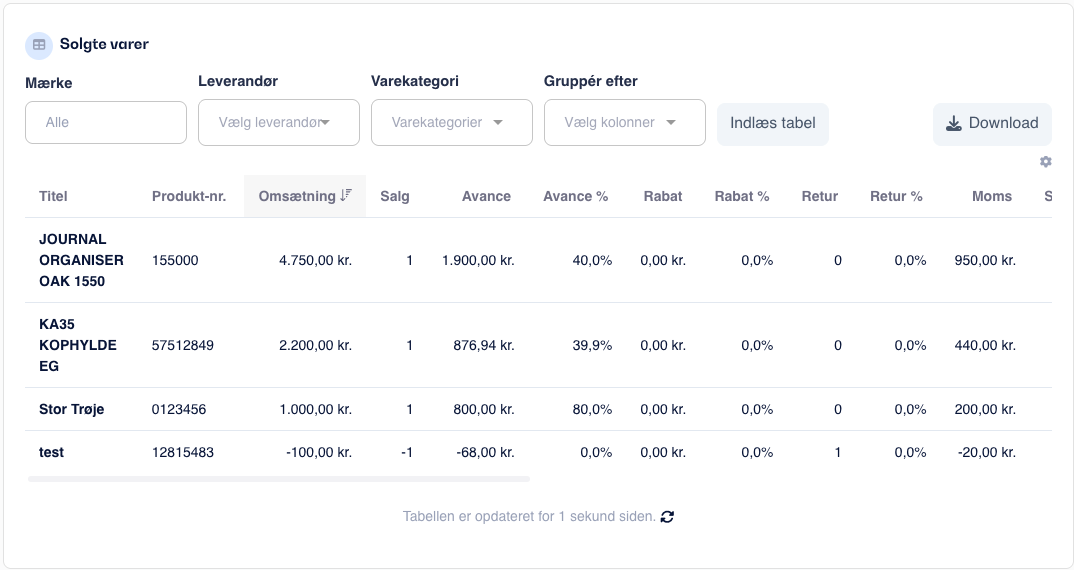
Solgte varer på siden Kasse: hvilke varer du har solgt i den valgte periode, med omsætning og antal salg.
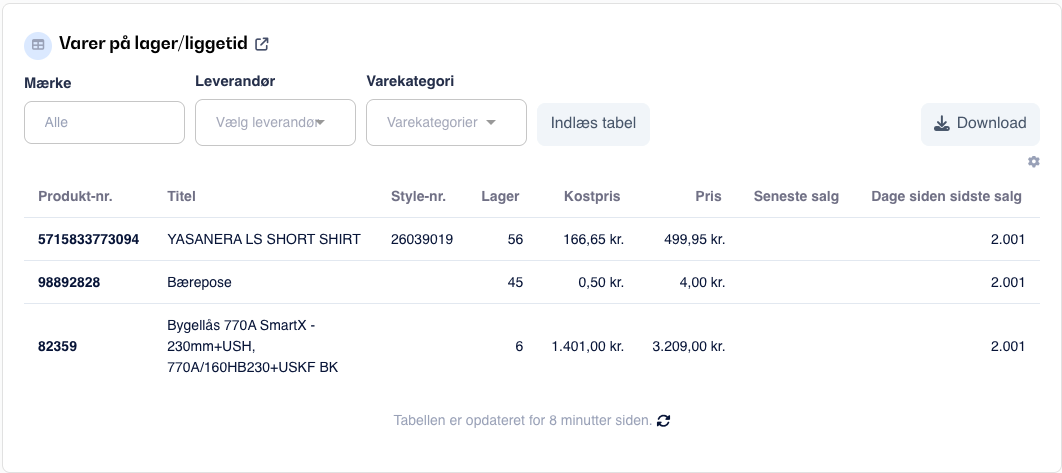
Varer på lager/liggetid på siden Varer: varer på lager, hvornår de sidst blev solgt, og hvor mange dage de har ligget.
Tabellen hentes først, når du klikker på Indlæs tabel. Når den er hentet, står der under tabellen hvornår Tabellen er opdateret. Klik på pilene ved siden af for at hente den igen.
På Kasse-siden ser du en kort udgave af tabellen. Den følger den periode du har valgt øverst på siden.
Klik på overskriften Solgte varer for at åbne den fulde visning. Her kan du filtrere på Mærke, Leverandør og Varekategori, og samle rækkerne med Gruppér efter. Grupperer du fx efter mærke, får du én række pr. mærke med de samlede tal.
Eksempel scenarie:
Sæsonen er ved at være slut, og du vil finde de varer, der har ligget længst på lager, så du kan sætte dem på udsalg.
Sådan gør du:
Gå til Statistik og klik på Varer.
Find tabellen Varer på lager/liggetid, og vælg evt. Mærke, Leverandør eller Varekategori.
Klik på Indlæs tabel.
Resultat:
Du får en liste over varerne på lager med lagertal, lagerværdi, priser, Seneste salg og Dage siden sidste salg, sorteret efter seneste salg.
Har du brug for flere muligheder, så klik på overskriften. Så åbner den fulde Produkteksport, hvor du kan vælge Lagerstatus, Til og med, Kun serie, Inkludér slettede varer, Mærke, Leverandør, Varekategori, Kolonner, Gruppér efter, Sortér efter og Retning.
Klik på en kolonneoverskrift for at sortere efter den.
Klik på tandhjulet over tabellen for at vælge hvilke Kolonner der vises.
Klik på Download for at hente tabellen som fil.
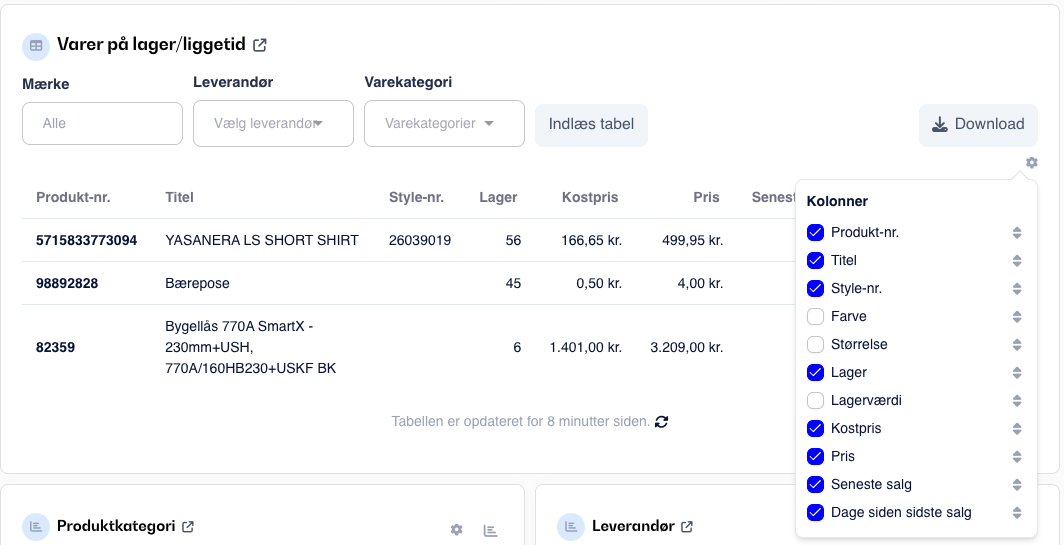
OBS: Har du indlæst tabellen, får filen de samme kolonner og den samme sortering som tabellen. Det du ser, er det du får.
Når du downloader, vælger du Format:
XLSX (Excel) – en almindelig Excel-fil. Det bedste valg i de fleste tilfælde.
CSV (Excel) – en CSV-fil der kan åbnes direkte i Excel.
CSV (Google Sheets) – en CSV-fil til Google Sheets.
CSV (brugerdefineret) – til andre programmer. Her vælger du selv Adskiller, Streng og Escape-tegn.
Alle udtræk du downloader, gemmes under Statistik → Udtræk → fanen Historik. Du kommer også dertil fra linket Find tidligere udtræk i historik i download-vinduet.
Her kan du filtrere på bruger og Status (Gennemført, Behandles, Fejlet eller Ingen data). Klik på filnavnet for at hente filen igen.
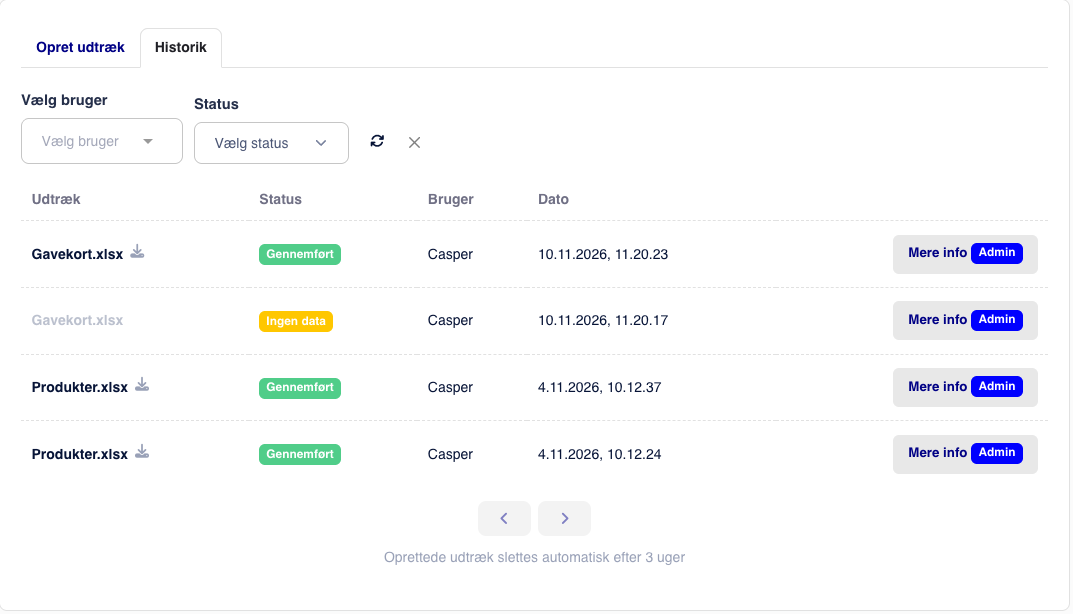
Bemærk at udtræk slettes automatisk efter 3 uger. Tabeller du kun har indlæst og ikke downloadet, kommer ikke med i Historik.
Kan man lave et udtræk tilbage i tiden, fx en lagerliste pr. en bestemt dato?
Ja, for nogle udtræk. I Produkter vælger du fx Varer på lager og en dato i Til og med. Bemærk at det ikke er muligt for alle udtræk.
Kan systemet automatisk tage en backup af et udtræk?
Nej. Et udtræk laves først, når du klikker på Download, og det ligger kun i Historik i 3 uger.
Jeg får beskeden "Det er ikke muligt at lave udtræk, da der ikke er noget data."
Der er ingen data der passer til den periode og de filtre du har valgt. Prøv en længere periode eller færre filtre. I tabellerne står der i stedet Ingen data fundet for de valgte filtre.
Det udtræk jeg søger findes ikke. Kan I lave det?
Måske. Hvis data findes i systemet, kan det formentlig lade sig gøre, men det kræver udvikling og er derfor en betalingsopgave.
Noget data i et udtræk ser ud til at mangle eller være forkert?
Kontakt vores support på e-mail med en så god beskrivelse som muligt, og vedhæft filen, så kigger vi på det.
Søgeord: Data - info - udtræk - eksport - CSV - Excel - tabel - liggetid - backup - kopi