Følg denne trinn-for-trinn-guide for å sette opp et komplett bookingsystem som gir kundene mulighet til å booke tider i butikken din helt på egen hånd.

Hvis du har spørsmål om kjøp av abonnementet, kontakter du support på [email protected].
Start med å klikke på tannhjulikonet (Innstillinger) nederst i venstre sidestolpe, og velg deretter fanen 'Saksstyring' / 'Arbeidskort' for å få tilgang til konfigurasjonsalternativene for saks- og bookinghåndtering.
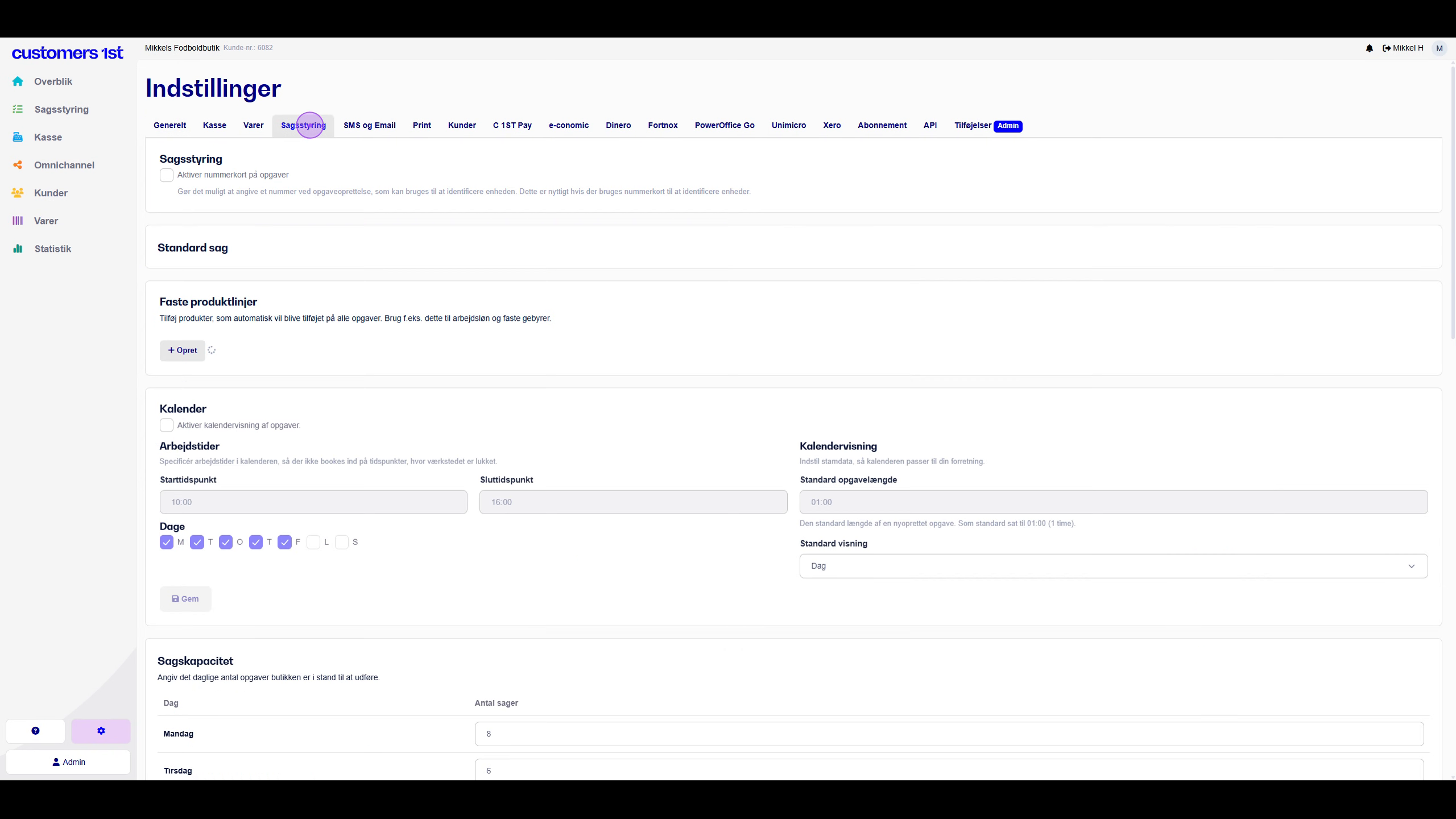
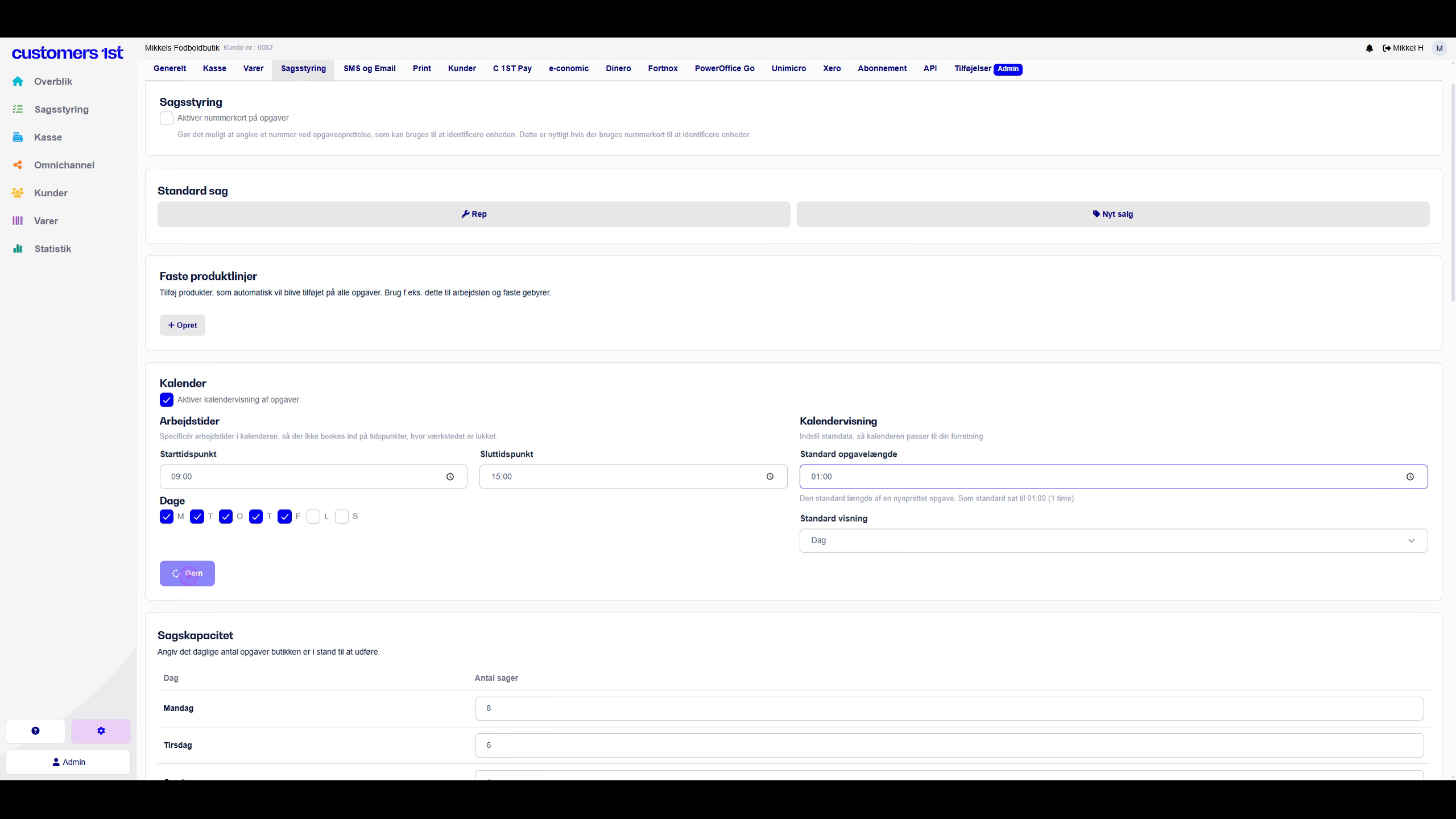
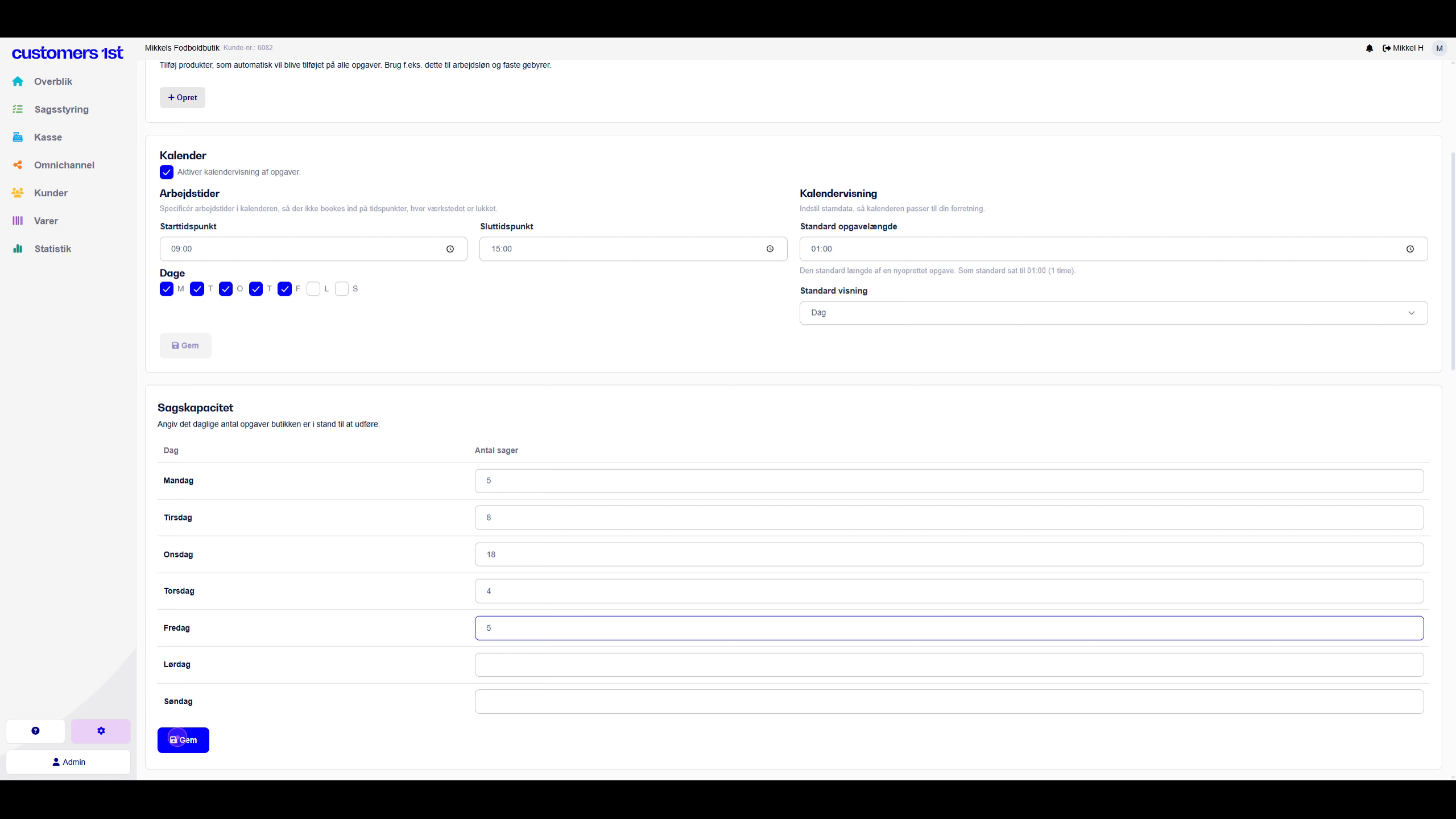
Det første steget er at du aktiverer kalenderfunksjonen ved å sette hake i 'Aktiver kalendervisning av oppgaver' så kan dine bookinger nemlig lande direkte inne i kalenderen din i Saksstyring/Arbeidskort. Skriv inn starttidspunkt som kunden kan booke fra (09:00) og sluttidspunkt (15:00), og velg ukedagene der booking skal være mulig (mandag-fredag).
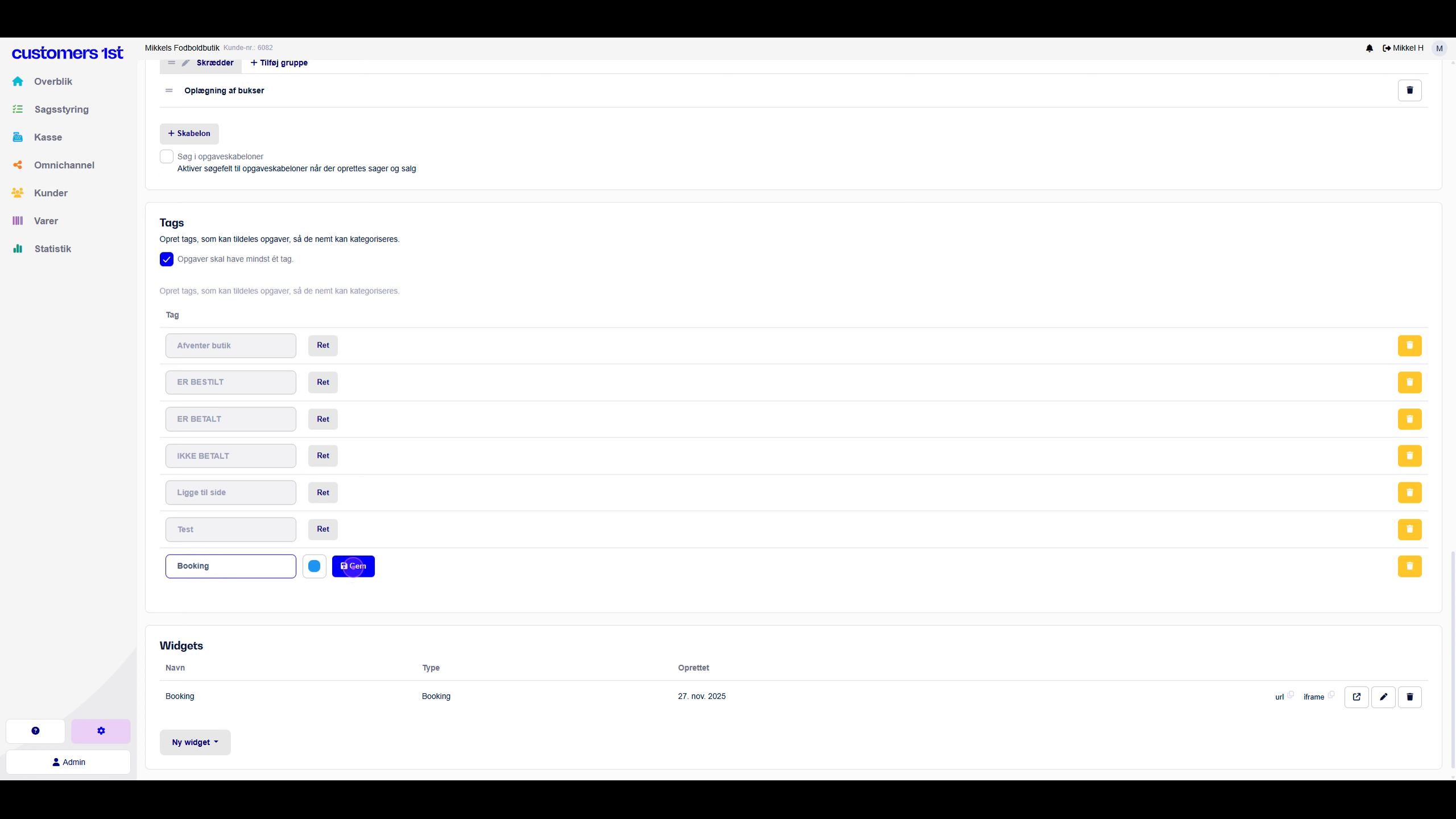
Rull ned til seksjonen 'Tags' og klikk på '+ Tag' knappen. Skriv inn 'Booking' som navn du kan også selv velge hva taggen skal hete på det og deretter lagre. Dette taggen brukes til å kategorisere og filtrere booking-saker.
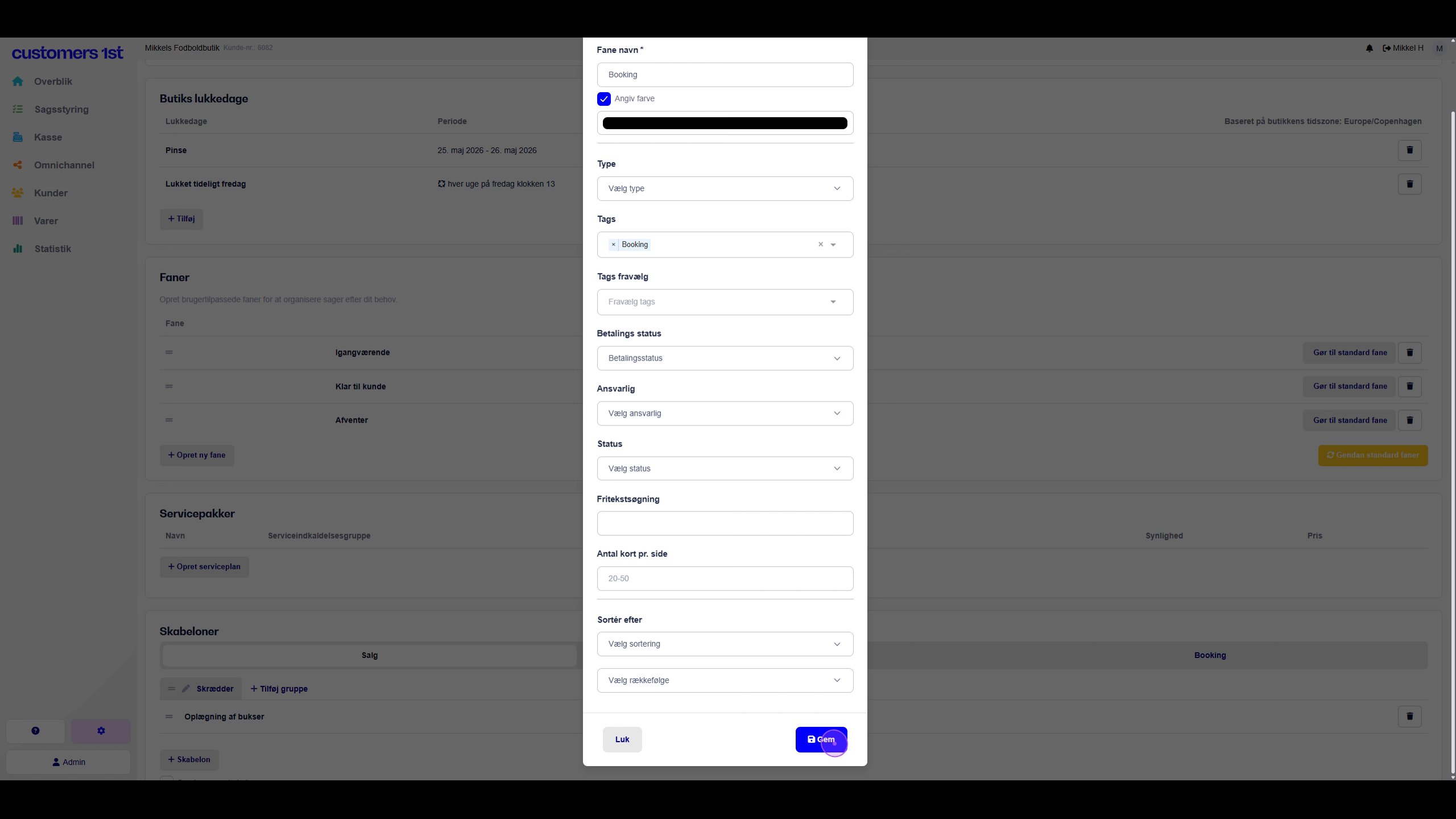
Rull til seksjonen 'Faner' og klikk på 'Opprett ny fane'. Gi fanen navnet 'Booking', eller et annet navn du vil gi fanen, velg den relevante typen, og filtrer etter 'Booking' taggen for å vise kun booking-relaterte saker i denne fanen.
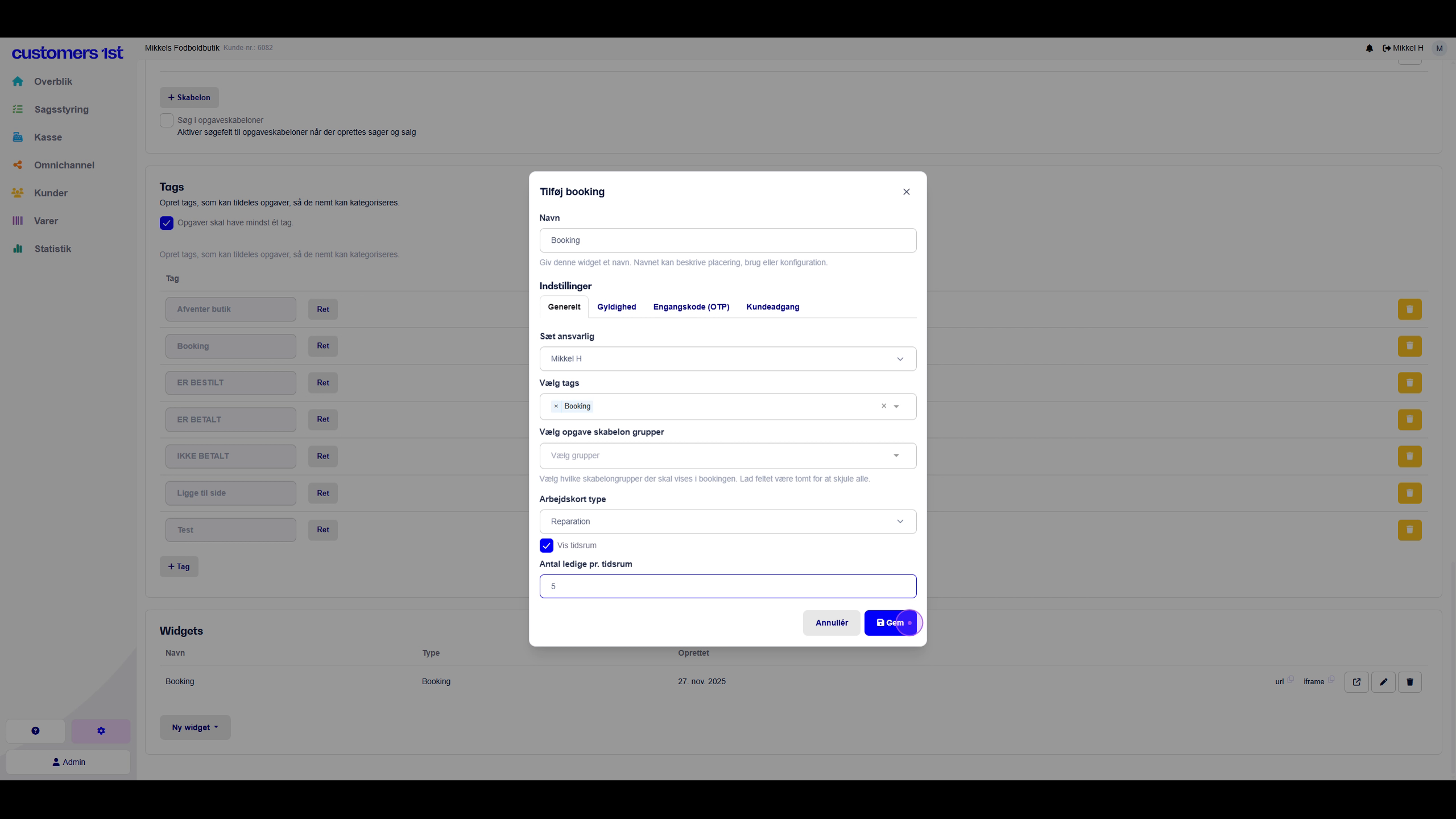
I seksjonen 'Widgets' klikk på 'Ny widget' og velg typen 'Booking'. Konfigurer widgeten med navn 'Booking', velg ansvarlig person som skal knyttes til bookingene (dette kan alltid endres i saksstyring/arbeidskort), knyt 'Booking' taggen som du lagde før, du kan aktivere 'Vis tidsrom' funksjonen, der kan du sette antallet av ledige tidsrom til en kunde kan booke inn på, hvis du ikke slår den på så kan kunden ikke velge tider men bare kunne velge en dato de kan booke inn på
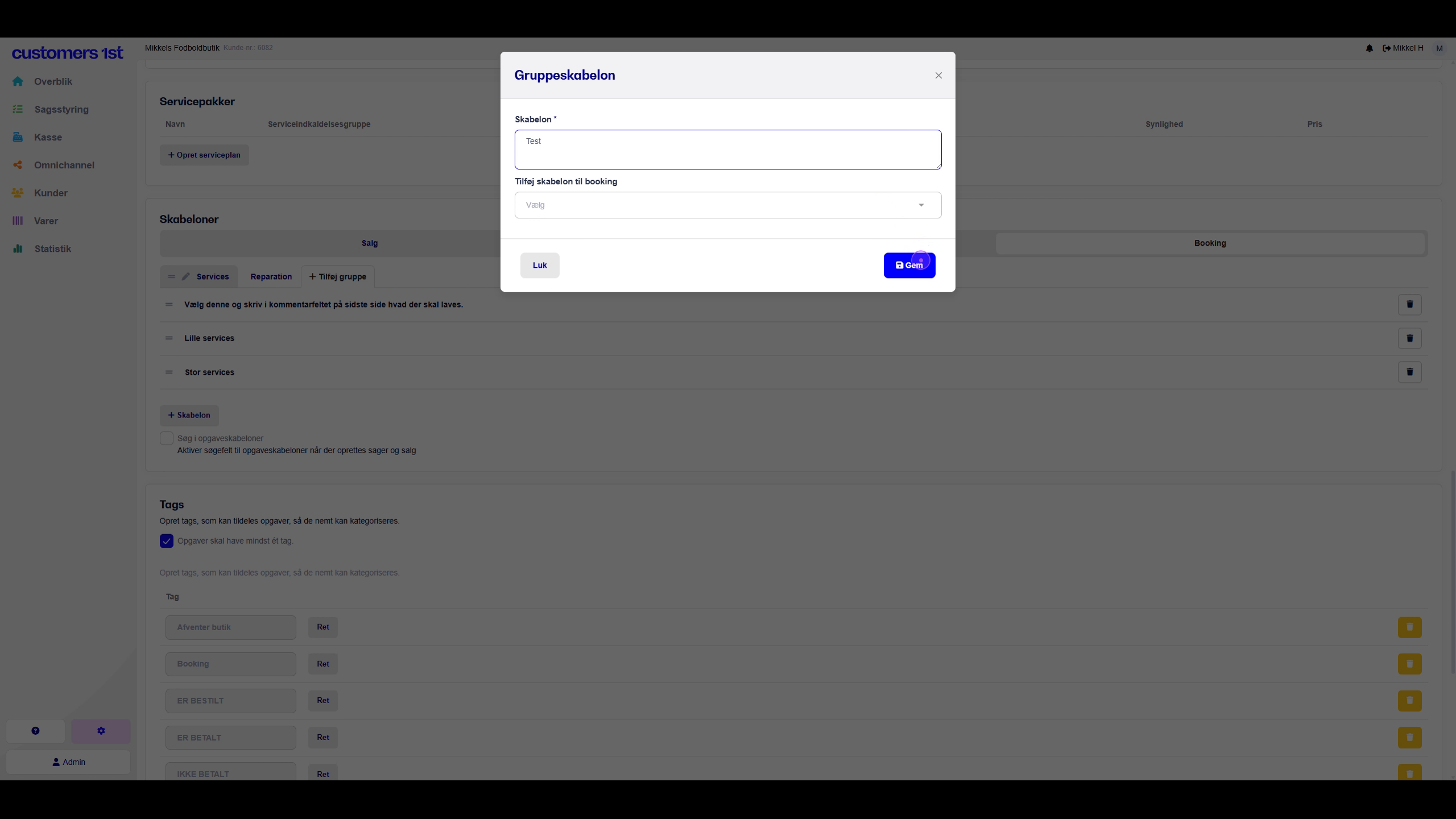
Last inn på nytt / oppdater siden din og naviger til seksjonen 'Maler' og klikk på fanen 'Booking'. her kan du legge til gruppene og malene du vil bruke i bookingen din og hva kundene kan velge å booke om det er en form for service eller en reparasjon, det gjør du ved å klikke på 'Legg til gruppe', skriv inn navnet på gruppen du vil lage og trykk lagre.
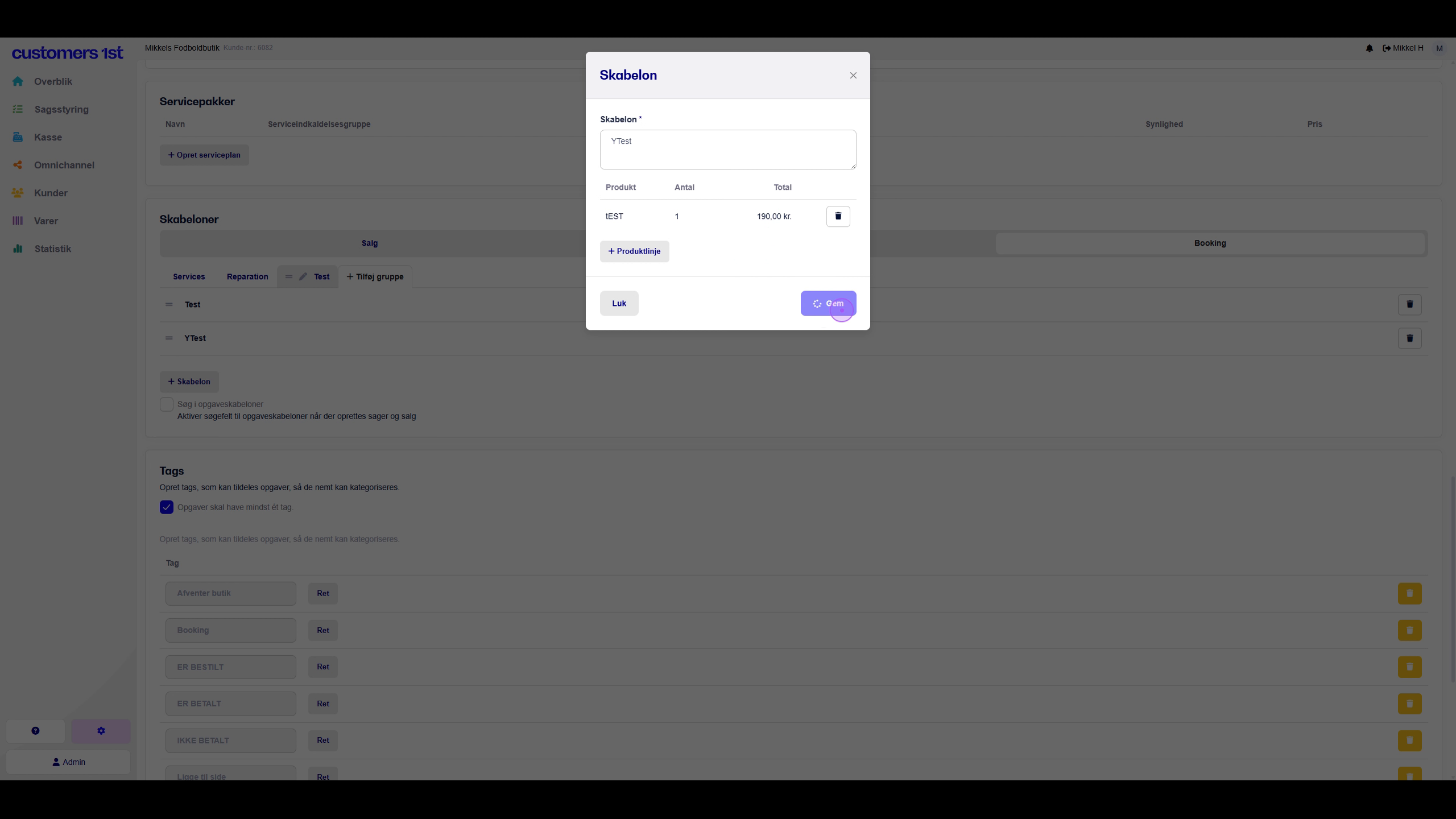
Klikk på '+ Mal' for å opprette en ny mal. Gi malen det navnet som du ønsker at kunden kan booke. Hvis du gjerne vil ha pris på malen, kan du klikke på 'Legg til varelinjer'. Søk etter produktet du ønsker at skal være på malen din, velg varen du ønsker og trykk lagre malen med produktlinjen tilknyttet.
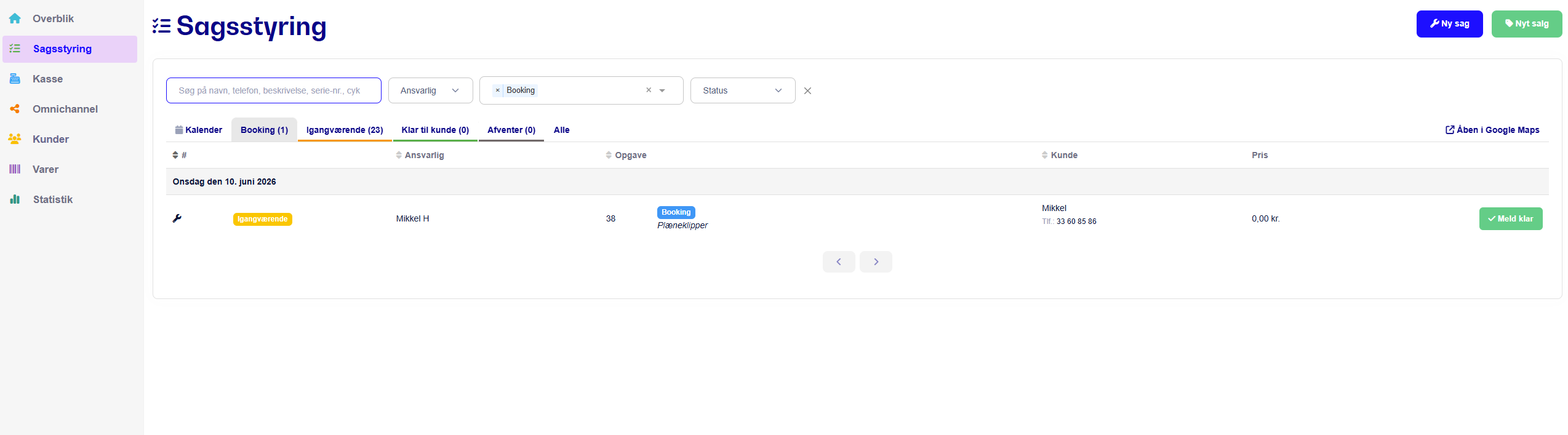
Gå tilbake til hovedmenyen og velg 'Saksstyring/arbeidskort'. Klikk på fanen 'Booking' som du nettopp har laget for å se en filtrert oversikt over alle saker som er merket med 'Booking'. Det vil si at alle dine bookinger nå kommer inn i denne fanen du har laget som heter booking.
Når alle disse trinnene er gjennomgått er du egentlig klar til å teste bookingen din. For å finne bookingskjemaet ditt skal du gå til innstillinger > Saksstyring/arbeidskort gå helt ned til bunnen til Widgets, her kan du enten kopiere URL og lime inn i en ny nettleser eller du kan klikke på ikonet Gå til,
Når du har åpnet bookingen din kan du se hele bookingen og teste alt gjennom.

