Med Customers 1st kan kundene dine selv bestille en time i butikken din via en lenke eller et skjema på nettstedet ditt. Bestillingen blir registrert som et arbeidskort i Saksstyring, og kunden får en bekreftelse på SMS eller e-post.

Hvis du har spørsmål om kjøp av abonnementet, kan du kontakte kundestøtte på [email protected].
Du oppretter en booking-widget i innstillingene. Widgeten har en lenke som du kan dele eller bygge inn på nettstedet ditt. Hver widget har egne innstillinger, slik at du for eksempel kan ha én for verkstedet og én for sykkelsalg.
Merk: Hvis abonnementet opphører, kan kundene ikke lenger bestille, og de ser teksten "Lisensen for bookingsystemet har utløpt".
Klikk på tannhjulikonet (Innstillinger) nederst i venstre sidefelt, og velg fanen Saksstyring / Arbeidskort. Her finner du alle innstillingene for booking.
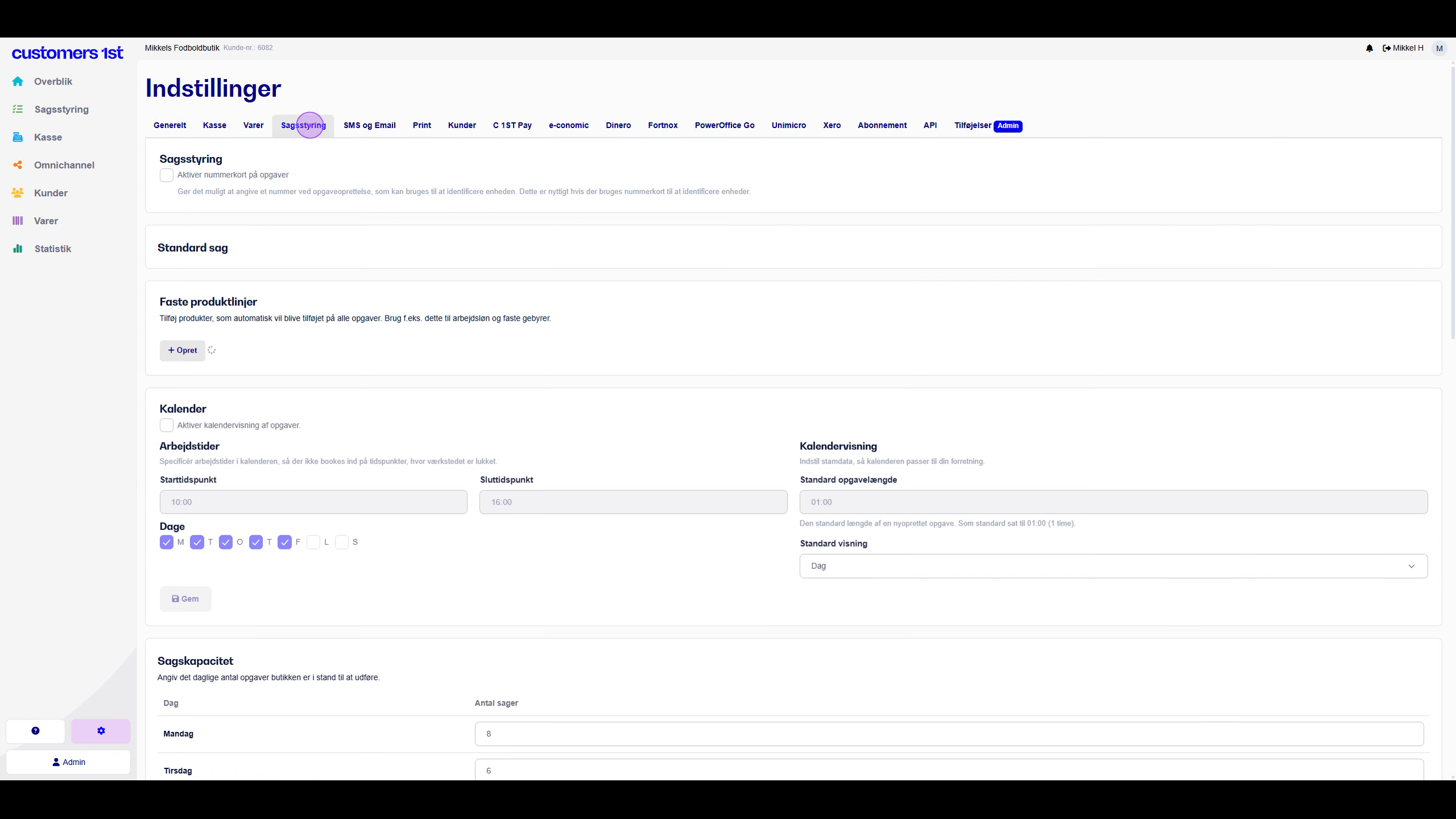
Huk av for Aktiver kalendervisning for oppgaver, slik at bestillingene legges direkte inn i kalenderen din i Saksstyring. Under Arbeidstid angir du Starttidspunkt og Sluttidspunkt (f.eks. 09:00 til 15:00) og ukedagene det kan bestilles på (f.eks. mandag til fredag).
Merk at arbeidstid og ukedager bare tas med i bestillingen når kalendervisning er aktivert. Hvis kunden skal kunne velge tidspunkt, bruker bestillingen også arbeidstiden din som åpningstid.
Hvis du har stengt noen dager, legger du dem inn under Stengte dager. Dager da butikken er stengt hele åpningstiden, kan ikke kunden velge.
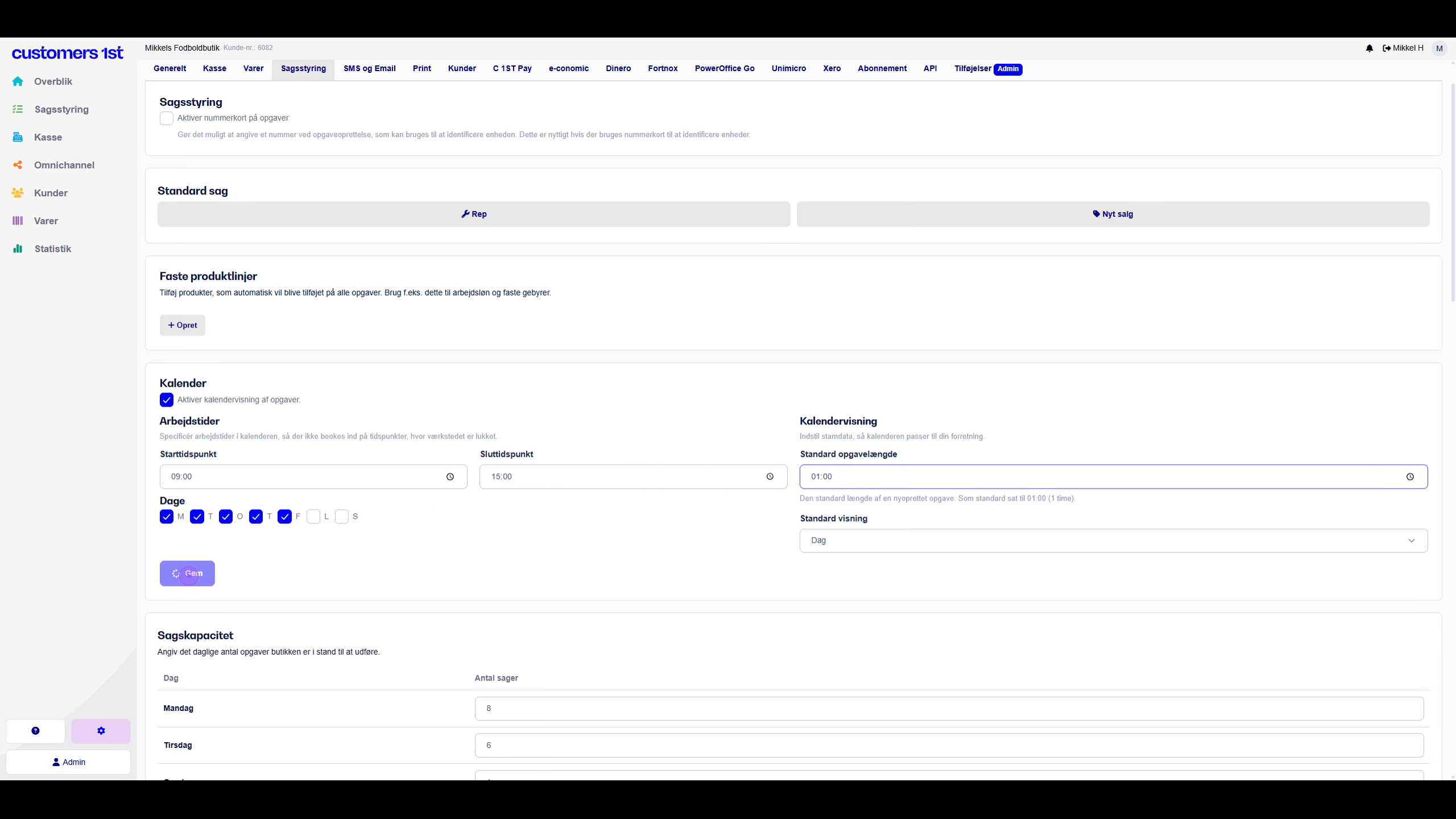
Under Sakskapasitet (heter Arbeidskortkapasitet hos sykkelforhandlere) angir du det daglige antallet oppgaver butikken kan håndtere. Skriv inn et tall for hver ukedag under Antall saker, og klikk på Lagre (f.eks. mandag 5, tirsdag 8, onsdag 18).
Kapasiteten teller med alle arbeidskort for dagen, ikke bare bestillinger. Når dagen er full, kan kunden ikke velge den når hen bestiller. Les mer om kapasitet og grenser i veiledningen Administrer kapasitet og grenser for bestilling.
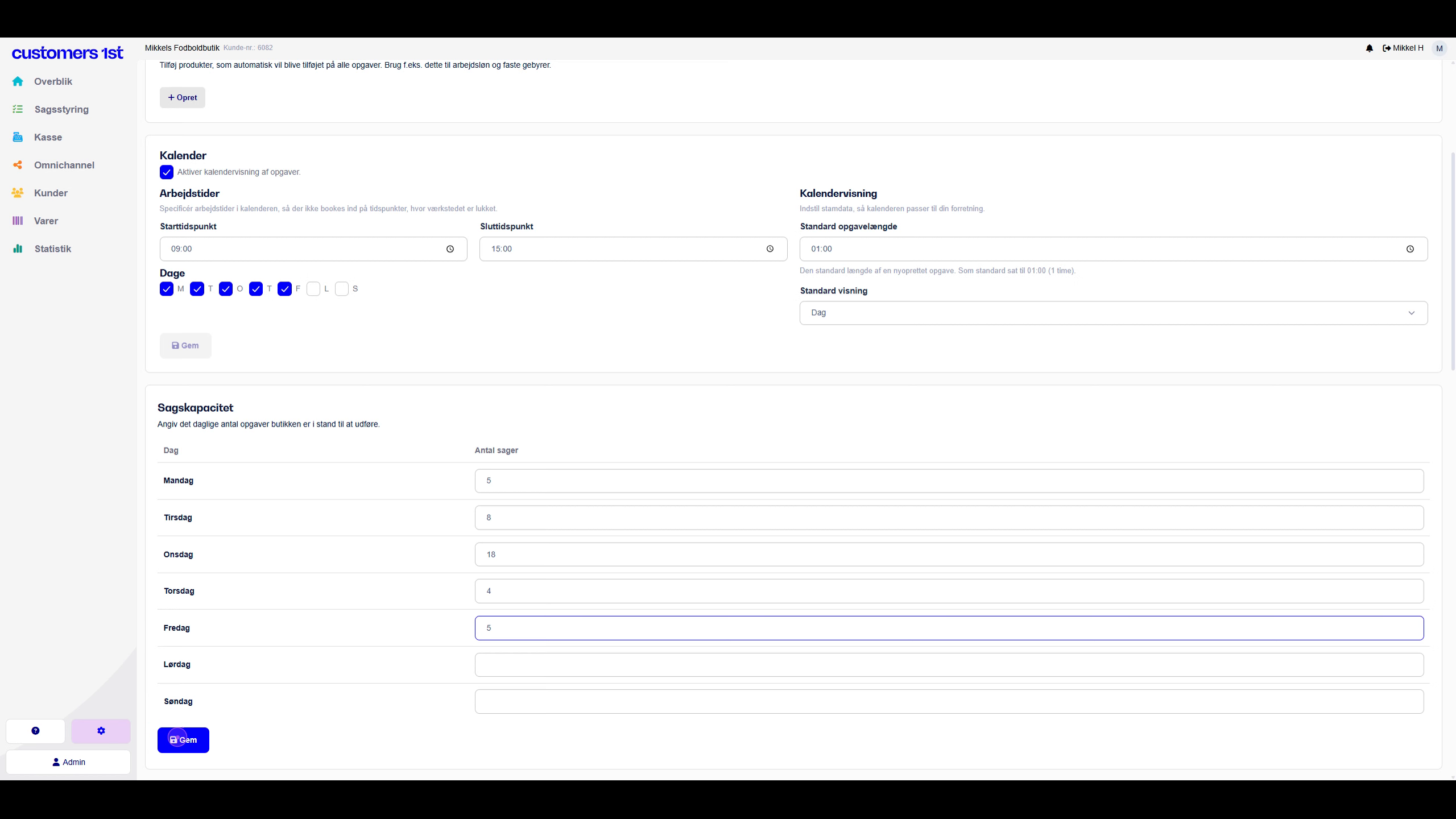
Rull ned til Etiketter og klikk på Etikett for å opprette en ny. Skriv for eksempel Bestilling som navn, og lagre. Etiketten legges automatisk til på alle arbeidskort som opprettes via widgeten, slik at du enkelt kan finne dem.
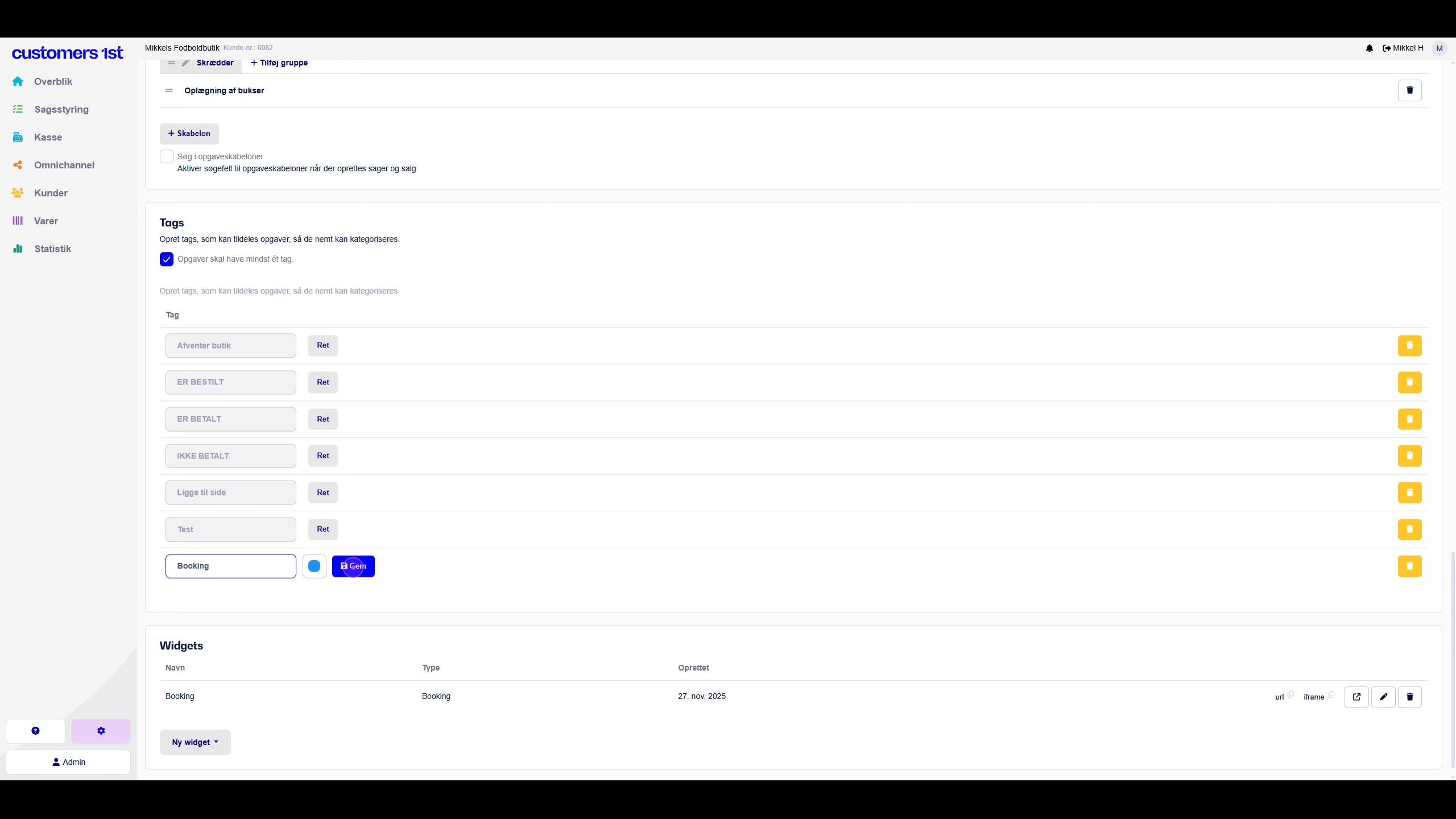
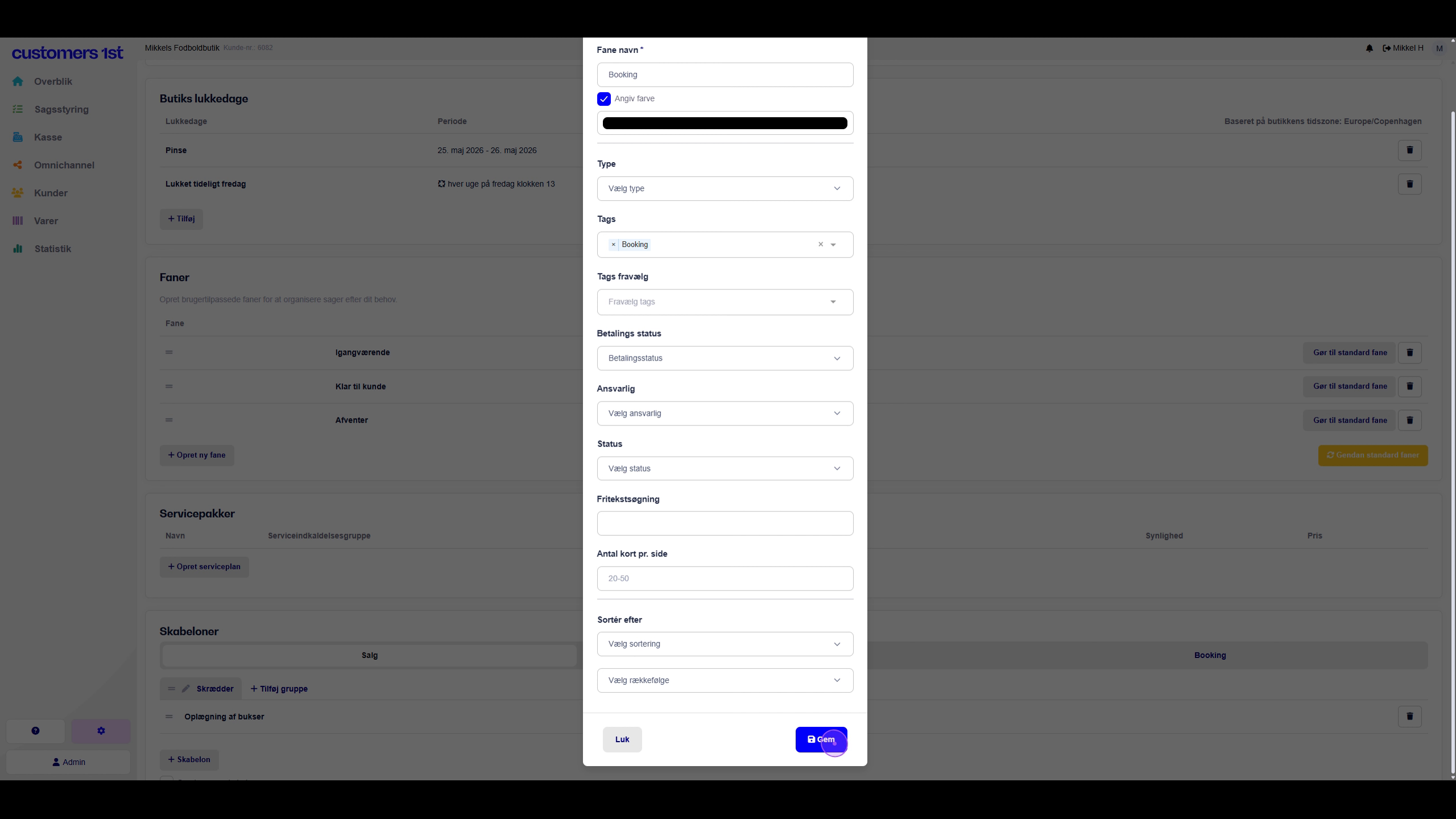
Rull til Faner og klikk på Opprett ny fane. Gi fanen navnet Booking, velg relevant type, og filtrer på taggen Booking, slik at fanen bare viser bookinger.
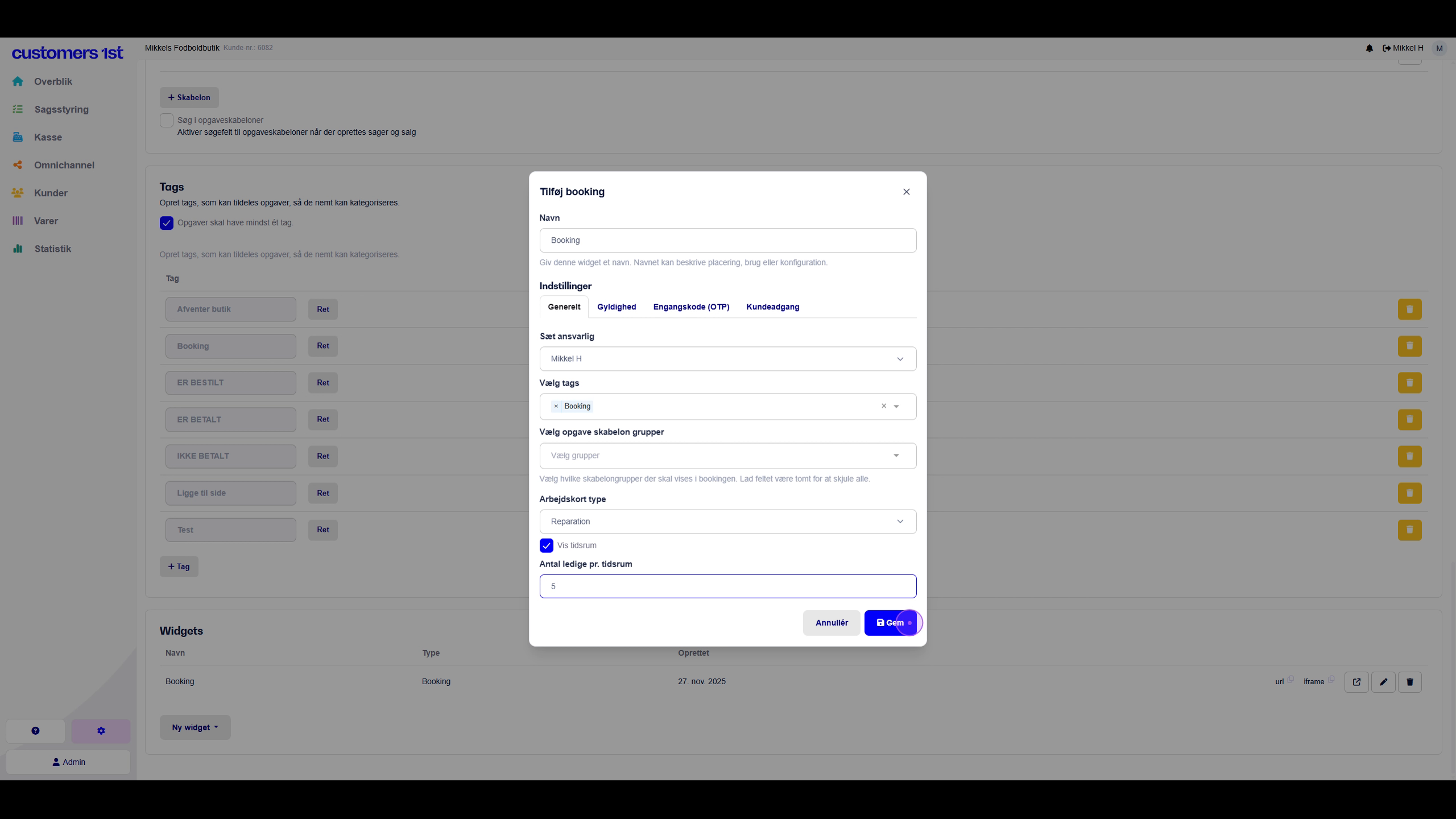
Rull ned til Widgets, klikk på Ny widget, og velg Booking. Gi widgeten et Navn, og gå gjennom fanene nedenfor. Klikk på Lagre når du er ferdig. Navn er obligatorisk, og du må ha minst én engangskodemetode slått på.
Generelt
Angi ansvarlig: Medarbeideren som bookingene tildeles. Du kan alltid endre dette på arbeidskortet etterpå.
Velg tagger: Tagger som legges til på bookingene, for eksempel Booking. Feltet vises bare hvis du har opprettet tagger.
Velg oppgavemalgrupper: Gruppene med maler (tjenester) kunden kan velge mellom. Opprett gruppene først (se trinn 7). Hvis du ikke velger noen, vises ingen tjenester i bookingen.
Type arbeidskort: Reparasjon eller Sykkelsalg. Dette bestemmer hvilken type arbeidskort bookingen blir til.
Velg tidspunkt: Slå på dette hvis kunden selv skal velge et klokkeslett innenfor åpningstiden din. Hvis det er slått av, velger kunden bare en dato.
Når Velg tidspunkt er slått på, angir du to ting:
Maks. bestillinger per tidspunkt: Hvor mange kunder som kan bestille samme tidspunkt. Se veiledningen Styr kapasitet og begrensninger i bestilling for eksempler.
Intervall: Lengden på hvert tidspunkt i minutter, f.eks. 60. Intervallet er også bestillingens varighet.
Hvis Velg tidspunkt er slått av, varer bestillingen like lenge som standardvarigheten for oppgaver.
Gyldighet
Maksimalt antall bookinger: Når widgeten har mottatt så mange bookinger, stenger den for flere. La feltet stå tomt for ingen grense.
Tilgangsperiode: Perioden widgeten er åpen. Utenfor perioden ser kunden «Booking er ikke lenger tilgjengelig». Widgeten stenger ved midnatt i begynnelsen av sluttdatoen, så selve sluttdatoen er ikke åpen. Hvis du vil ha den åpen hele dagen, må du velge dagen etter.
Bookingperiode: Datoene kunden kan velge i kalenderen. Datoer utenfor perioden kan ikke velges. La feltene stå tomme for ingen begrensning.
Engangskode (OTP)
Kunden bekrefter identiteten sin med en engangskode. Velg om koden skal sendes som SMS-kode, e-postkode eller begge deler. Hvis begge er aktivert, velger kunden selv metode. Kunden får tilsendt en 6-sifret kode og kan be om en ny.
Kundetilgang
Tillat opprettelse av nye kunder: Når dette er slått på, kan også nye kunder bestille, og de fyller ut kontaktopplysningene sine underveis. Når dette er slått av, kan bare eksisterende kunder bestille. Kunden finnes via telefonnummer eller e-post.
Tillat opprettelse av nye kundesykler (kundenheter hos andre bransjer): Kunden kan opprette en ny sykkel i bestillingen. Slås automatisk på når nye kunder er tillatt.
Kundesykkel påkrevd (kundenhet påkrevd): Kunden må velge eller opprette en sykkel for å bestille.
Merknader
Beskrivelse av merknadsfeltet: Veiledende tekst over merknadsfeltet, f.eks. hvilke opplysninger kunden skal oppgi.
Mal for merknader: Tekst som er fylt ut på forhånd i feltet. Hvis merknader er påkrevd, må kunden endre teksten.
Merknader påkrevd: Kunden må skrive en merknad for å bestille.
Merknaden vises i beskrivelsen på arbeidskortet.
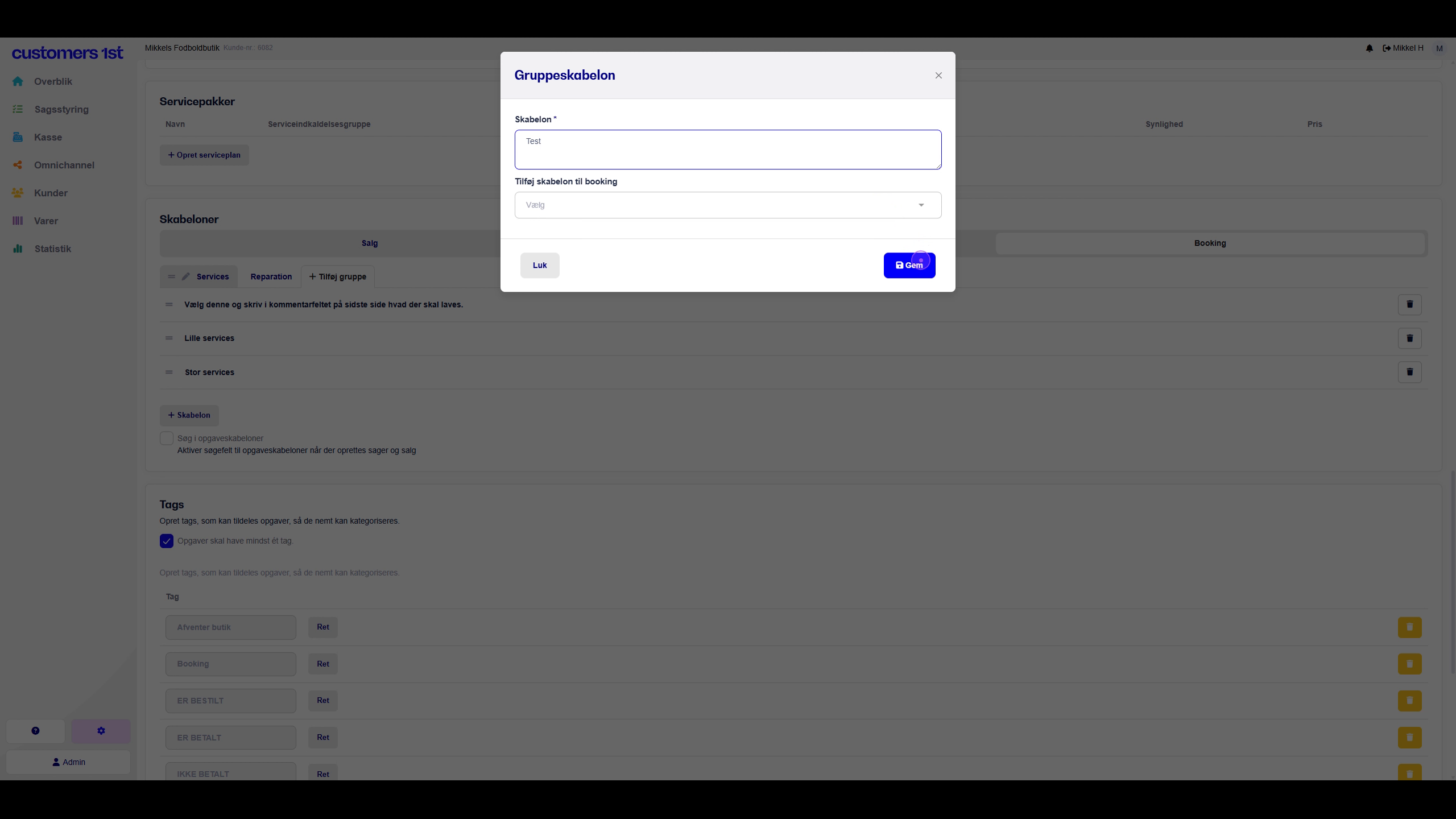
Last inn siden på nytt, og gå til Maler. Klikk på fanen Booking og deretter Legg til gruppe. Gi gruppen et navn (f.eks. Service), og lagre. Gruppene vises for kunden som overskrifter når kunden velger tjenester.
Gå deretter tilbake til widgeten din, og velg gruppen under Velg oppgavemalgrupper. Du kan også knytte gruppen til en widget fra selve gruppen under Legg til mal for booking. Grupper uten maler vises ikke for kunden.
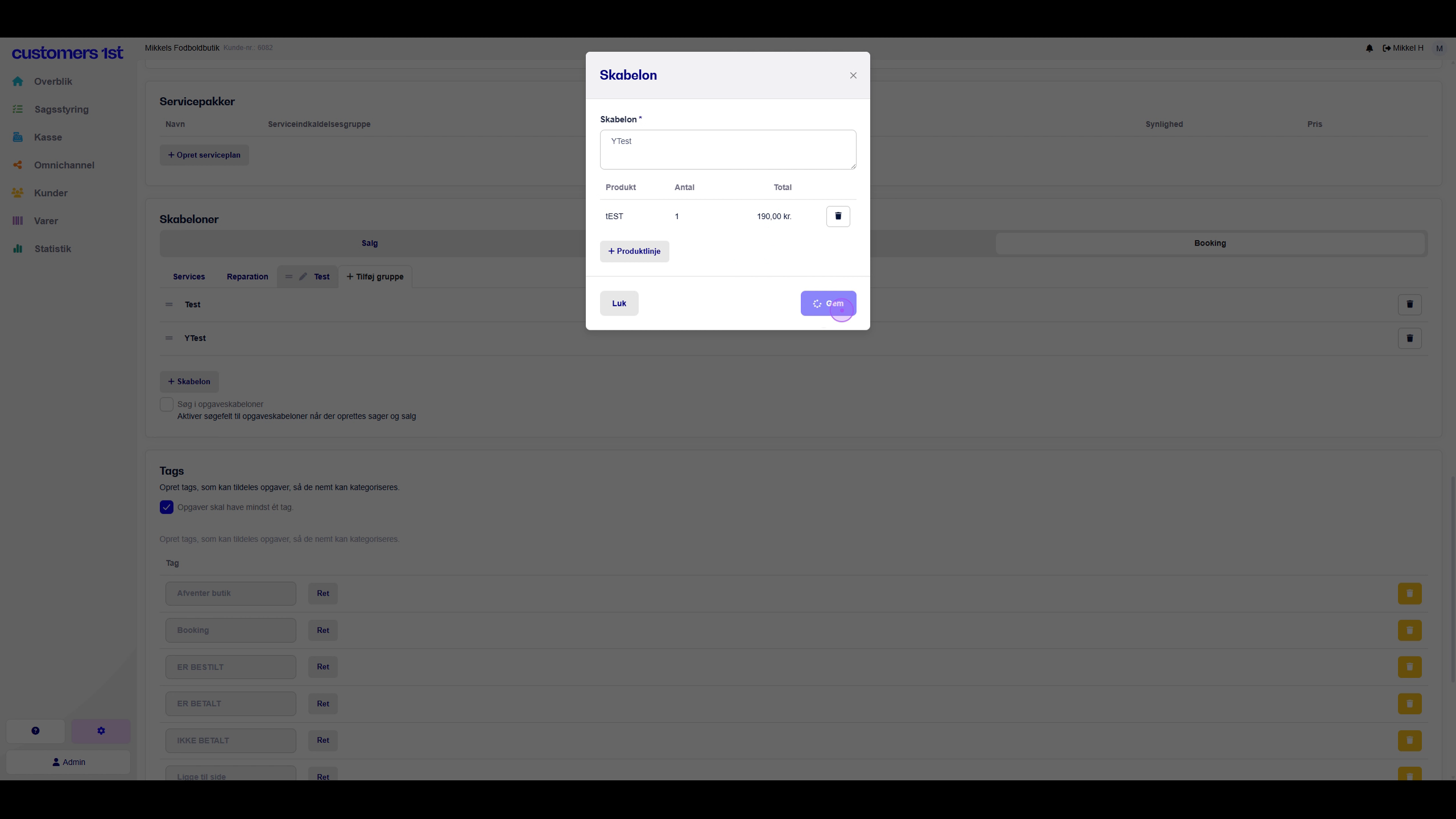
Klikk på Mal i gruppen for å opprette en ny. Gi malen navnet kunden skal kunne bestille, f.eks. Hjulskift. Hvis du vil vise en pris, klikker du på Legg til varelinjer, søker etter varen, velger den og lagrer malen. Prisen vises ved tjenesten og som total når kunden går gjennom bookingen. Varelinjene blir med på arbeidskortet.
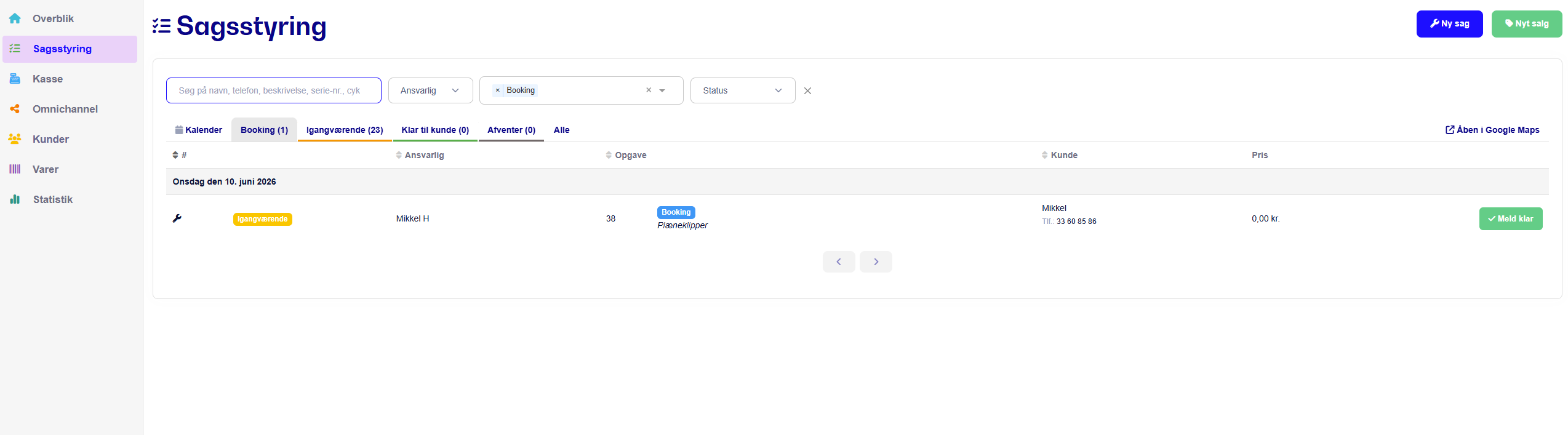
Gå til Saksstyring/arbeidskort, og åpne fanen Bestilling, som du opprettet i trinn 5. Her ser du alle saker med taggen Bestilling. Bestillingen opprettes med status Ny, og bestillingstidspunktet står som starttidspunkt i kalenderen.
Medarbeidere kan få et varsel når en kunde bestiller. Se artikkelen om oppsett av varsler.
Når kunden har bestilt, får vedkommende en bekreftelse på SMS eller e-post, avhengig av hvordan kunden bekreftet seg med engangskode. Teksten kan du endre under Innstillinger → SMS og e-post. Malen heter Bestilling bekreftet.
Gå til Widgets nederst i innstillingene for saksstyring. Klikk på pilen (Gå til) ved siden av widgeten din for å åpne bestillingen. Du kan også kopiere lenken med url og lime den inn i en nettleser.
Fullfør en bestilling slik en kunde ville gjort. Bestillingen krever en ekte engangskode, så bruk ditt eget telefonnummer eller din egen e-postadresse.

Kunden går gjennom disse trinnene. Noen hoppes over, avhengig av innstillingene dine:
Velger SMS eller e-post (bare hvis begge er slått på) og bekrefter med en engangskode.
Velger tjenester (bare hvis widgeten har maler).
Velger dato, og tidspunkt hvis Velg tidspunkt er slått på.
Fyller ut kontaktopplysninger (bare nye kunder).
Velger eller oppretter en sykkel/enhet (hoppes over ved Sykkelsalg, med mindre det er påkrevd).
Går gjennom bestillingen, skriver eventuelt en merknad og bekrefter.
Hvis det valgte tidspunktet blir opptatt mens kunden bestiller, blir kunden bedt om å velge et nytt tidspunkt.
Åpne widgeten din i Widgets (klikk på raden). Under Generelt finner du:
Widget-lenke: En direkte lenke du kan dele. Klikk for å kopiere.
Innebyggingskode: En iframe du legger inn på nettstedet ditt.
Automatisk tilpasningsskript: Plasser det før iframe-taggen, slik at iframen tilpasser høyden til innholdet. Hvis du bruker skriptet, må du fjerne height:100% fra iframen.
Hvis du vil måle bookinger i et eksternt system, sender widgeten meldingen booking_completed når en booking er fullført. Se Spor om en booking er fullført i iframen din.