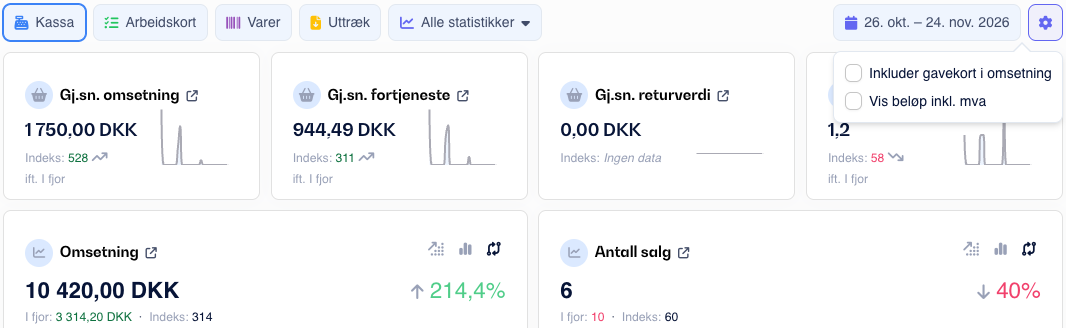
I Statistikk følger du med på hvordan det går i butikken: omsetning og fortjeneste i kassen, saker på verkstedet og verdien av lageret ditt. Tallene vises som nøkkeltall og grafer, og du kan sammenligne dem med samme periode i fjor.
Du finner modulen under Statistikk i menyen til venstre. Merk at punktet bare vises hvis brukeren din har tilgang til statistikkmodulen.
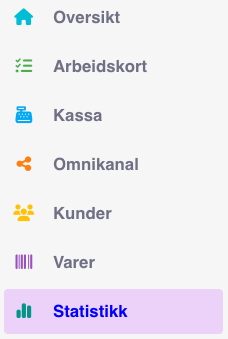
Øverst på siden velger du hvilket område du vil se:
Kasse: omsetning, fortjeneste, retur og rabatt fra salg i kassen, pluss salg fordelt på ekspeditører, kasser og varekategorier. Siden åpnes alltid her.
Saksstyring (hos sykkelforhandlere Arbeidskort): antall saker og omsetningen deres, SMS-er, servicemeldinger og saker fordelt på medarbeidere.
Varer: lagerverdi, antall på lager, utsolgte varer og lagerbevegelser.
Uttrekk: åpner siden med uttrekk, der du kan laste ned data som regneark.
All statistikk: en meny med alle målingene i modulen (se nedenfor).
Hvis du trenger den gamle statistikken, finner du den under lenken Tidligere statistikk øverst til høyre.
Hvert område har sin egen artikkel med en gjennomgang av målingene:
Statistikk for kasse
Statistikk for saksstyring / arbeidskort
Statistikk for varer
Lag uttrekk og tabeller med data fra statistikken

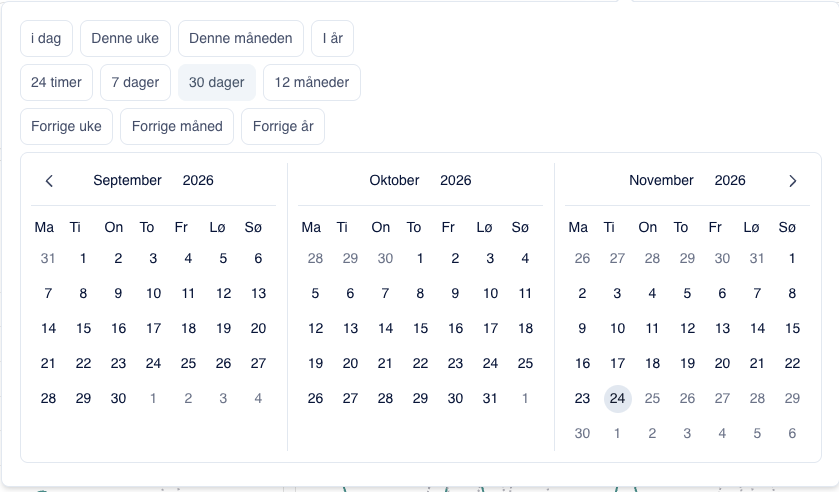
Siden viser som standard I dag, sammenlignet med samme dag i fjor. Klikk på datoknappen med kalenderikonet til høyre for å velge en annen periode. Du kan velge en av de faste periodene:
I dag, Denne uken, Denne måneden, I år
24 timer, 7 dager, 30 dager, 12 måneder
Forrige uke, Forrige måned, I fjor
De kan også velge Deres egen periode i kalenderen: klikk på startdatoen og deretter på sluttdatoen.
Merk at det ikke sammenlignes med en tidligere periode når De selv velger datoene i kalenderen. Hvis De har valgt en av de faste periodene, sammenlignes det med i fjor.
Den valgte perioden følger med når De bytter mellom Kasse, Saksstyring og Varer.
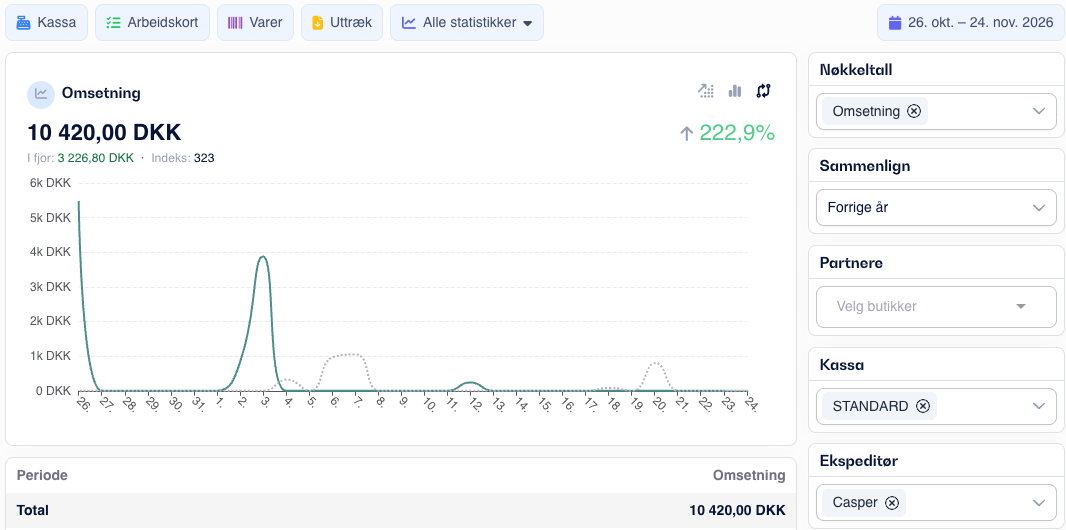
Nøkkeltall står øverst på siden. Under beløpet står Indeks, som er periodens tall satt i forhold til sammenligningsperioden. Indeks 100 betyr at tallet er uendret. Over 100 har tallet økt (grønn pil opp), og under 100 har det sunket (rød pil ned).
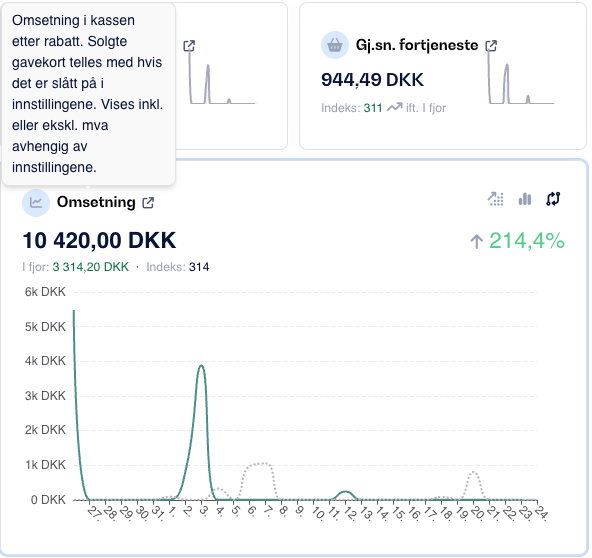
Grafene viser utviklingen gjennom perioden. Over hver graf står periodens total, den prosentvise endringen og tallet for sammenligningsperioden. Øverst til høyre på grafen har du tre knapper:
Vis akkumulert: viser den løpende summen, slik at du kan følge totalen gjennom perioden.
Vis stolpediagram: bytter mellom linje og stolper.
Vis sammenligning: skjuler eller viser sammenligningsperioden i grafen.
Hold musepekeren over et punkt i grafen for å se tallet for akkurat dette tidspunktet.
Fordelinger, som omsetning per ekspeditør eller lagerverdi per leverandør, vises som tabell eller stolpediagram. Med knappene Vis tabell og Vis stolpediagram bytter du mellom de to visningene. Under tannhjulet velger du under Kolonner, hvilke tall tabellen skal vise. Nederst i tabellen står linjen Totalt.
Hva betyr tallet? Hold musepekeren over overskriften på et nøkkeltall eller en graf. Da vises en kort forklaring på hvordan tallet er regnet ut.
Klikk på overskriften til et nøkkeltall, en graf eller en fordeling for å åpne målingen på sin egen side.
For grafer ser du en tabell under grafen med kolonnene Periode og Totalt, der hver linje viser en dag, uke eller måned. Hvis det finnes en sammenligning, vises endringen i prosent ved siden av hvert tall. I panelet til høyre kan du:
Nøkkeltall: velge hvilke tall grafen og tabellen viser når målingen har flere.
Sammenlign: velge Ingen sammenligning, I fjor eller Forrige måned.
Partnere: under Velg butikker velge Deres egen butikk og partnerbutikkene som deler statistikk med Dem, slik at De kan se tallene på tvers av butikkene.
Kasse: velge én eller flere kasser i stedet for Alle kasser. Feltet vises bare hvis butikken har mer enn én kasse.
Ekspeditør: velge én eller flere medarbeidere i stedet for Alle ekspeditører. Feltet vises bare hvis butikken har mer enn én bruker, og bare for målinger som kan fordeles på ekspeditør.
Merk at feltene Kasse og Ekspeditør forsvinner når De velger en partnerbutikk, fordi kasser og medarbeidere hører til Deres egen butikk.
For fordelinger vises både stolpediagram og tabell. Klikk på en kolonneoverskrift for å sortere tabellen.
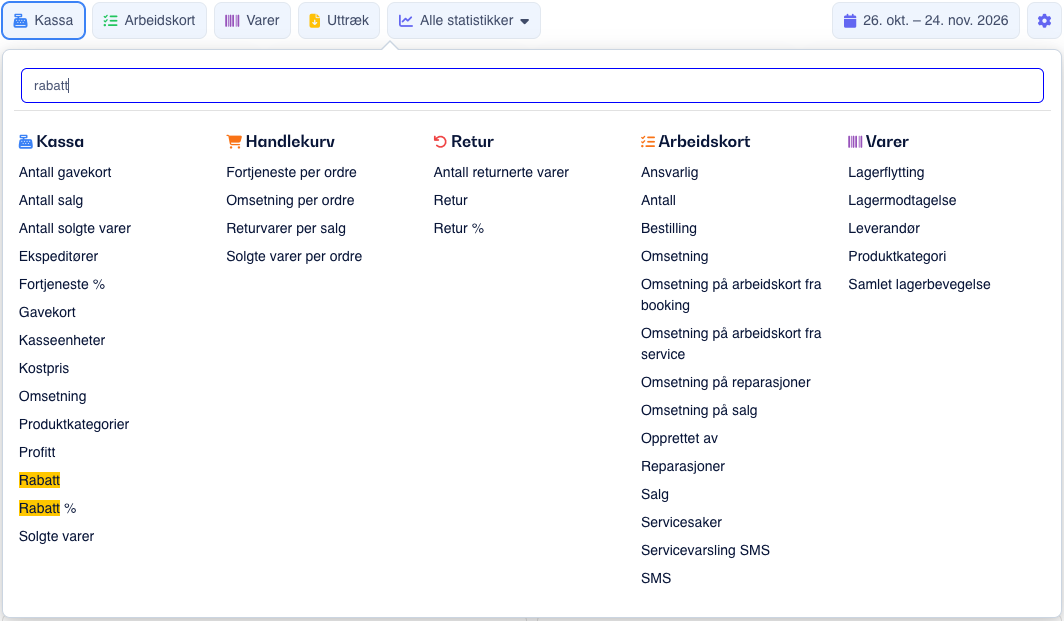
Under Alle statistikker finner du alle målingene i modulen, sortert i gruppene Kasse, Kurv, Retur, Saksstyring (eller Arbeidskort) og Varer. Skriv i feltet Søk i statistikk... for å fremheve målingene som samsvarer. Klikk på en måling for å åpne den på sin egen side.
På mobil åpnes menyen nederst på skjermen under overskriften Alle målinger.
På fanen Kasse finner du et tannhjul til høyre for periodevelgeren. Her bestemmer du hvordan omsetningen beregnes:
Ta med gavekort i omsetningen: solgte gavekort regnes med i omsetningen.
Vis beløp inkl. mva.: beløpene vises med mva.
Begge er slått på fra start. Merk at innstillingene gjelder for hele butikken, slik at alle som ser på statistikken, ser tallene på samme måte.