På fanen Saksstyring i Statistikk ser du hvordan det går med sakene dine: hvor mange du oppretter, hva de omsetter for, hvor mange SMS-er du sender, og hvordan sakene fordeler seg på medarbeiderne dine. Er du sykkelforhandler, heter fanen Arbeidskort.
Periode, sammenligning og de generelle knappene på grafene er beskrevet i Statistikk: oversikt over tall, grafer og filtre. Her går vi bare gjennom det som er spesielt for saker.
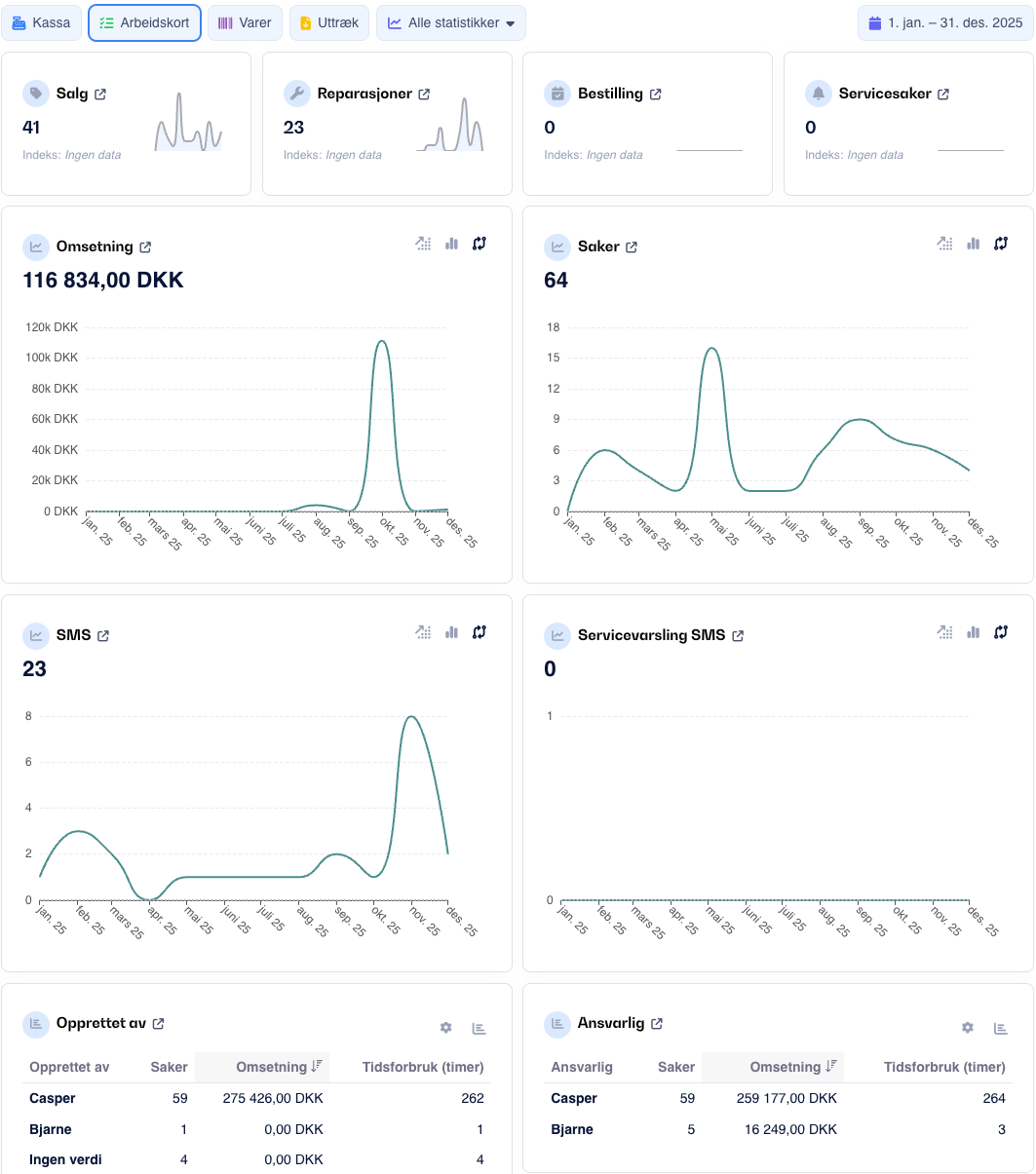
Øverst vises fire kort. Hvert kort viser antallet saker opprettet i den valgte perioden:
Salg – saker av typen salg (sykkelsalg hos sykkelforhandlere).
Reparasjoner – saker av typen reparasjon.
Booking – saker opprettet via nettbestilling.
Servicesaker – saker knyttet til en serviceinnkalling.
Merk at en sak kan telles med på flere kort. En reparasjon som er bestilt på nett, telles både under Reparasjoner og Booking. Salg og Reparasjoner gir til sammen det totale antallet saker.
Under tallet står Indeks, som sammenligner med perioden du sammenligner med. 100 betyr samme nivå, 120 betyr 20 % mer. Klikk på et kort for å åpne målingen på sin egen side med tabell og flere filtre.
Omsetning
Omsetningen fra betalte varer og tjenester i saker. Grafen følger betalingsdatoen, ikke datoen da saken ble opprettet. En sak som ble opprettet i mars og betalt i april, telles altså med i april. Gavekort telles ikke med i omsetningen fra saker.
Saker
Antall saker opprettet i perioden, fordelt over tid.
SMS
Antall SMS-er sendt fra butikken i perioden.
Servicenotifikasjon på SMS
Antall servicenotifikasjoner som sendes ut til kundene dine i perioden.
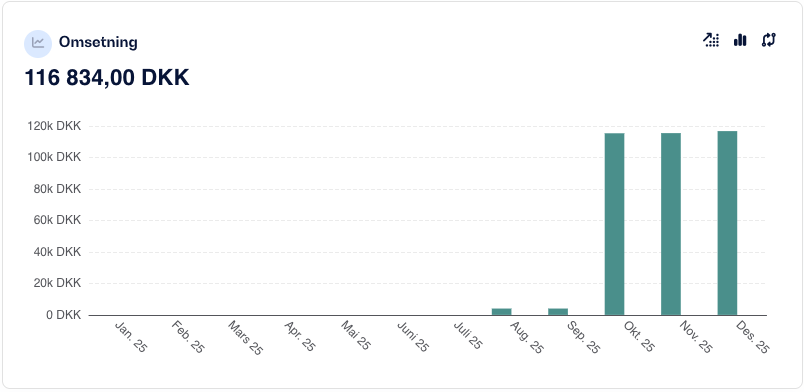
Med knappene øverst til høyre på hver graf kan du vise tallene akkumulert (Vis akkumulert), bytte til søyler (Vis søylediagram) eller slå sammenligningen av og på (Vis sammenligning). Klikk på grafens overskrift for å åpne den på sin egen side.
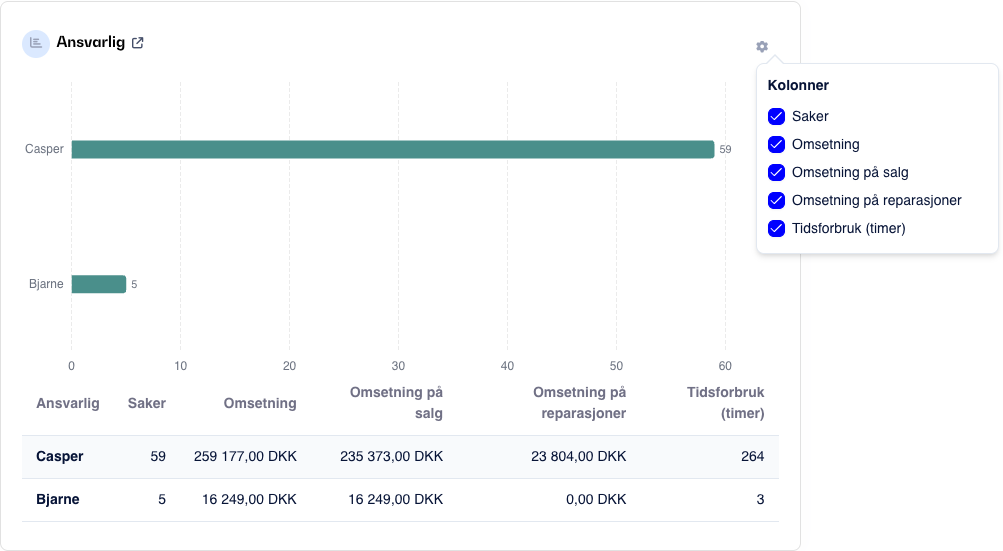
Nederst finner du to tabeller som fordeler sakene på medarbeiderne dine:
Opprettet av – medarbeideren som opprettet saken.
Ansvarlig – medarbeideren som står oppført som ansvarlig for saken.
Begge tabellene inkluderer bare saker opprettet i perioden og har kolonnene:
Saker – antall saker.
Omsetning – verdien av varer og tjenester i sakene.
Tidsbruk (timer) – det samlede antallet timer fra sakenes starttidspunkt til sluttidspunkt.
OBS: Omsetning i de to tabellene er ikke den samme som i grafen Omsetning. Tabellene teller verdien av varene i saker opprettet i perioden, uavhengig av om saken er betalt. Grafen teller bare det som er betalt, på betalingsdatoen. Derfor kan tallene være forskjellige.
Tidsbruk (timer) er tiden mellom start- og sluttidspunktet, ikke tiden medarbeideren faktisk har arbeidet med saken. Saker uten starttidspunkt telles som 0 timer. Start- og sluttidspunkt finnes bare på saken når kalenderen er slått på i saksstyringen.
Med tannhjulet på tabellen velger du under Kolonner, hvilke kolonner som skal vises. Her kan du også legge til Omsetning fra salg og Omsetning fra reparasjoner. Med ikonet ved siden av bytter du mellom tabell og stolpediagram.
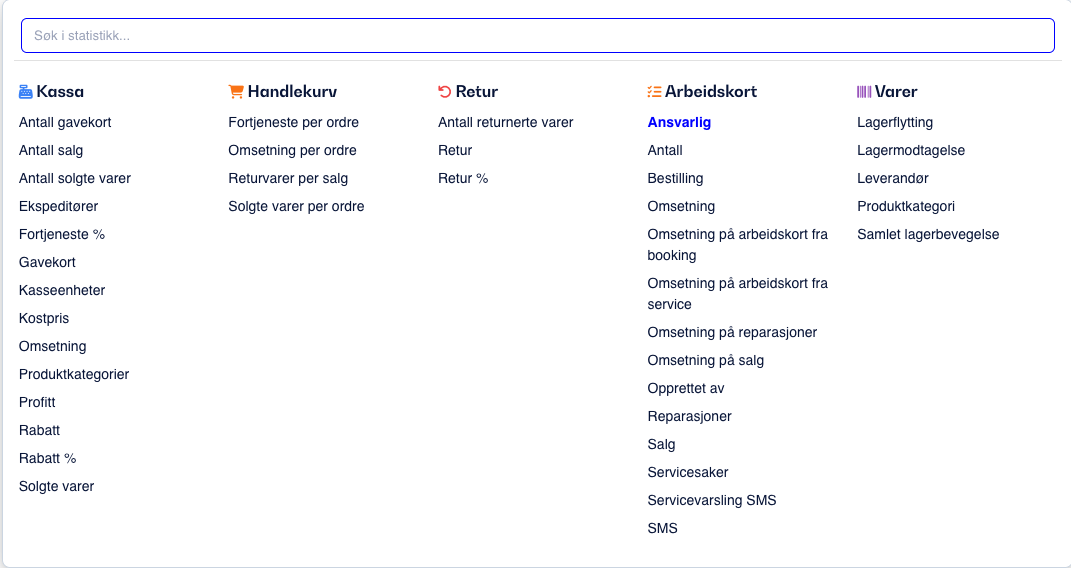
Fanen viser de viktigste tallene. Klikk på Alle statistikker i menylinjen for å se alle målingene. Under Saksstyring (Arbeidskort hos sykkelforhandlere) finner du også målinger som ikke vises på fanen, for eksempel omsetningen fordelt på sakstyper:
Omsetning fra saker via booking – saker opprettet via onlinebooking.
Omsetning fra saker via service – saker opprettet fra en service.
Omsetning fra salg – saker av typen salg.
Omsetning fra reparasjoner – saker av typen reparasjon.
Du kan også skrive i feltet Søk i statistikk... for å finne en måling raskt. På telefonen åpnes listen nederst på skjermen under overskriften Alle målinger.
Eksempelscenario:
Du vil vite hvor mye av verkstedets omsetning som kommer fra kunder som har bestilt time online.
Slik gjør du:
Klikk på All statistikk.
Velg Omsetning på saker fra booking under Saksstyring (Arbeidskort).
Velg Omsetning under Nøkkeltall til høyre, slik at begge tallene vises i grafen og tabellen.
Resultat:
Du ser omsetningen fra booking ved siden av den samlede omsetningen på saker, dag for dag eller måned for måned. Tabellen under grafen har en Total-rad øverst.