Du kan sette opp så mange alternative betalingstyper som du har behov for.
Det kan for eksempel være nyttig for å registrere betalinger i kassen som utføres med:
Bankoverføring
Webshop-betaling
Mobilepay (primært Myshop)
Euro (eller annen utenlandsk valuta)
Merk: Denne guiden er kun for betalingstyper som IKKE er integrerte.
Den primære funksjonen er at kasseoppgjøret skal stemme. Salget skal fortsatt skje fysisk.
Hvis du ønsker den integrerte versjonen av kortbetaling, må du kontakte oss på mail, og hvis du ønsker en integrert løsning til Mobilepay, må du følge denne guiden:
Sånn kommer du i gang med Mobilepay-integrasjon
For å sette opp ikke-integrerte betalingstyper gjør du følgende:
Gå til Innstillinger
Gå til Kasse i toppmenyen
Finn Betalingstyper og trykk +Betalingstype
Opprett betalingstypen du ønsker
Trykk Lagre
OBS: Feltet for kontonummer er til e-conomic-integrasjonen, så du med en gang kan få bokført på riktig bokføringskonto. Bruker du ikke e-conomic og ikke har behov for å fordele de forskjellige betalingstypene dine ut på ulike konti, kan du bare sette kontoen til å være konto 0.
Hvis du bruker en spesifikk bokføringskonto, men ikke har den for hånden, kan du legge den til senere. I så fall er det bare viktig at du kommer tilbake til dette punktet og får den lagt til senere.

Nå er de forskjellige betalingsmulighetene opprettet i kassen og vil komme opp når du trykker Betal i kassen.
Utenlandsk valuta opprettes på akkurat samme måte som når du oppretter de andre betalingsløsningene.
Du skal bare sette hake i feltet Utenlandsk valuta og skrive inn den vekslingskursen du vil bruke. Se eksempelet på bruk av EUR
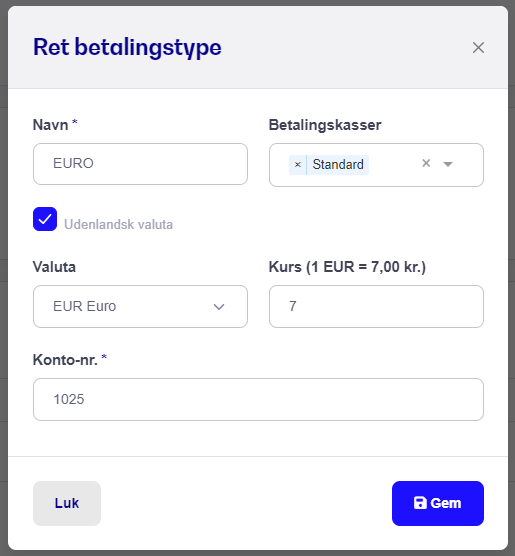
Nå er de forskjellige valutaene opprettet med den vekslingskursen du bruker, og du er klar til betaling.
Tildel betalingstype til kassen
Når du har opprettet alle betalingstypene du skal bruke, kan du nå tildele dem til hver enkelt kasse.

Her kan du samtidig gi hver knapp sin egen farge og bestemme i hvilken rekkefølge du vil at knappene skal vises.
Når du trykker Betal i kassen, kan du nå både se fargeforskjell på knappene dine og velge den utenlandske valutaen og se hva prisen i f.eks. euro er. Du bytter valuta ved å klikke på "KR" til du får opp den ønskede valutaen – i eksemplet under har vi byttet til euro.

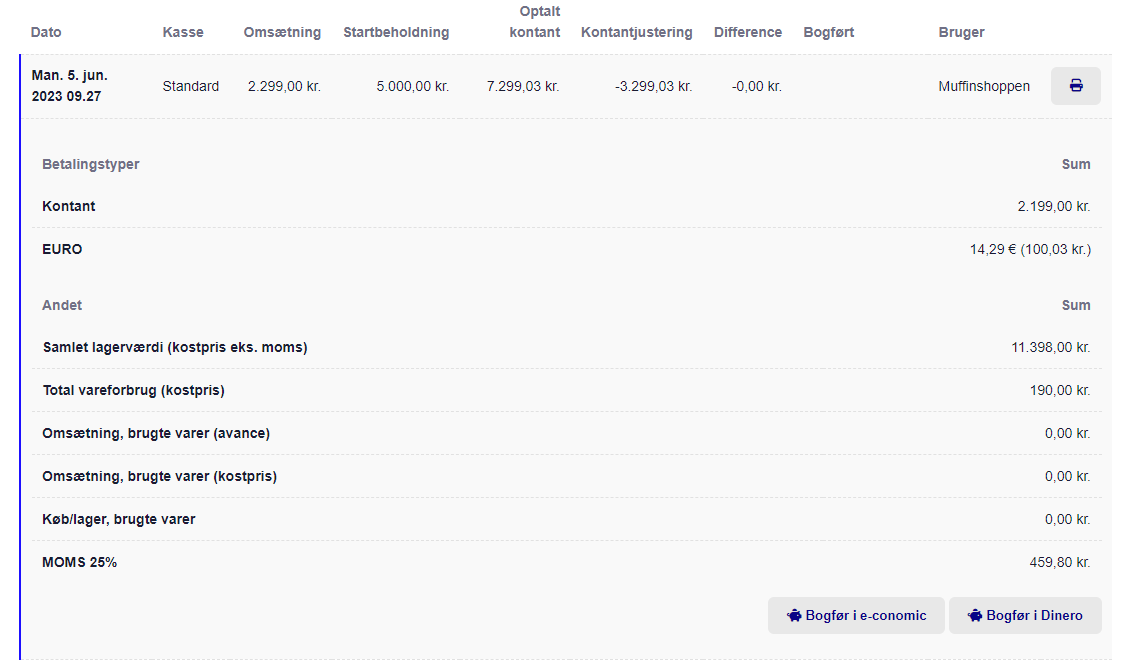
Nå kan du på dagsoppgjøret se hvordan omsetningen din fordeler seg på henholdsvis norske kroner, utenlandsk valuta og kortbetalinger, samt bokføre alt direkte i Dinero eller e-conomic, hvis du har integrasjon til dette.
Søgeord: betalingstyper betalingsknap euro udenlandsk valuta