NB: Vær oppmerksom på at denne veiledningen er gammel og vi selger ikke denne typen skriver lenger.
Har du mottatt din nye Brother QL-700 termisk etikettskriver, så skal du bare lese med her for å komme raskt i gang med å kunne skrive ut kvitteringer. Oppsettet er raskt og enkelt, men du er selvfølgelig alltid velkommen til å skrive til vår support hvis du støter på problemer eller har spørsmål om oppsettet.
Koble etikettskriveren til med det medfølgende USB-skriverkabelen.
Koble deretter skriveren til strøm med den medfølgende strømkontakten.
Sett skriverkabelets USB-plugg i en ledig USB-port på datamaskinen din.
Slå deretter på skriveren ved å trykke på den runde strømbryteren øverst på skriveren.
Koble til printeren. Hvis det lyser 2 grønne lamper på printeren, skal du trykke på den lille knappen til den lille lampen slutter å lyse.
Finn printeren i listen over printere. (Søk eventuelt på printer i Windows)
Trykk på Administrer
Trykk på Utskriftsinnstillinger
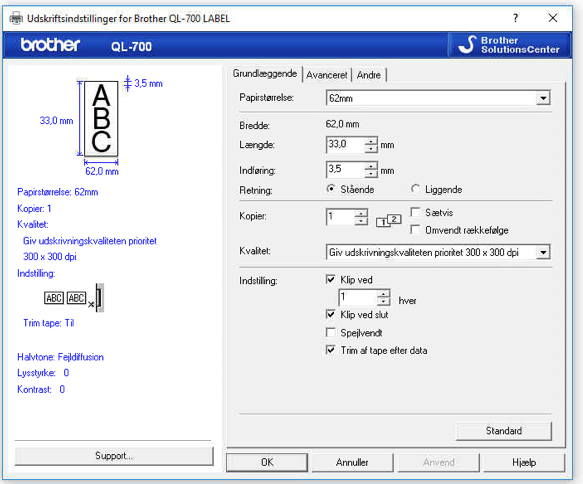
Se bildet nedenfor, og sett dine innstillinger identisk med disse
Trykk på Bruk
Naviger til Innstillinger -> Skriv ut
Under prisetiketter velger du Brother QL-700 skriveren.
Sett margin til standard og sett bredde til 62 mm og høyde til 29 mm.
Klikk på Test-knappen for å skrive ut en testetikett.
Last ned Mac-driver her
Installer driveren før du slår på skriveren
Slå på skriveren
Gå til http://localhost:631/printers/ - deretter vil du få en Web interface is disabled melding
Åpne Terminal ved å søke på Mac-en din (øverst til høyre)
Kopier følgende melding inn i terminalen: cupsctl WebInterface=yes og trykk enter
Gå til http://localhost:631/printers/ igjen. Nå vil en side åpne seg
Trykk på Brother QL700
2 rullegardinmenyer vil nå være tilgjengelige. I den høyre av dem skal du velge Set default options
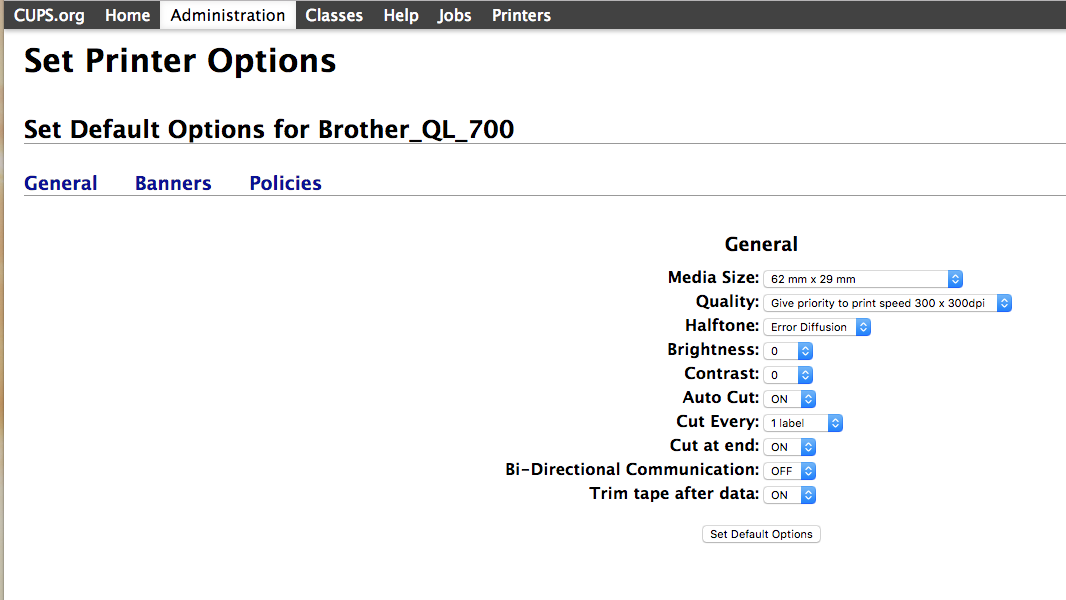
Følg bildet nedenfor for å stille inn etikett og skriver korrekt.
Hvis du ikke kan få tilgang til http://localhost:631/printers/ så følg denne CUPS veiledningen.