Når du har lagt til en sak/et arbeidskort kan du alltid gå tilbake i systemet og redigere i den så mye du har lyst.
Trykk på Sagsstyring
Deretter trykker du på Alle
Deretter trykker du på den aktuelle saken/arbeidskortet du vil redigere i
Deretter trykker du på de aktuelle kolonnene du ønsker å redigere i, til slutt trykker du på den øverste blå knappen Lagre og da har du lagret endringene
En dypere beskrivelse av siden ser du nedenfor:
Detaljer på saken/arbeidskortet
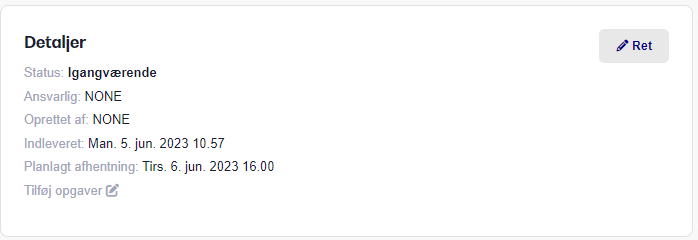
Øverst på siden til venstre kan du se de overordnede Detaljer på saken/arbeidskortet. Hvis du deretter trykker Rediger kan du redigere detaljene, hvor du kan sette status for saken/arbeidskortet, om den er ny, klar til henting, avventer eller ferdig.
Nedenfor kan du rette tidspunktet for henting, endre hvem som har ansvaret for saken/arbeidskortet, den avtalte prisen med kunden og en ytterligere beskrivelse, hvis det skal knyttes noen ekstra kommentarer.

Til høyre for Detaljer finner man opplysninger på den kunden, som saken/arbeidskortet omhandler. Her kan du redigere i alle de personlige opplysningene ved å trykke Vis / rediger kunde.
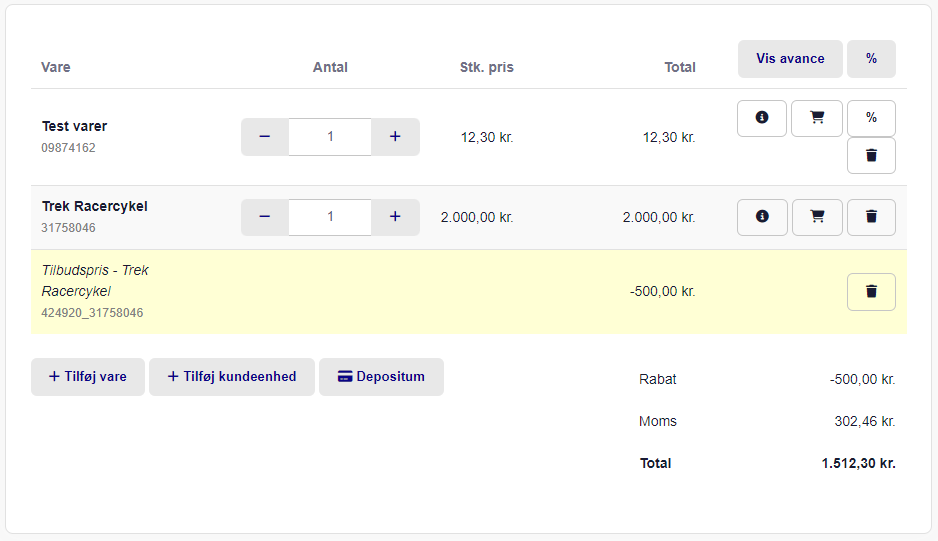
Midt på siden kan man se de varene man har lagt til den aktuelle saken/arbeidskortet. Her kan du alltid legge til flere varer hvis man på et senere tidspunkt synes at saken/arbeidskortet krevde flere varer for å gjøre den oppgaven.
Det kan du gjøre ved å trykke +Legg til vare og så søke etter den varen du ønsker å legge til, eller ved å skanne strekkoden på varen.
OBS: Notater er kun til internt bruk. Kunden vil ikke se hva som skrives i disse.

Under varer kan man alltid legge til et notat til den aktuelle saken/arbeidskortet, hvis man ønsker å knytte en ekstra kommentar til saken. For eksempel kan det være at man mangler å gjøre noe på saken/arbeidskortet, og da kan man legge til hva man har fått gjort. Etterpå vil det også stå hvem som har skrevet notatet, så man alltid kan ha oversikt over hvem som legger til notater.
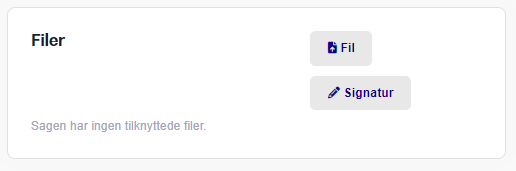
Nederst på siden kan du laste opp filer til saken/arbeidskortet, det kan f.eks. være et bilde, hvis man synes at det er bruk for det. Du kan også lage en signatur ved bruk av f.eks. touchskjerm eller mus.
Når du har fått redigert i de kolonnene du føler det skal redigeres i, kan du skrive ut denne saken/arbeidskortet i det øverste høyre hjørnet.
Hvis du vil slette en sak/et arbeidskort skal du gjøre følgende:
Når du er inne på saken/arbeidskortet finner du Detaljer
Trykk på Rediger
Trykk på den gule Slett-knappen nederst
OBS: Et arbeidskort kan ikke hentes tilbake hvis det først er slettet.
