Du kan ha en haug forskjellige brukere i systemet vårt, så alle ansatte kan ha sin egen bruker hvis man ønsker det. I tillegg kan man også legge til PIN-koder på brukerne.
Naviger til Innstillinger nederst til venstre.
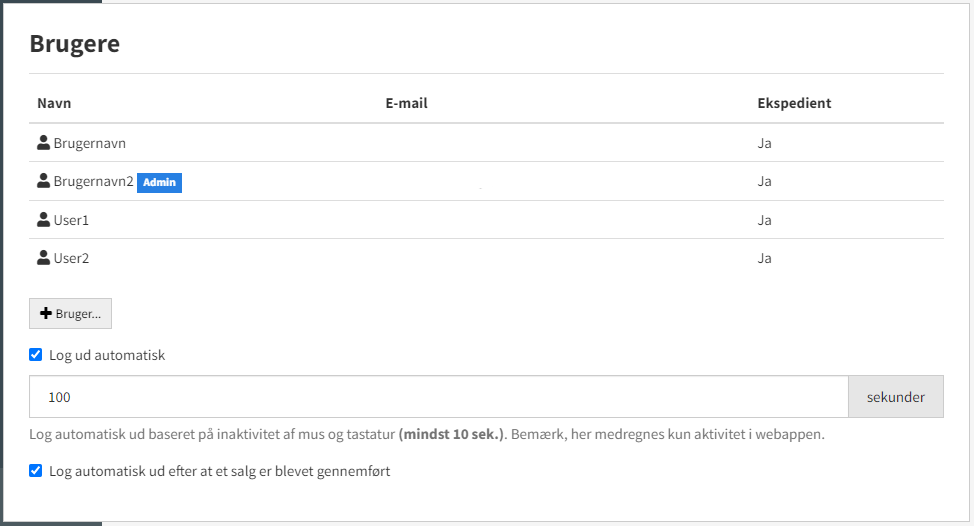
Under fanen Generelt scroller du ned til der det står Brukere
Trykk på knappen + Bruker for å opprette en ekstra bruker/ekspeditør.
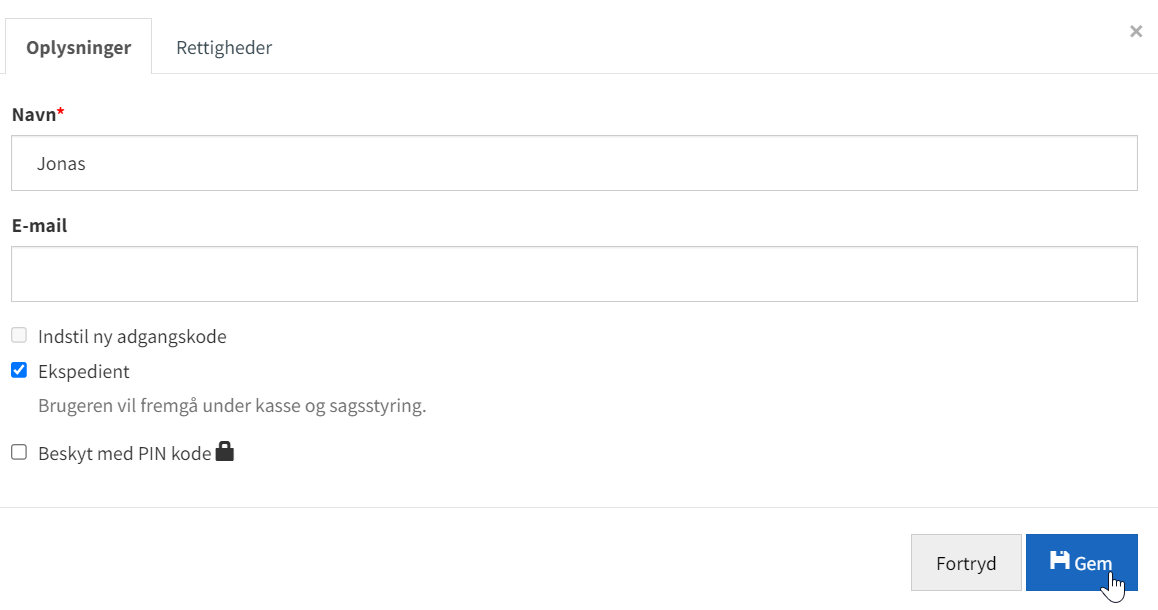
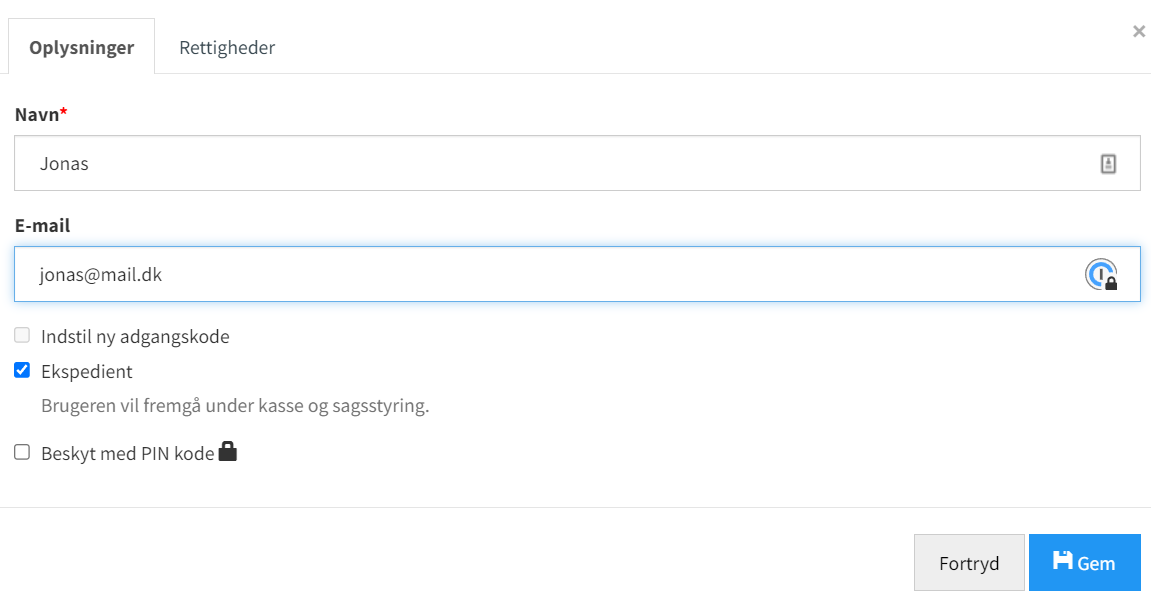
Her angir du som minimum navnet på brukeren/ekspeditøren og trykker Lagre.
Deretter vil brukeren kunne velge seg selv under brukervelgeren som nås øverst til høyre i hele systemet.
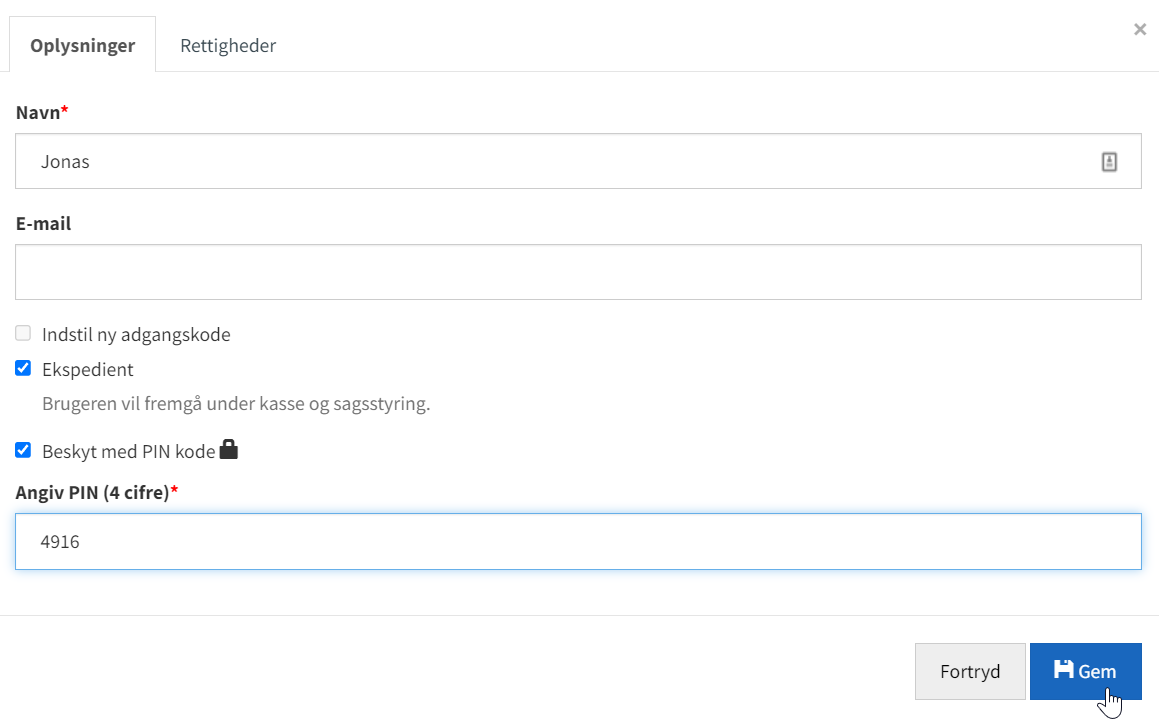
For å øke sikkerheten og tvinge de ansatte til å sørge for at de bytter bruker riktig ved personskifte, kan det være lurt å aktivere pinkode for alle de ansatte.
Ved å gi dem en unik 4-sifret pinkode tvinger du dem til å taste den inn når systemet låses automatisk etter inaktivitet eller ved brukerskifte, og på den måten sørger du for at det alltid er riktig ekspeditør som er logget inn i systemet når det gjøres handlinger, som salg, opprettelse av saker og mer.
I kombinasjon med aktivering av pinkode anbefaler vi at du angir et intervall for når systemet automatisk skal låses etter inaktivitet, slik at pinkodevelgeren står klar til neste ekspeditør som skal til.
For eksempel: 60 = 1 minutt, 300 = 5 minutter og 600 = 10 minutter.
Tiden begynner først å telle fra det øyeblikket det ikke er aktivitet i systemet med verken tastatur eller mus.
Du angir intervallet i sekunder rett under selve brukeroversikten. Dette må gjøres med butikkens administratorkonto.
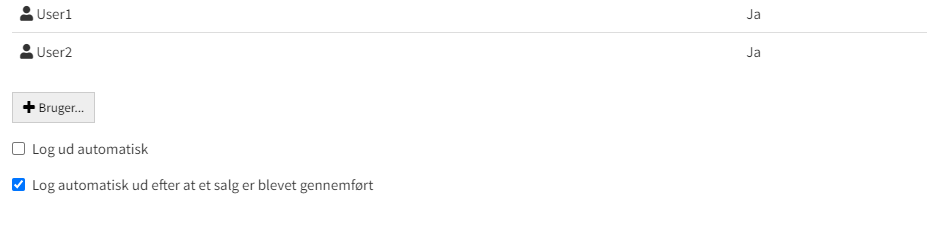
Rett under har du også mulighet til å velge at systemet skal logge brukeren automatisk ut etter at et salg er blitt gjennomført ved å sette hake i boksen ved siden av.
Hvis brukeren skal kunne logge seg direkte inn i systemet via innloggingssiden, må du også fylle inn brukerens e-postadresse.
For at brukeren skal kunne opprette et passord må de, etter at du har angitt e-posten deres, gå inn på servicepos.com/login og trykke på 'Glemt passord' og nullstille det for å få tilsendt en lenke til opprettelse/nullstilling av passordet.
E-post med lenken mottas vanligvis innen 5 minutter. Vær oppmerksom på at e-posten ofte havner i spam/uønsket post, så sjekk der hvis de ikke finner den.
For å kunne bruke brukerrettigheter til å begrense brukernes tilgang til spesifikke funksjoner og moduler, må du ha abonnementspakken Den Store Butikk.
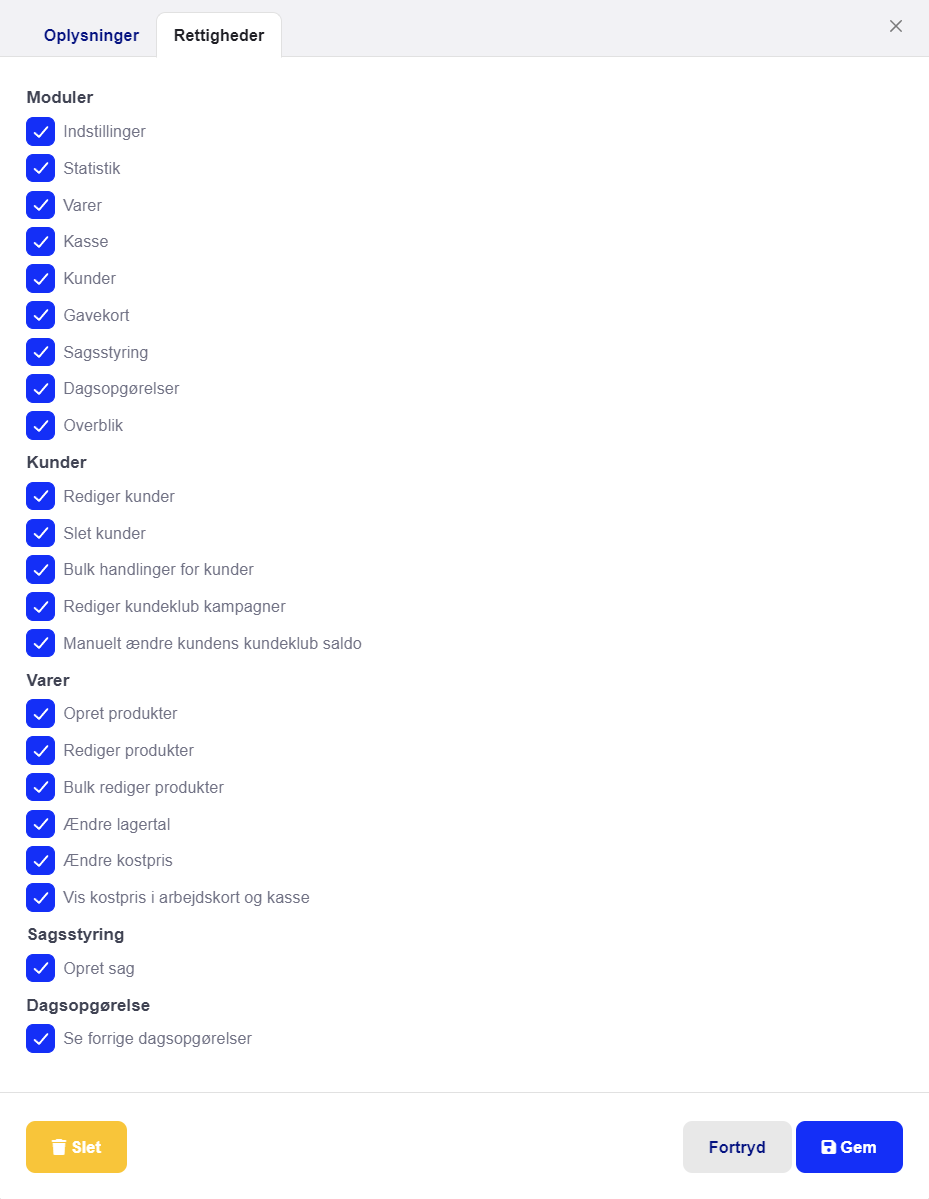
NB: Admin-brukeren vil alltid ha alle rettigheter, mens hver enkelt bruker kan settes opp til bare å kunne se de enkelte modulene (se bilde nedenfor).
Slik endrer du rettigheter på den enkelte brukeren:
Gå til Innstillinger og Generelt
Gå ned til Brukere
Trykk på den brukeren du vil endre og trykk på Rettigheter øverst i vinduet
Sett de rettighetene brukeren skal ha og trykk Lagre
Sørgeord: ekspedient bruker rettighet begræns medarbejder 