Denne guide er laget til OKI B432 med ekstra papirbakke påsatt i bunnen.
Guiden virker dog også uten man har ekstra papirbakke påsatt.
Oppsett av menyen på printeren: OBS: På selve printeren er det viktig å stille inn riktig papirstørrelse som finnes i bakkene - Ellers melder den feil og vil skrive ut på "MP tray".
Trykk på piltastene og finn "Meny"
Trykk på "Ok"
Trykk "Ok" på "Tray configs"
Finn f.eks. Tray 1 og trykk "Ok"
Ved papirstørrelse trykk på "Ok"
Bruk piltastene (opp og ned) til å velge riktig papirstørrelse som ligger i bakken. Trykk på "Ok" når denne er valgt
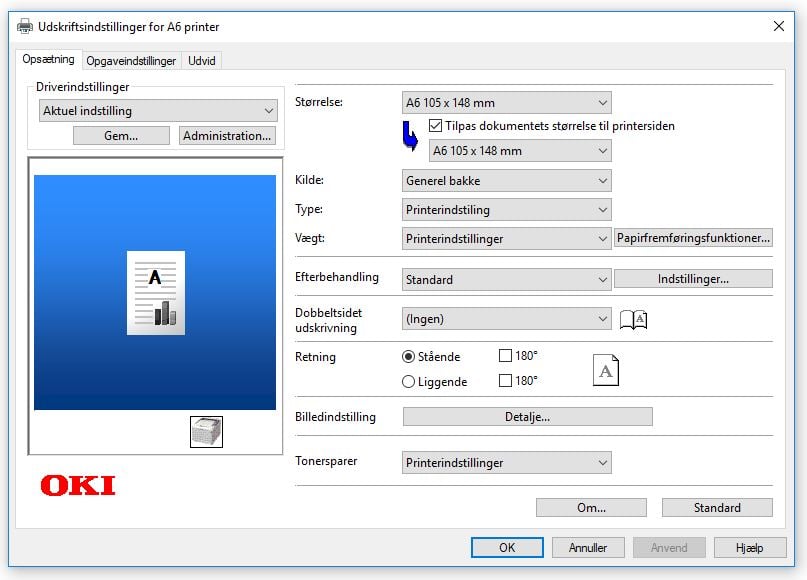
Trykk på "tilbakepilen" for å gå tilbake og gjenta nå med resten av bakkene, så de passer med papirene. A6 legges typisk i frontbakken som foldes ned, denne heter "MP tray" i printerens meny og "Generell bakke" i Windows.
Printeren skal legges til x antall ganger, avhengig av hvor mange papirstørrelser man har.
Last ned driveren for skriveren her
Koble skriveren til datamaskinen
Gå til skrivere og enheter på Windows
Finn skriveren og klikk på skriveregenskaper
Klikk på PORTER og sjekk hvilken port skriveren har: (f.eks: USB004)
Gå tilbake til oversikten over skrivere og klikk på "Legg til en skriver eller skanner"
Klikk på "skriveren jeg søker etter, finnes ikke på listen."
Velg "Legg til en lokal skriver eller en nettverksskriver med manuelle innstillinger."
Bruk en eksisterende port -> velg porten (F.eks. USB004)
Velg OKI og velg driveren for modellnavnet OKI B432(PCL)
Bruk driveren som er installert for øyeblikket
Gi skriveren navn A4
Finn skriveren igjen i oversikten over skrivere, den heter nok A4 nå
Klikk på den og klikk på Administrer
Klikk på skriveinnstillinger
Sørg for at Kilde er satt til skuffen med det valgte papiret
Gjenta trinn 4-16 ovenfor og lag papirstørrelsene A5 og A6 også.
A6 legges i "generell brett".
Spesielt ved A5 og A6 utskrift: I størrelse velges A6 og det settes kryss i "Tilpass dokumentets størrelse til printerens side", derunder velges det igjen A6.
Det samme gjelder for A5.
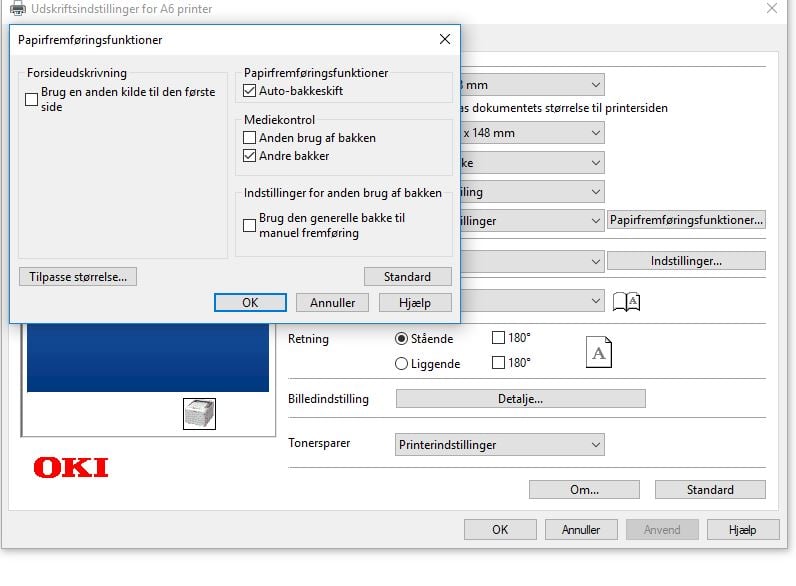
Evt: Trykk på "Papirfremføringsfunksjon" og slå alle kryss fra.
I Bikedesk-oppsettet (innstillinger->Utskrift) skal Prisskilter, Servicekort og Faktura alle stå til A4-størrelse.
OBS: Det skal lastes inn en bestemt mal i configs - (Jupiter Lyngby) har denne.