Når du oppretter en sak/et salg, kan du tildele saken/salget noen forskjellige oppgaver i form av Skabeloner. Det gjør at du raskere og enklere kan skrive inn i systemet hva som skal skje i den aktuelle saken og definere standardoppgaven i stedet for manuelt å beskrive det.
Slik endrer du oppgaveskabeloner til arbeidskort:
Trykk på Indstillinger i nederste venstre hjørne
Deretter trykker du på Sagsstyring/arbejdskort
Rull ned til du finner Skabeloner
Her kan du se en oversikt over dine Skabeloner delt inn i sager/arbejdskort eller salg.
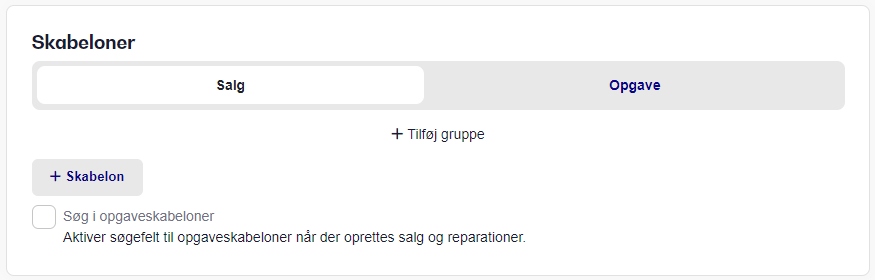
Det første du skal gjøre, er å legge til en gruppe innenfor sak/arbeidskort og salg.
Når gruppen er lagt til, kan du legge til maler innenfor den gruppen. Det gjøres ved å trykke på +Skabelon.
Gi navn til malen og trykk Lagre.
Ønsker du å legge til faste produktlinjer til saken/arbeidskortet eller salget når Skabelonen velges, kan du trykke inn på malen og legge til disse produktlinjene.
Ønsker du at produktlinjen skal ha en annen pris enn prisen du allerede har gitt varen din, kan du sette hake ved Spesialpris og legge den til.
Trykk på knappen "Produktlinje" for å lagre.
Deretter kan du legge til flere produktlinjer hvis du vil, ved å gjenta prosessen, eller slette allerede lagte produktlinjer ved å trykke på søppelbøtta.
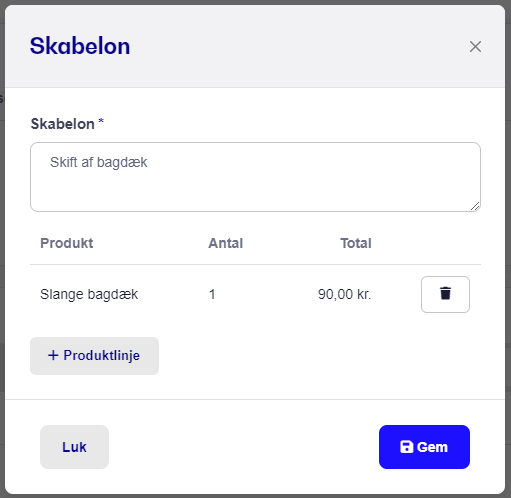
Du kan legge til flere Grupper og Skabeloner innenfor hver gruppe, og du kan endre allerede lagte maler ved å trykke på dem. Hvis du vil slette en mal trykker du bare på søppelbøtta ved siden av malen.
Hvis du setter kryss i firkanten nede i venstre hjørne ved siden av Søk i oppgaveskabeloner, vil det komme en søkefunksjon når du lager et arbeidskort/salg. Du kan dermed søke etter en oppgaveskabelon hvis du har opprettet mange forskjellige.
For nærmere informasjon om hvordan du oppretter et arbeidskort kan du klikke her.
