For at du kan bruke MobilePay sammen med vårt kassasystem, må du først ha inngått en avtale med MobilePay for bruk av MobilePay Point of Sale. Du må opprette deg som kunde hos MobilePay og tegne et abonnement.
Du må aktivere MobilePay-tillegget i ditt abonnement, som du finner under innstillinger -> Abonnement for å få tilgang til MobilePay-oppsettet.
Bestill startpakken med QR-klistremerker via nettbutikken vår (eller kontakt support for å bestille). Du mottar en pakke med 5 stk. QR-merker, hvor du som utgangspunkt bare trenger ett, med mindre du har flere virtuelle kasser.
Når du mottar Mobilepay Point of Sale-startpakken fra oss med de QR-beacon-merkene som skal brukes, kan du sette i gang.
Vær oppmerksom på at alle merkene du mottar i startpakken er UNIKE og derfor ikke identiske. Du kan bare bruke ett merke per virtuell kasse du har opprettet. Har du flere kasser i butikken, kan du sette opp én QR-beacon per kasseenhet og dermed ha flere betalinger gående samtidig.
Skaff MSN-nummer fra Mobilepay. Dette gjøres hvis dere logger inn på Mobilepay.
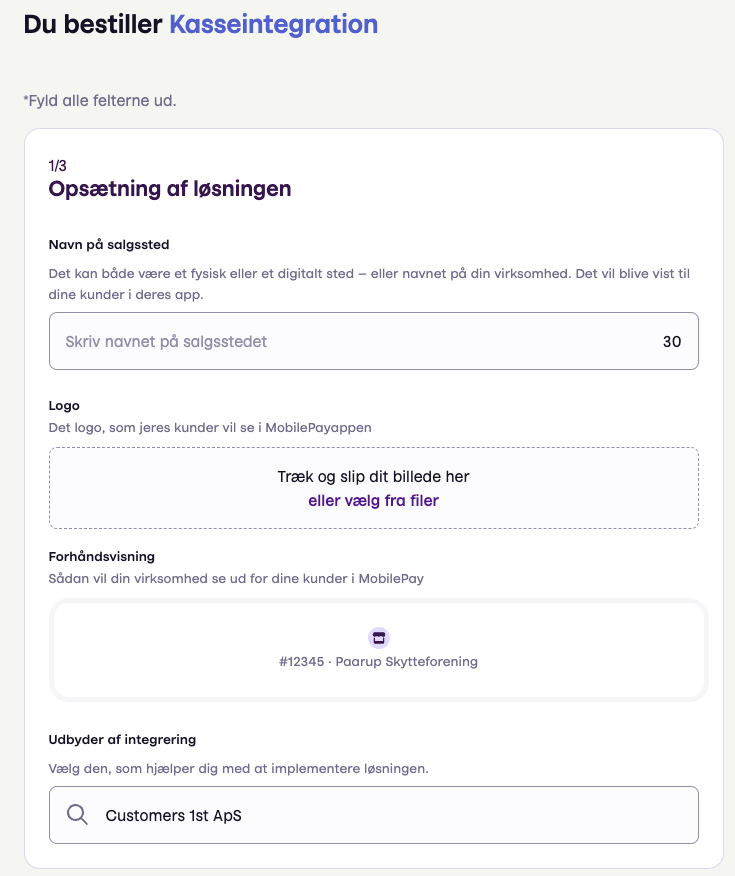
Husk å velge Customers 1st ApS som leverandør av integrasjonen
Kontakt supporten - [email protected] eller på chatten vår - og oppgi MSN-nummeret deres. Så sørger vi for å legge det inn.
Hvis dere bruker en regnskapsintegrasjon (f.eks. e-conomic/Dinero) kan du med fordel også oppgi et kontonummer som Mobilepay-betaling skal bokføres på, i samme mail/chat til oss. Så sørger vi også for å legge det inn.
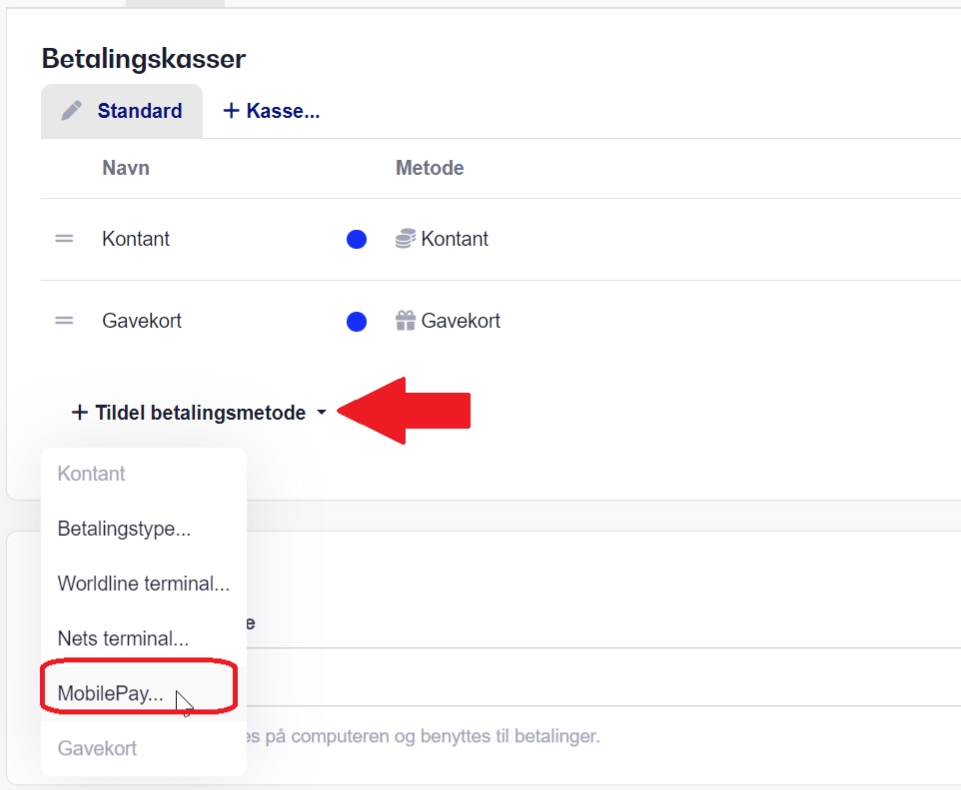
Naviger under Innstillinger -> Kasse -> Betalingskasser
Velg den kassen du vil sette opp Mobilepay-beaconet (merket) til.
Klikk på knappen Tildel betalingsmetode...
Velg Mobilepay fra lista.
Angi den beskrivelsen som skal vises for kunden ved betaling.
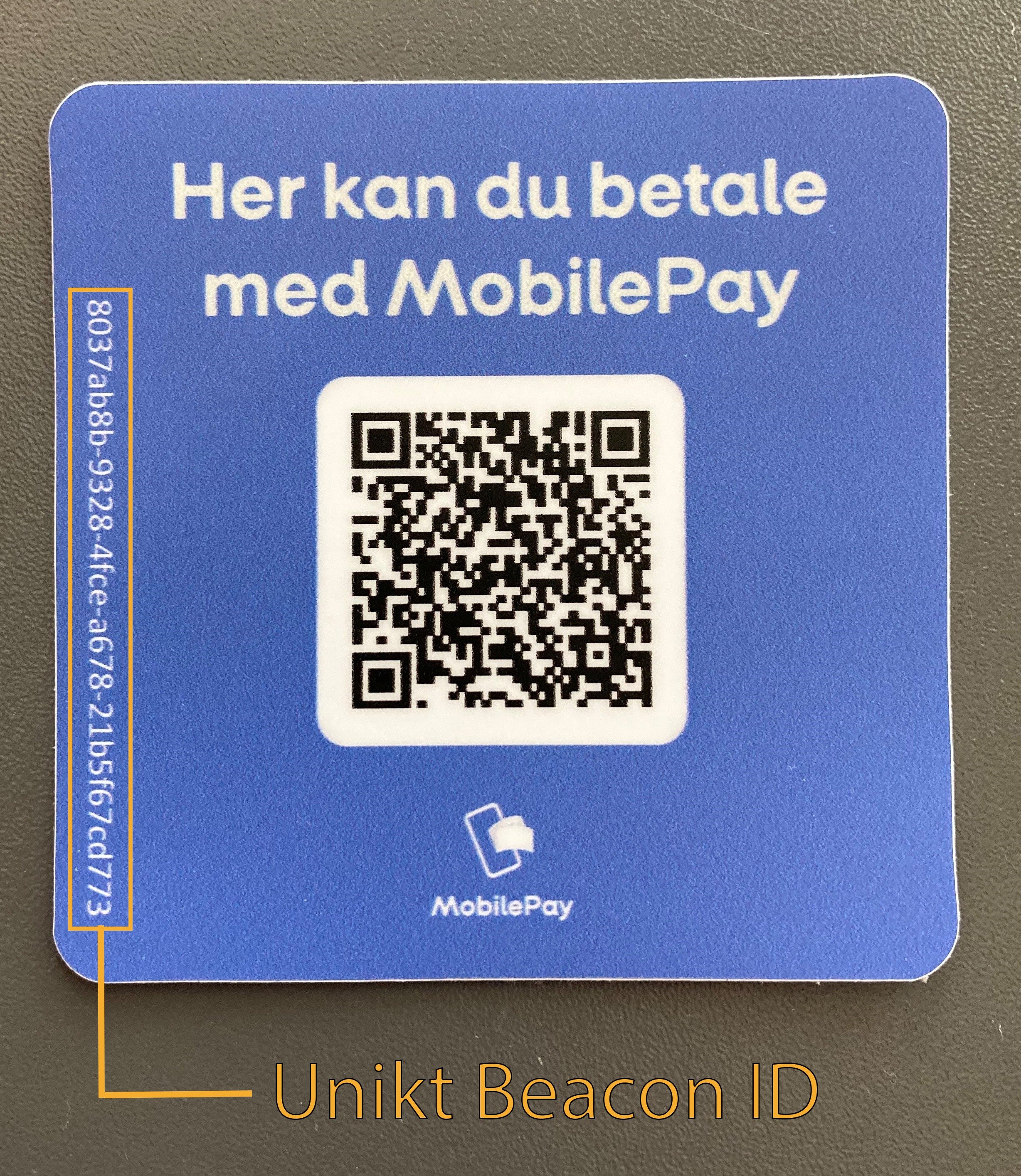
Skriv deretter inn din unike QR beacon-kode, som står på venstre side av QR-klistremerket (markert med oransje).
VIKTIG: Husk å angi merkets unike beacon-ID AKKURAT slik den står på siden av klistremerket, bindestreker må tas med.
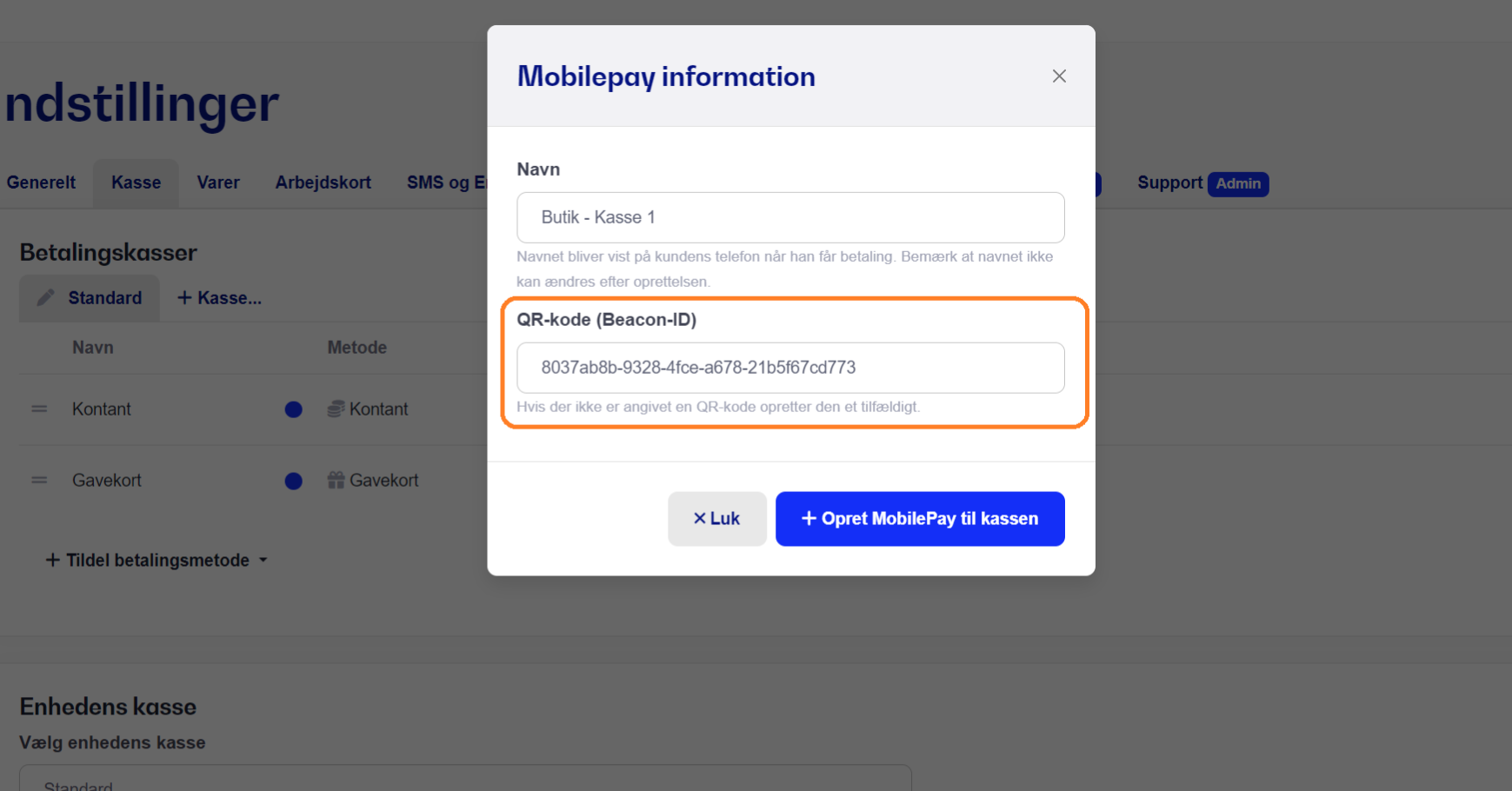
Godkjenn og opprett MobilePay QR-beaconet ditt ved å klikke Opprett MobilePay til kassen.
Når dette er gjort, er MobilePay Point of Sale koblet sammen med QR-beaconet ditt, som kundene dine kan skanne i MobilePay-appen sin for å betale i kassen.
Når QR-beaconet ditt er lagt til under MobilePay-innstillingene, er du klar til å kunne motta betalinger fra kundene dine gjennom MobilePay i kassen vår.
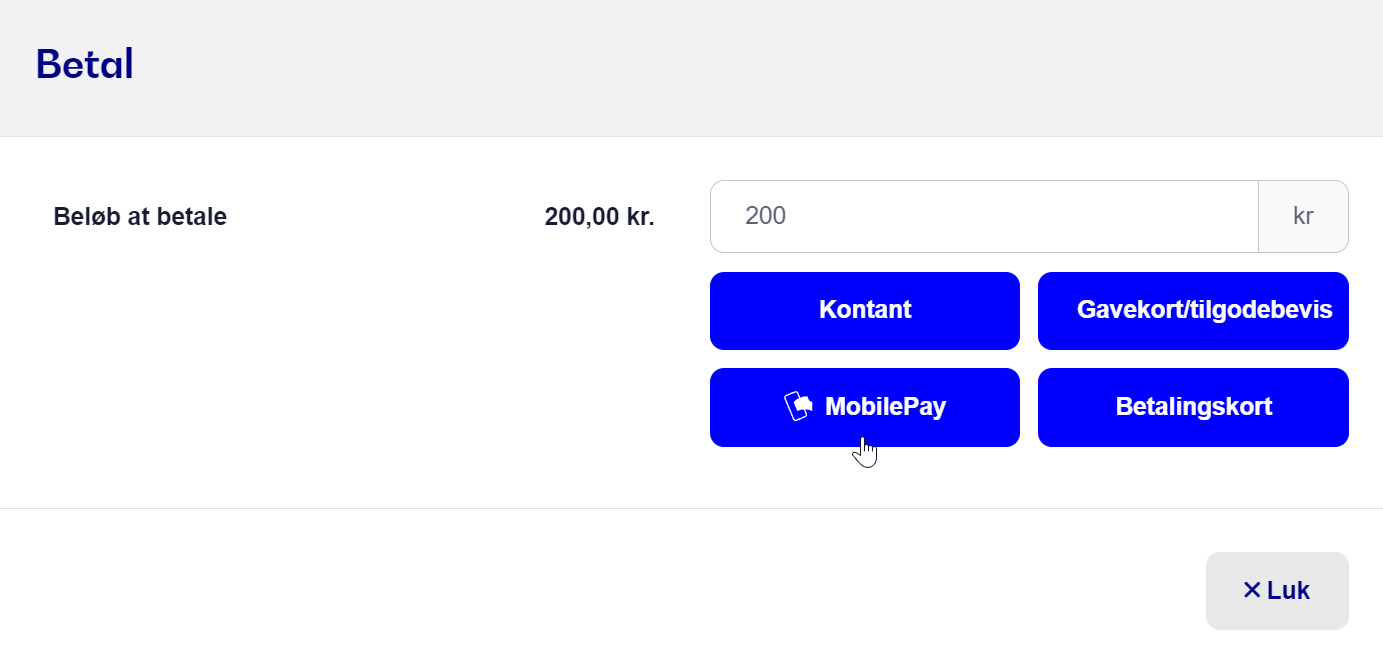
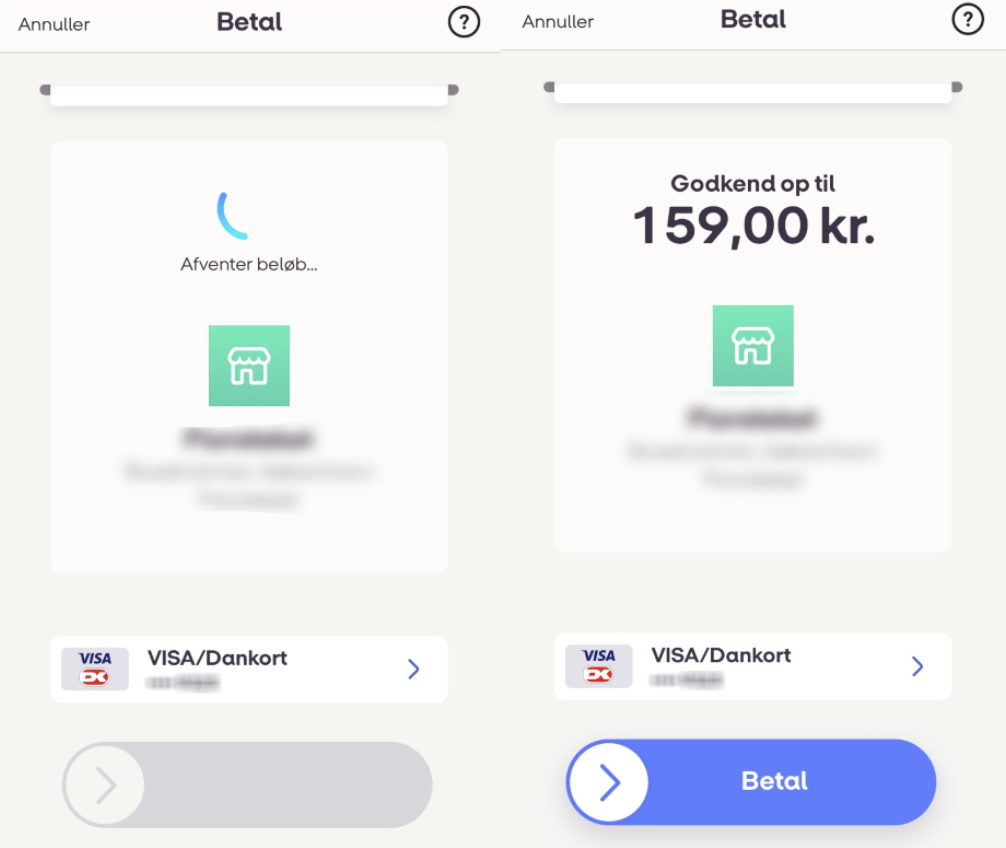
Du skal bare gjøre som du pleier, men når du kommer til betalingsdialogen, der du normalt velger kontant eller betalingskort, har du nå også en knapp for å betale med MobilePay. Du trykker bare på knappen og ber kunden om å skanne MobilePay-QR-koden din i appen deres via skann-funksjonen for å få betalingen og beløpet vist for dem. Deretter skal de bare godkjenne med et swipe, og kassen registrerer automatisk når kunden har godkjent og betalt via MobilePay.
Du må ha opprettet en MobilePay Point Of Sale-løsning. Du kan se priser for opprettelse og transaksjonsgebyrer på MobilePays hjemmeside.
Integrasjonen til MobilePay Point of Sale koster +50,- kr per måned. Har du flere virtuelle kasser skal du fortsatt bare betale for ett abonnement, som gjelder for hele butikken din.
Bestiller du startpakken din gjennom supporten vår koster den 925,- inkl. frakt.
Du kan med fordel bestille den direkte gennem vores webshop og spare lidt.
Som udgangspunkt kan man kun knytte én MobilePay beacon til én virtuel kasse af gangen. Hvis du har flere fysiske kasser tilføjet i vores system, har du mulighed for at knytte én QR-beacon til hver af dem.
Nej, refunderinger er desværre ikke understøttet via MobilePay Point of Sale. Vi henviser til at du refundere køb på kundens kort via kort-terminalen, skulle der være behov for at refundere en betaling betalt via MobilePay.
