Har du mottatt din nye Star TSP143 USB bonprinter, så skal du bare lese med her for å komme raskt i gang med å kunne skrive ut kvitteringer. Oppsettet er raskt og enkelt, men du er naturligvis alltid velkommen til å skrive til vår support hvis du støter på problemer eller har spørsmål til oppsettet.
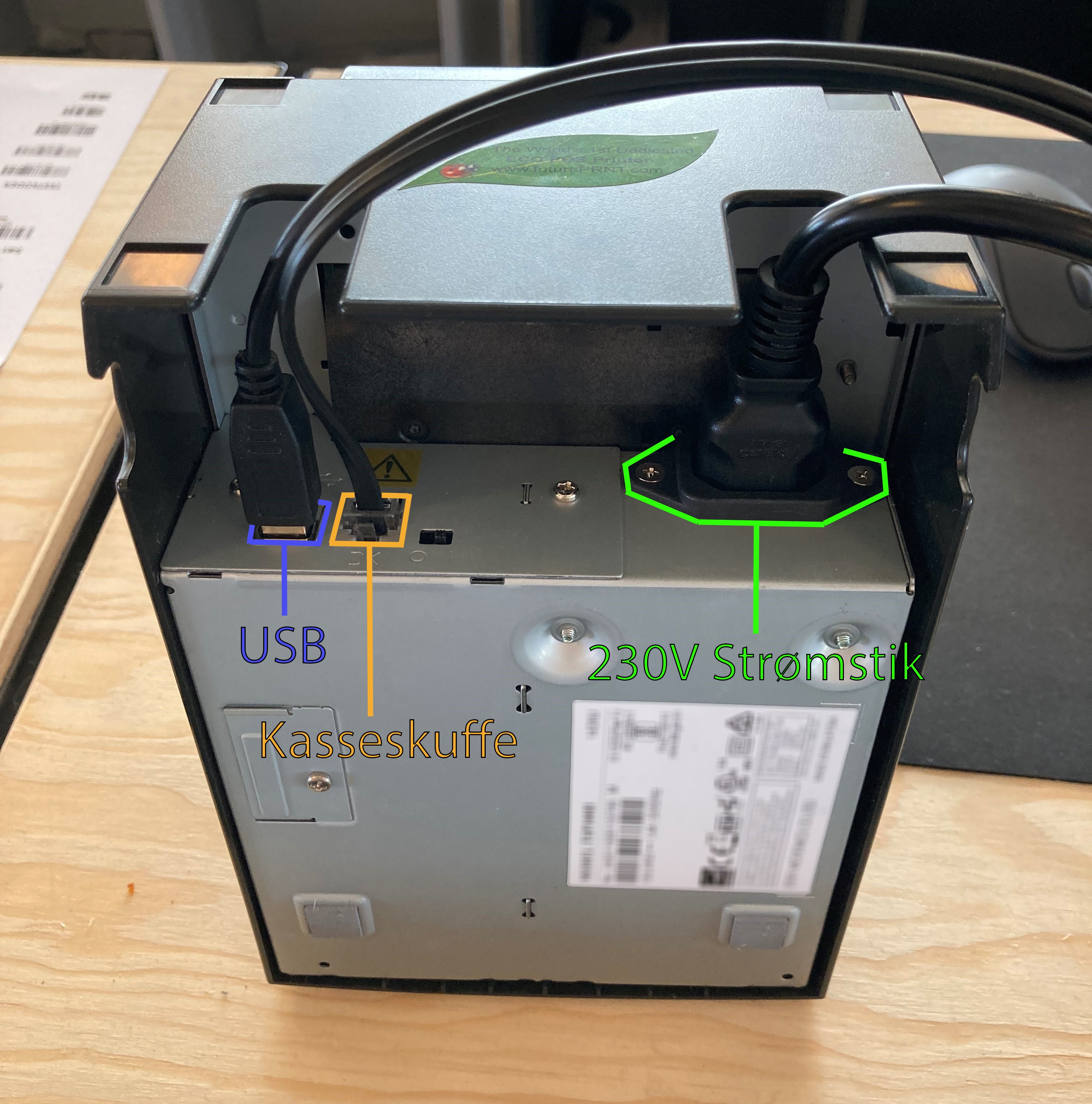
Start med å koble printeren til PC-en med det medfølgende USB printer-kabelen. (Markert med blått)
Koble deretter printeren til strøm med det medfølgende 230V-kabelen (Markert med grønt)
VALGFRITT - Koble kasseskuffens ledning til RJ12-porten på baksiden av printeren (Markert med oransje)
Kjør installasjonsfilen som administrator.
Klikk på Neste.
Velg standardinstallasjon og klikk Neste.
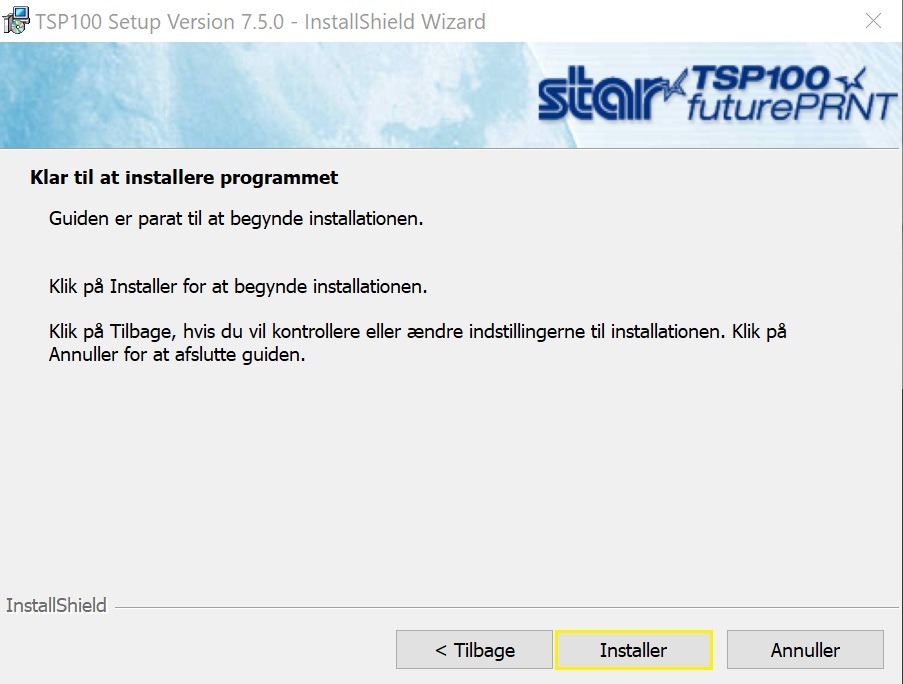
Klikk deretter Installer og vent på at installasjonen fullføres.
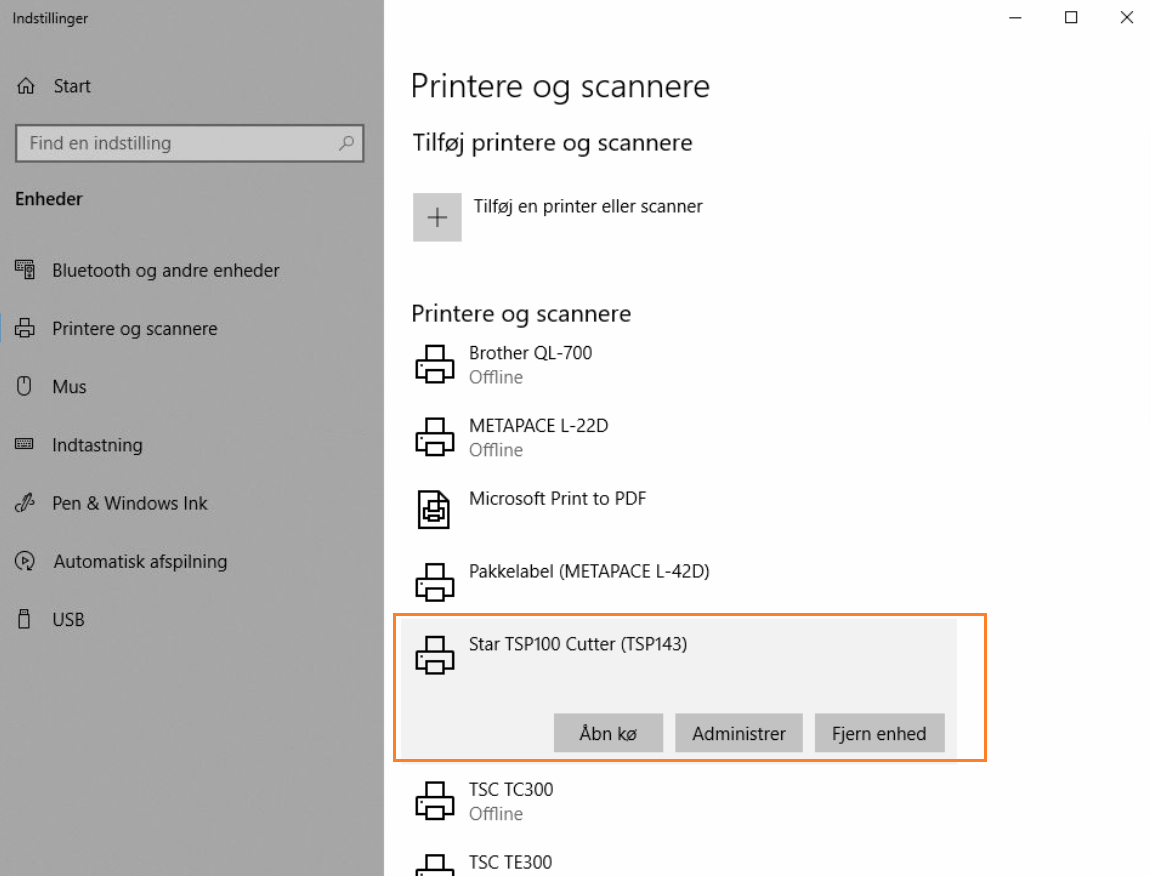
6. Når printerdriver er installert, bør du kunne finne bonprinteren i printerlisten din i Windows. Bonprinteren heter "Star TSP100 Cutter" eller lignende.
Naviger til Innstillinger -> Print
Under Kvittering bør du nå kunne velge systemskriveren fra rullegardinlisten.
NB: Hvis du bare kan velge Nettleser, er det fordi du ikke har installert Printdesk, som kreves for å kunne skrive ut direkte fra systemet til skriveren.
Når kvitteringsskriveren er valgt i listen, kan du klikke på Test-knappen og da skal det skrives ut en testkvittering på skriveren.
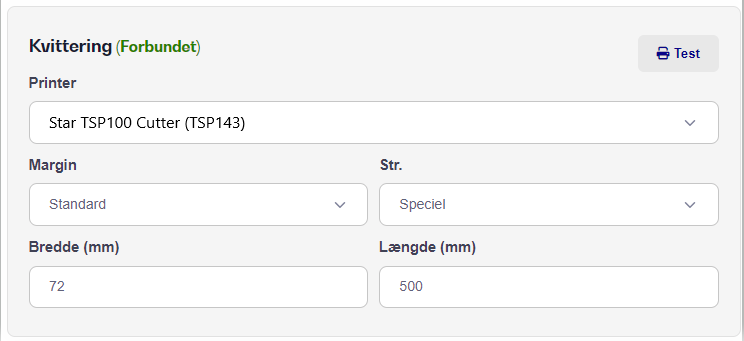
NB: Som utgangspunkt anbefaler vi ikke at du endrer innstillingene nedenfor, med mindre utskriften ser feil ut.
Les også: Oppsett av kasseskuff til Star TSP143 Kvitteringsskriver