Har du mottatt din nye Zebra ZD2220 termiske etikettskriver, så skal du bare lese med her for å komme raskt i gang med å kunne skrive ut kvitteringer.
Oppsettet er raskt og enkelt, men du er naturligvis alltid velkommen til å skrive til vår support hvis du støter på problemer eller har spørsmål til oppsettet.
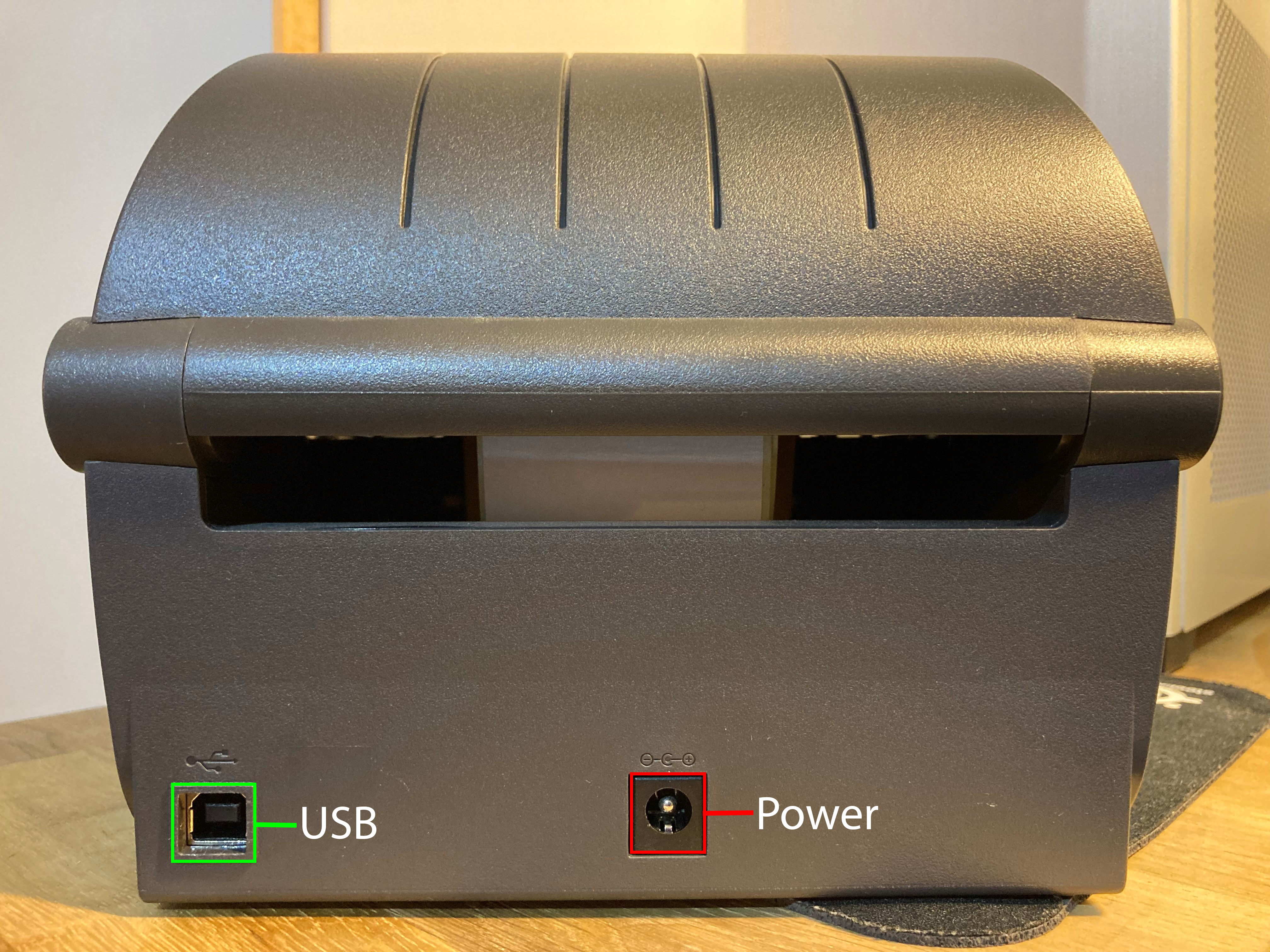
Koble etikettskriveren til med det medfølgende USB skriverkabel.
Koble deretter skriveren til strøm med den medfølgende strømforsyning.
Sett skriverkabelets USB plugg i en ledig USB port på datamaskinen din.
Slå deretter på skriveren ved å trykke på den runde strøm-knappen øverst på skriveren.
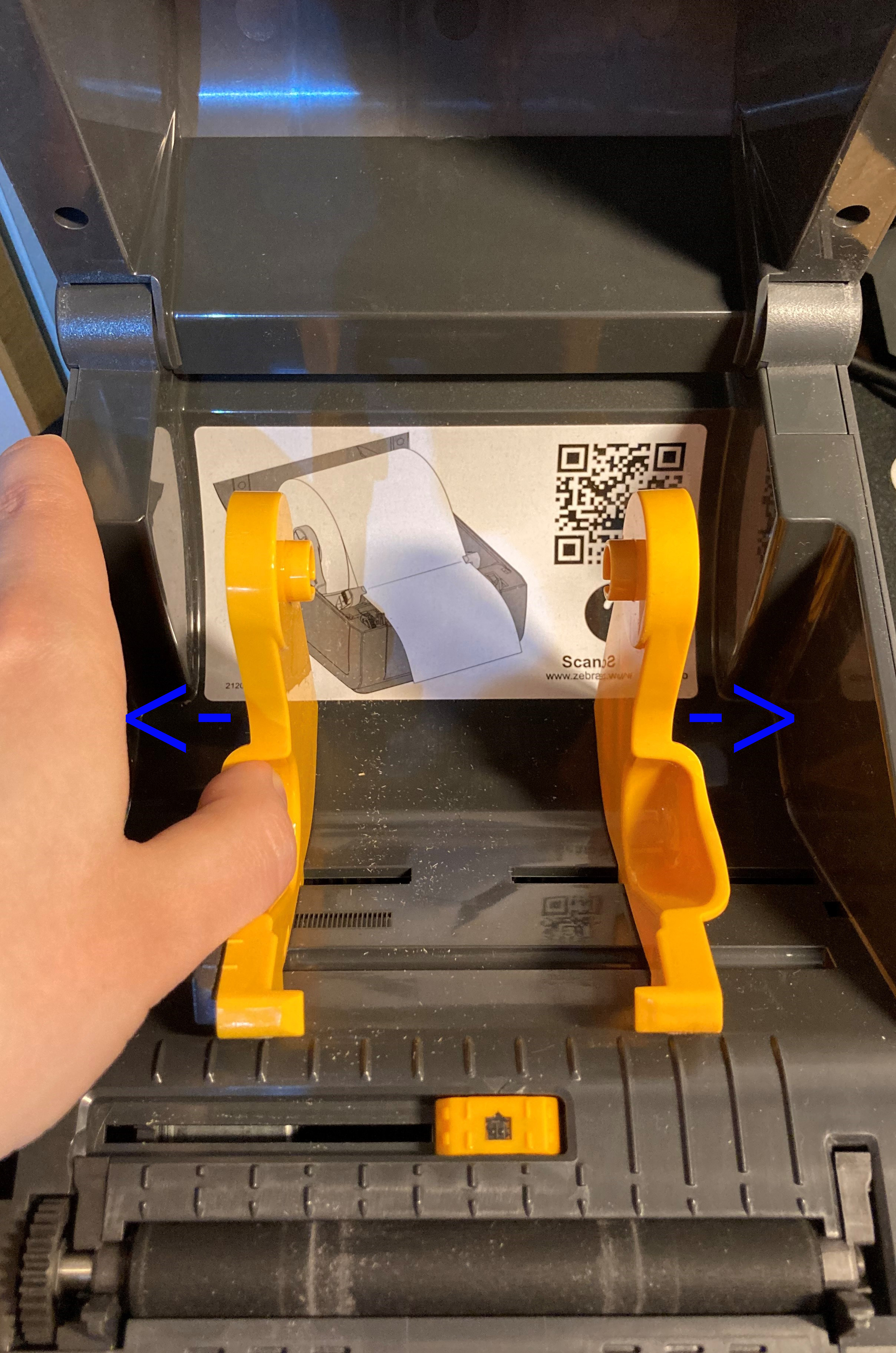
Åpne printerens rom ved å klemme på de orange knappene på hver side av printeren.
Sett inn en *termisk etikettrull mellom printerens spoleHolder. De skal trekkes til hver sin side, for å gjøre plass til rullen.
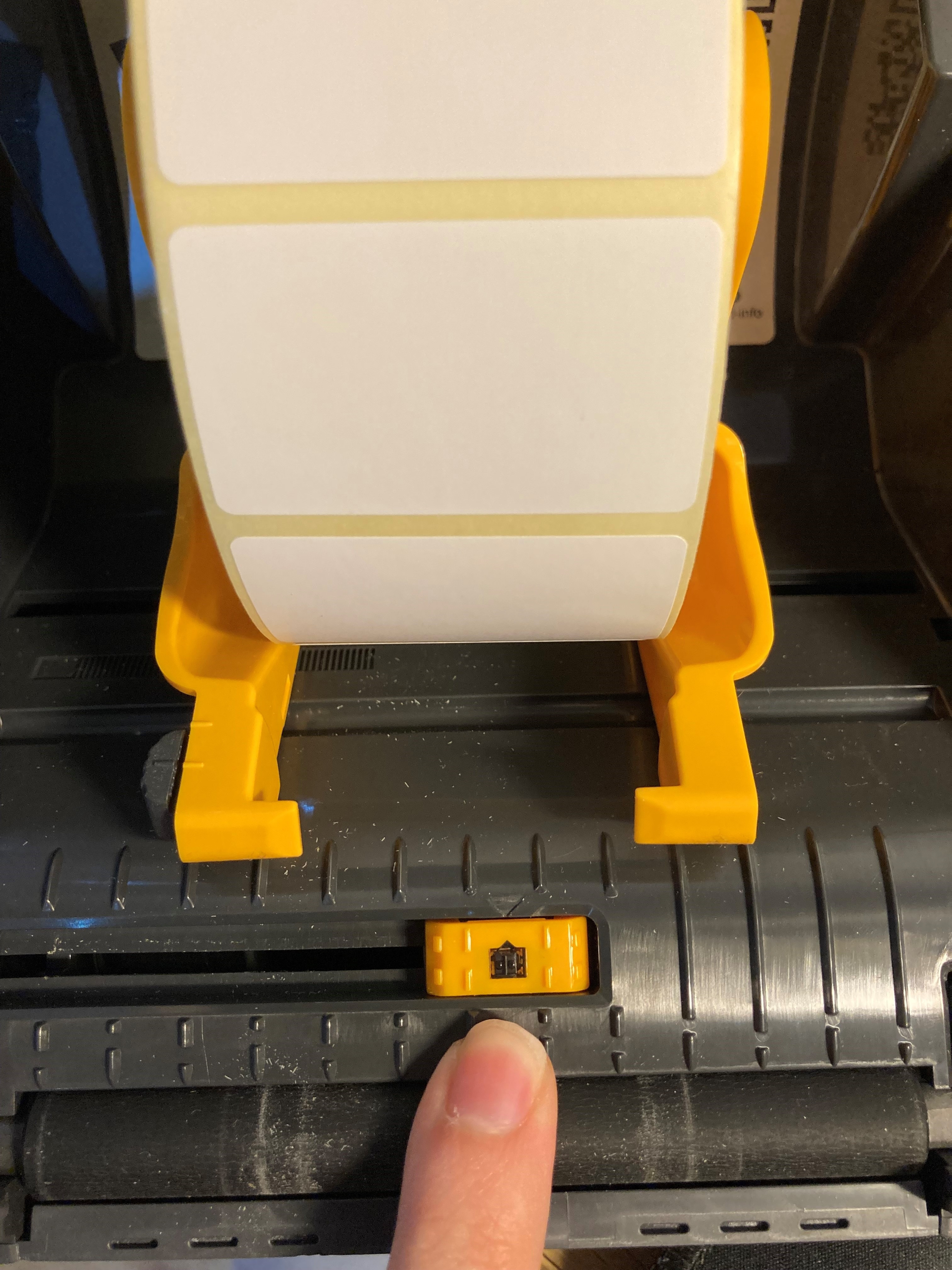
Sørg for at etikettrullen sitter korrekt fast på holderen og etikettstrimmelen går gjennom klemmen under holderen.
Innstill gap-sensoren nederst i printeren; I de fleste tilfeller skal den bare sitte helt til høyre (som standard)
Trekk etikett ut på gummirollers og ut over åpningen av printeren.
Sørg for at den er plassert rett i printeren og lukk deretter lokket igjen ved å presse ned på det, til du hører et lite klikk.
Trykk deretter på den firkantede 'feed' knappen øverst på printeren. Den skal gjerne kjøre en eller flere etiketter ut.
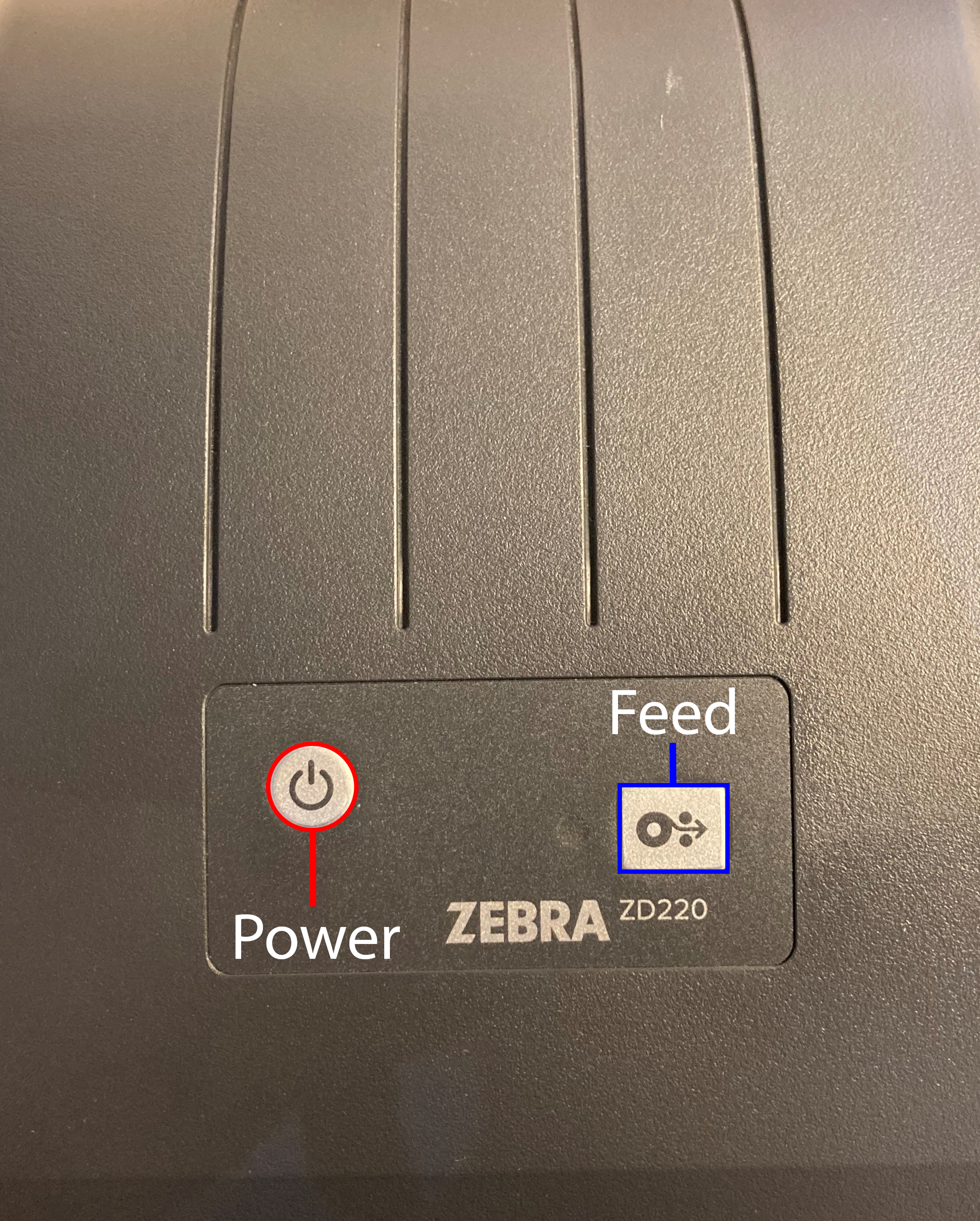
For å kalibrere printeren til din etikettsize skal du holde 'feed' knappen inne til den har blinket grønn 2 ganger, slip deretter.
Printeren skulle gjerne kjøre 3-6 etiketter ut, og trekke dem litt inn i prosessen, til den har målt størrelsen og er ferdig.
Når dette er gjort korrekt, bør du kunne få nøyaktig én etikett ut av printeren ved å trykke én gang på 'feed' knappen.
Kjør installasjonsprogrammet og følg installasjonsveiledningen.
Når installasjonen er ferdig skal du installere printerdriveren.
Velg 'USB-port' når du får valget under driverinstallasjonen.
Når du får beskjed på det, skal du koble fra printerens USB-kabel og koble det til igjen umiddelbart etter, slik at programmet finner printeren din.
Etter det burde den finne printeren med navnet 'ZDesigner ZD220-203dpi ZPL' (Du kan velge å endre printernavnet her hvis du ønsker)
Fullfør installasjonen og la installasjonsprogrammet fullføre.
Når installasjonen er ferdig og sier 'Installasjonen var vellykket' skal du starte datamaskinen på nytt.
Etter det burde du kunne finne printeren i Windows printerliste med navnet 'ZDesigner ZD220-203dpi ZPL' (Eller det navn du ga den)
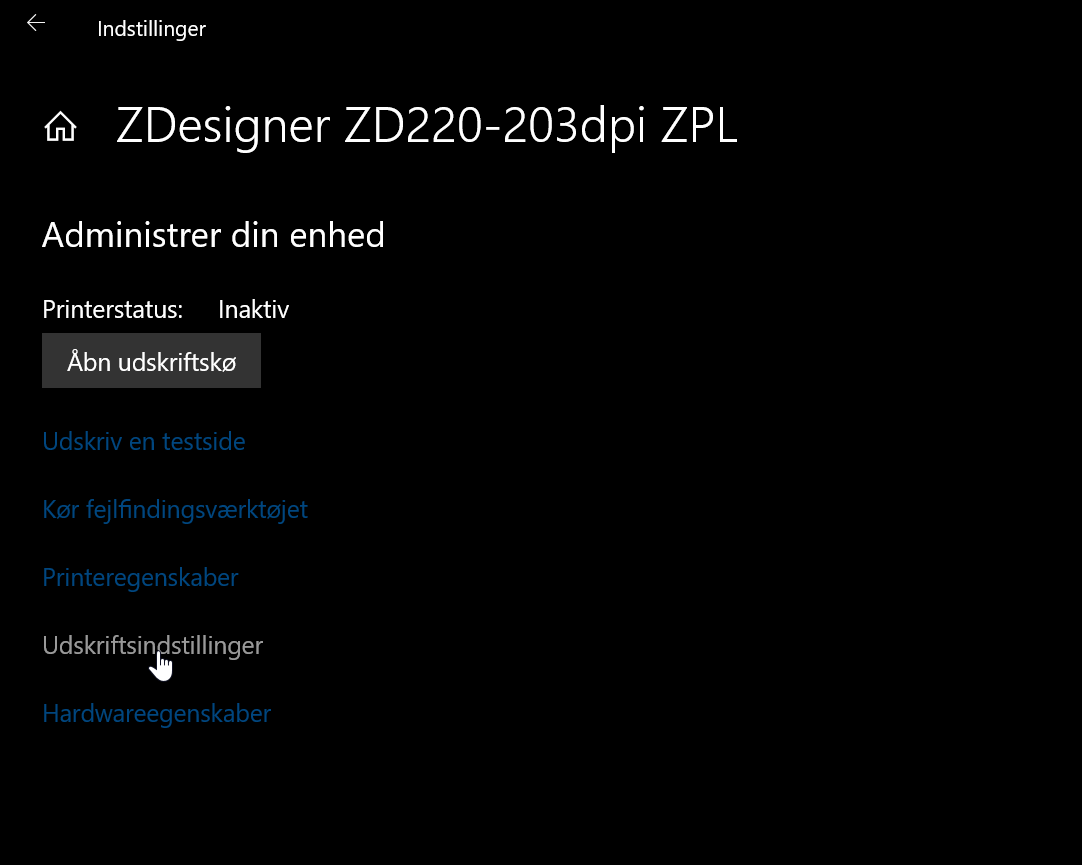
Gå inn på printerens innstillinger ved å velge Administrer og klikk Utskriftsinnstillinger.
Under Sideoppsett skal du angi etikettestørrelsen du bruker - f.eks. 40x25 mm eller 50x30 mm (som er dem vi typisk bruker)
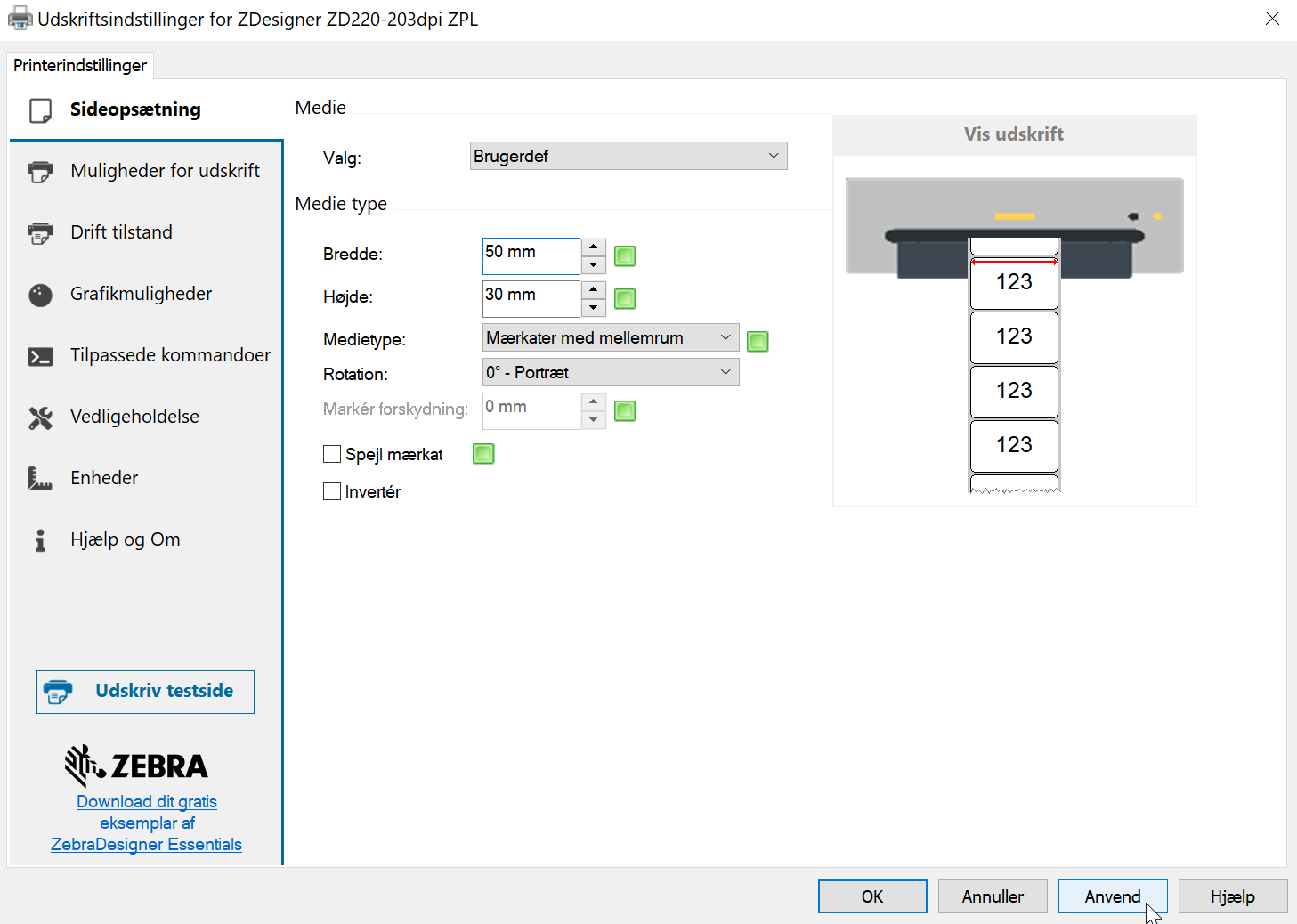
Når riktig etikettestørrelse er angitt skal du huske å klikke Bruk.
Test deretter printeren ved å klikke Skriv ut testside. Her burde printeren skrive ut én enkel etikett med et lite printersymbol på, hvis alt er konfigurert riktig.
Deretter skal du bare velge etikettprinteren under dine Innstillinger -> Skriv ut i appen og angi samme størrelse som du angav i printerens innstillinger.
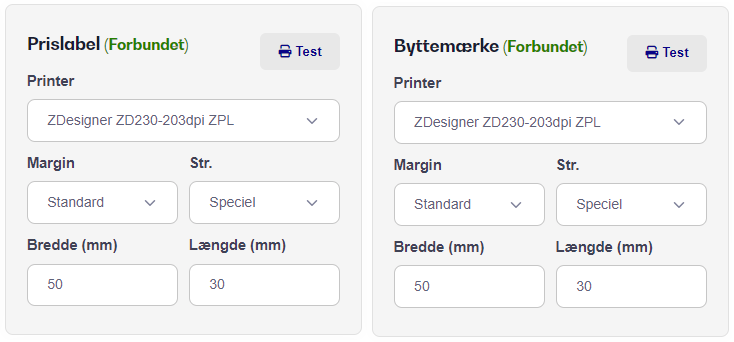
INFO: Du kan bruke etikettprinteren din til både å skrive ut prislapper og byttemerkinger.
Hvis Byttemerkinger ikke står riktig på etiketten etter utskrift, så prøv å endre Margin fra Standard til Ingen margin.
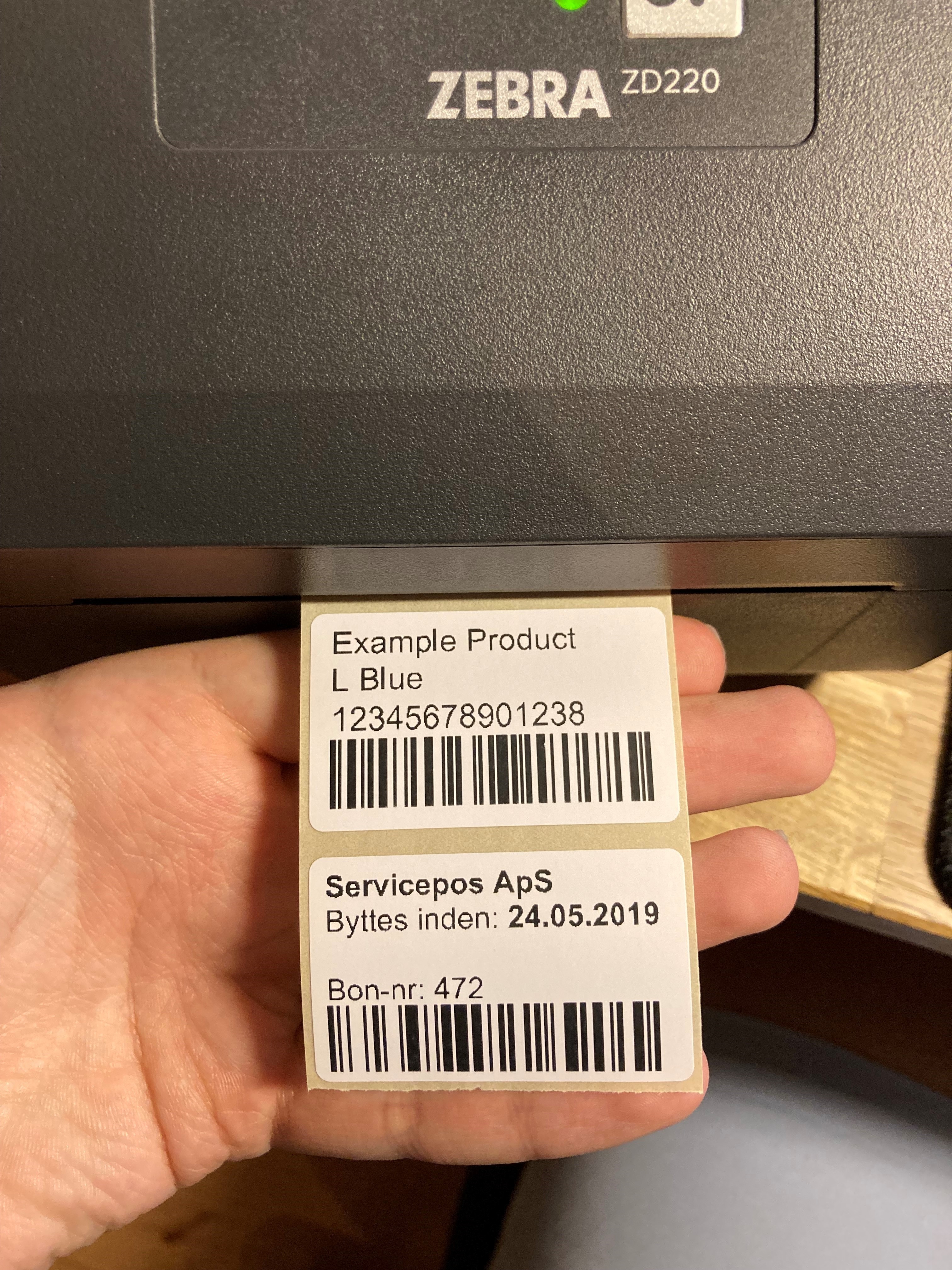
Eksempel på utskrevet prislapp og byttemerking fra en Zebra ZD220 etiketprinter med 50x30mm etiketter.
Har du spørsmål eller trenger hjelp til å konfigurere etikett-malene dine, så kontakt vårt support-team - vi hjelper deg gjerne med å finne den helt riktige etikett-malen.
*Husk å kjøpe de riktige termiske etikettene til etikettprinteren din - se vårt utvalg av termiske etiketter til Zebra ZD220 etiketprinter her.
Hvis du skal sette opp skriveren på en MAC, kan du lese hvordan her.