I denne korte veiledningen får du se hvordan du tar et riktig skjermbilde av systemet ditt, som supporten vår kan be deg om å bruke til en supportsak eller feilmelding.
Det er viktig at du som kunde bruker dette til å ta skjermbilder, i stedet for å ta et bilde av dataskjermen din med mobiltelefonen din, siden kvaliteten blir for dårlig til at vi tydelig kan se alt på skjermen med gode detaljer.
Åpne startmenyen og søk etter 'Klippeverktøy'
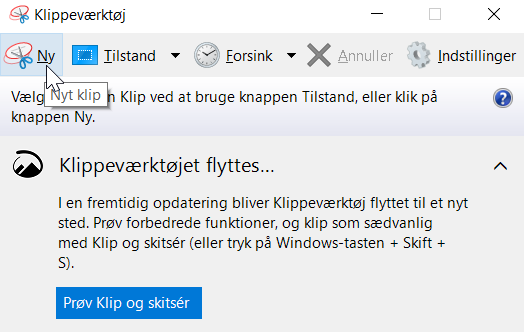
Trykk og åpne klippeverktøyet.
Trykk på 'Ny' øverst i vinduet.
Velg nå området du vil ta skjermbilde av. Ta alltid et bilde av HELE nettleseren, så vi alltid kan se akkurat hvor en eventuell feil har oppstått.
Når du slipper musen blir bildet tatt, og du får vist skjermbildet ditt i et nytt vindu.
Deretter kan du velge enten å kopiere bildet eller lagre det på datamaskinen din som en fil.
Sett inn skjermbildene dine i e-posten til vår support.
NB: Hvis du vil bruke et litt mer profesjonelt verktøy til å ta mange skjermbilder, kan vi anbefale: Greenshot eller Lightshot
Søgeord: Skærm billede screenshot foto