I Statistikk kan du hente ut dataene dine på to måter: som et uttrekk, det vil si en fil du åpner i Excel eller Google Sheets, eller som en tabell direkte i Statistikk, som du kan sortere, tilpasse og laste ned.
Hvis du bare vil se et tall, for eksempel omsetning eller antall salg i en periode, går det raskere å bruke Alle statistikker i menylinjen øverst i Statistikk. Her kan du søke frem alle målinger uten å hente ut en fil.
Slik gjør du:
Gå til Statistikk.
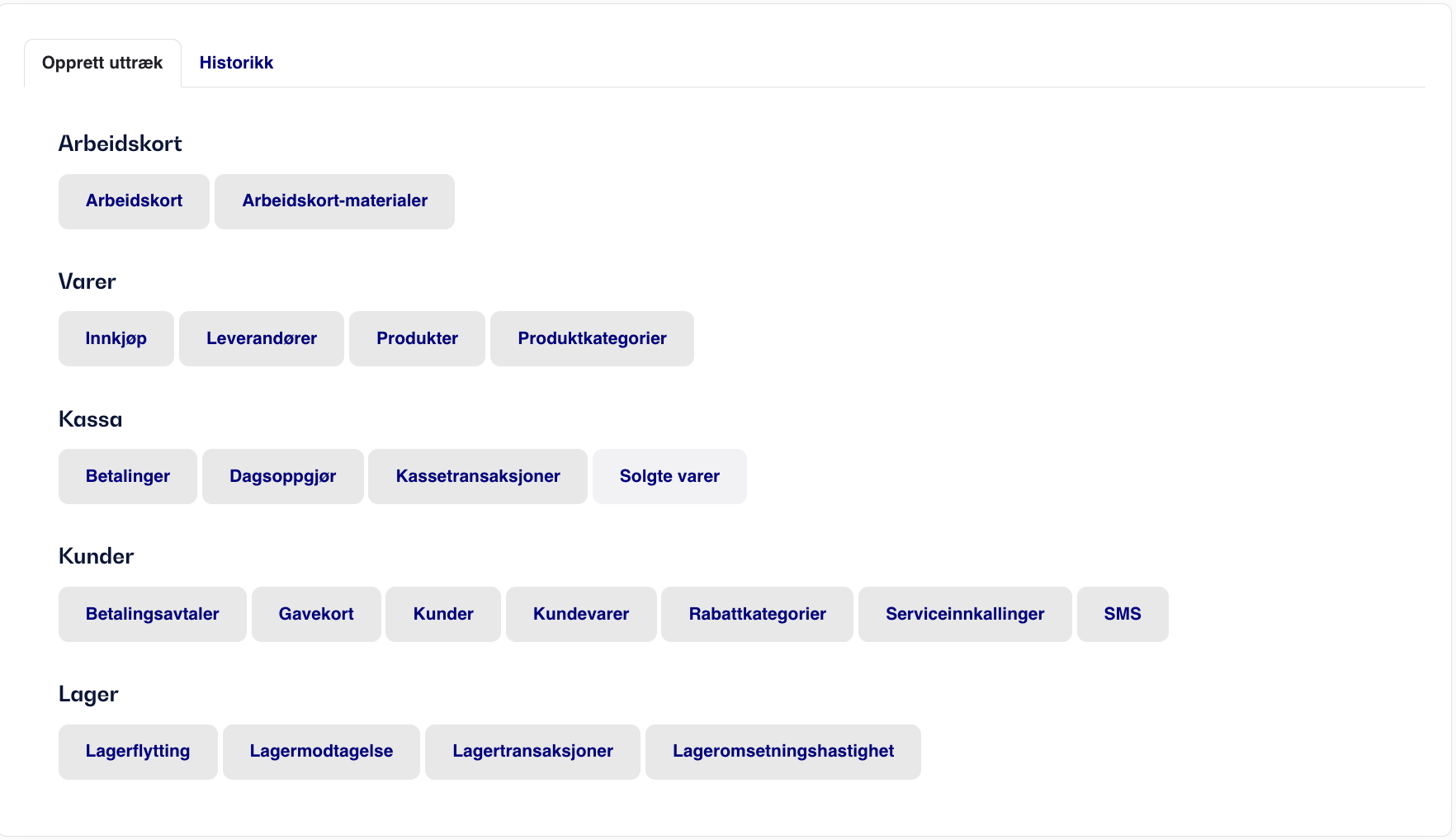
Klikk på Uttrekk i menylinjen øverst (ved siden av Kasse, Arbeidskort/Saksstyring og Varer).
Pass på at du står på fanen Opprett uttrekk.
Klikk på uttrekket du trenger, for eksempel Solgte varer.
Velg periode med Fra og Til og med, og velg eventuelle filtre. Feltene avhenger av uttrekket.
Velg Format (se avsnitt 3), og klikk på Last ned.
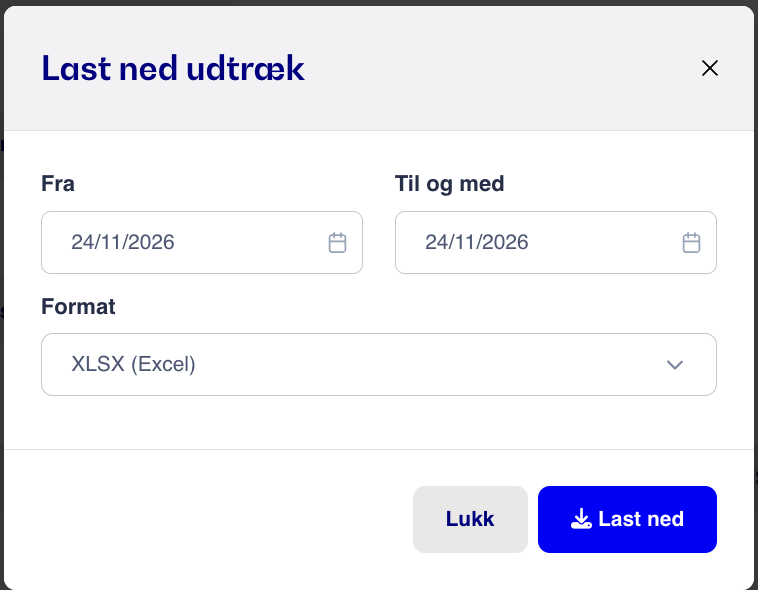
Uttrekket blir laget i bakgrunnen. Du kan vente og få filen med det samme, eller lukke vinduet og hente filen senere under fanen Historikk (se avsnitt 4).
Du kan lage uttrekk av:
Arbeidskort: Arbeidskort, Arbeidskort-materialer
Varer: Innkjøp, Leverandører, Produkter, Produktkategorier
Kasse: Betalinger, Dagsoppgjør, Kassetransaksjoner, Solgte varer
Kunder: Betalingsavtaler, Gavekort, Kunder, Kundevarer, Rabattkategorier, Serviceinnkallinger, SMS
Lager: Lagerflytting, Varemottak, Lagertransaksjoner, Lageromløpshastighet, Partnerlager
Merk at du bare ser uttrekkene som passer til butikkens oppsett. Lagerflyt vises for eksempel bare hvis dere flytter lager mellom butikker, og Partnerlager bare hvis dere deler statistikk med partnere.
To steder i Statistikk kan du se dataene dine i en tabell før du laster dem ned:
Solgte varer på siden Kasse: hvilke varer du har solgt i den valgte perioden, med omsetning og antall salg.
Varer på lager/liggetid på siden Varer: varer på lager, når de sist ble solgt, og hvor mange dager de har ligget.
Tabellen hentes først når du klikker på Last inn tabell. Når den er hentet, står det under tabellen når Tabellen er oppdatert. Klikk på pilene ved siden av for å hente den på nytt.
På Kasse-siden ser du en kortversjon av tabellen. Den følger perioden du har valgt øverst på siden.
Klikk på overskriften Solgte varer for å åpne den fullstendige visningen. Her kan du filtrere på Merke, Leverandør og Varekategori, og samle radene med Grupper etter. Hvis du for eksempel grupperer etter merke, får du én rad per merke med de samlede tallene.
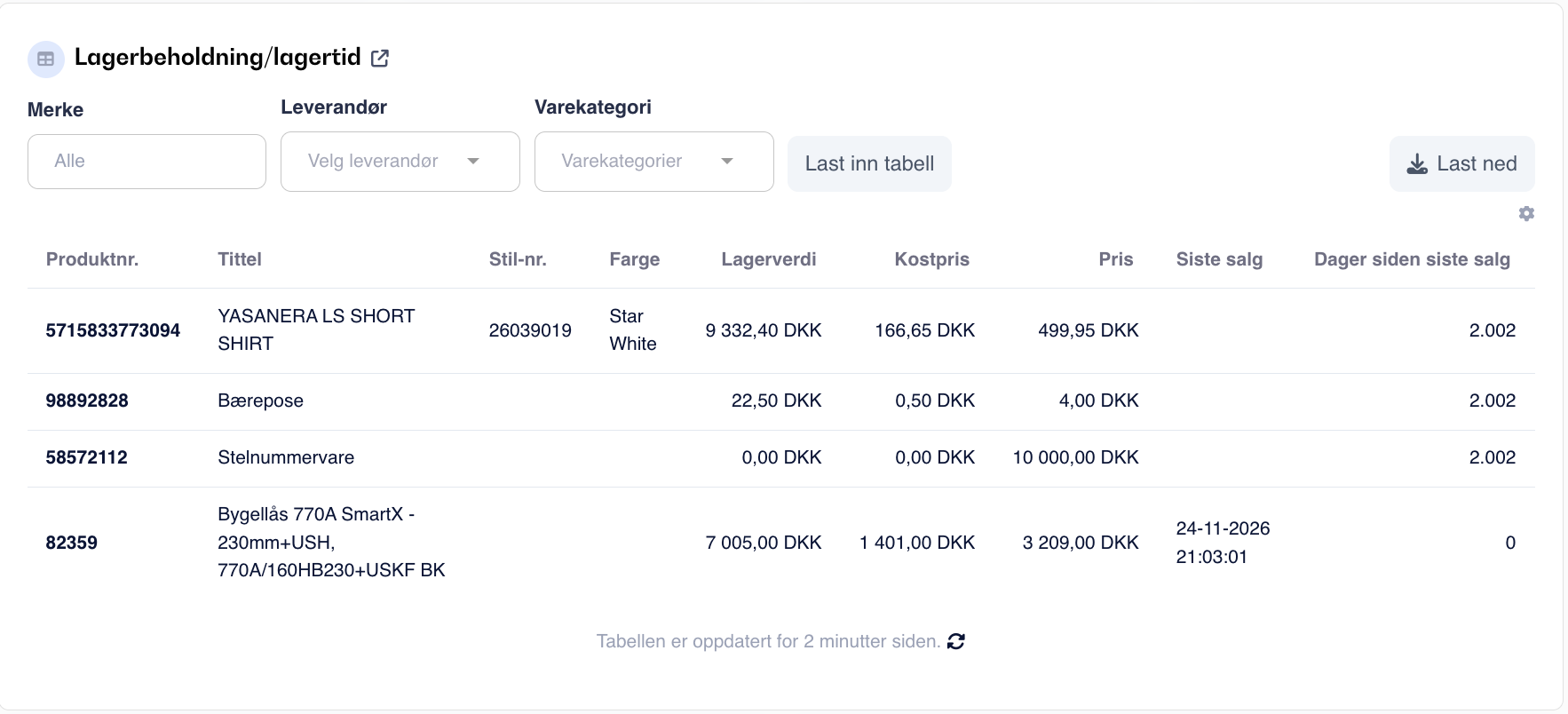
Eksempelscenario:
Sesongen nærmer seg slutten, og du vil finne varene som har ligget lengst på lager, slik at du kan sette dem på salg.
Slik gjør du:
Gå til Statistikk og klikk på Varer.
Finn tabellen Varer på lager/liggetid, og velg eventuelt Merke, Leverandør eller Varekategori.
Klikk på Last inn tabell.
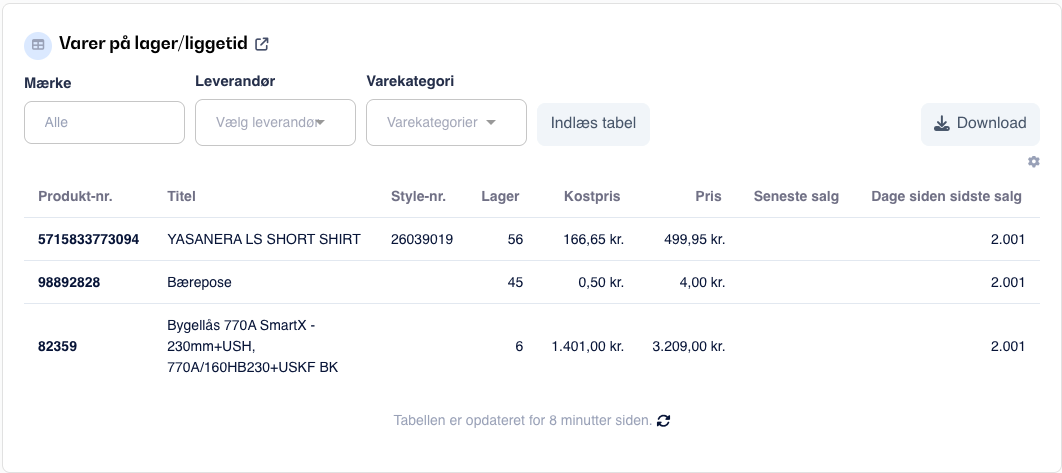
Resultat:
Du får en liste over varene på lager med lagerbeholdning, lagerverdi, priser, Siste salg og Dager siden siste salg, sortert etter siste salg.
Trenger du flere alternativer, klikker du på overskriften. Da åpnes den fullstendige Produkteksport, der du kan velge Lagerstatus, Til og med, Kun serie, Inkluder slettede varer, Merke, Leverandør, Varekategori, Kolonner, Grupper etter, Sorter etter og Retning.
Klikk på en kolonneoverskrift for å sortere etter den.
Klikk på tannhjulet over tabellen for å velge hvilke Kolonner som vises.
Klikk på Last ned for å laste ned tabellen som en fil.
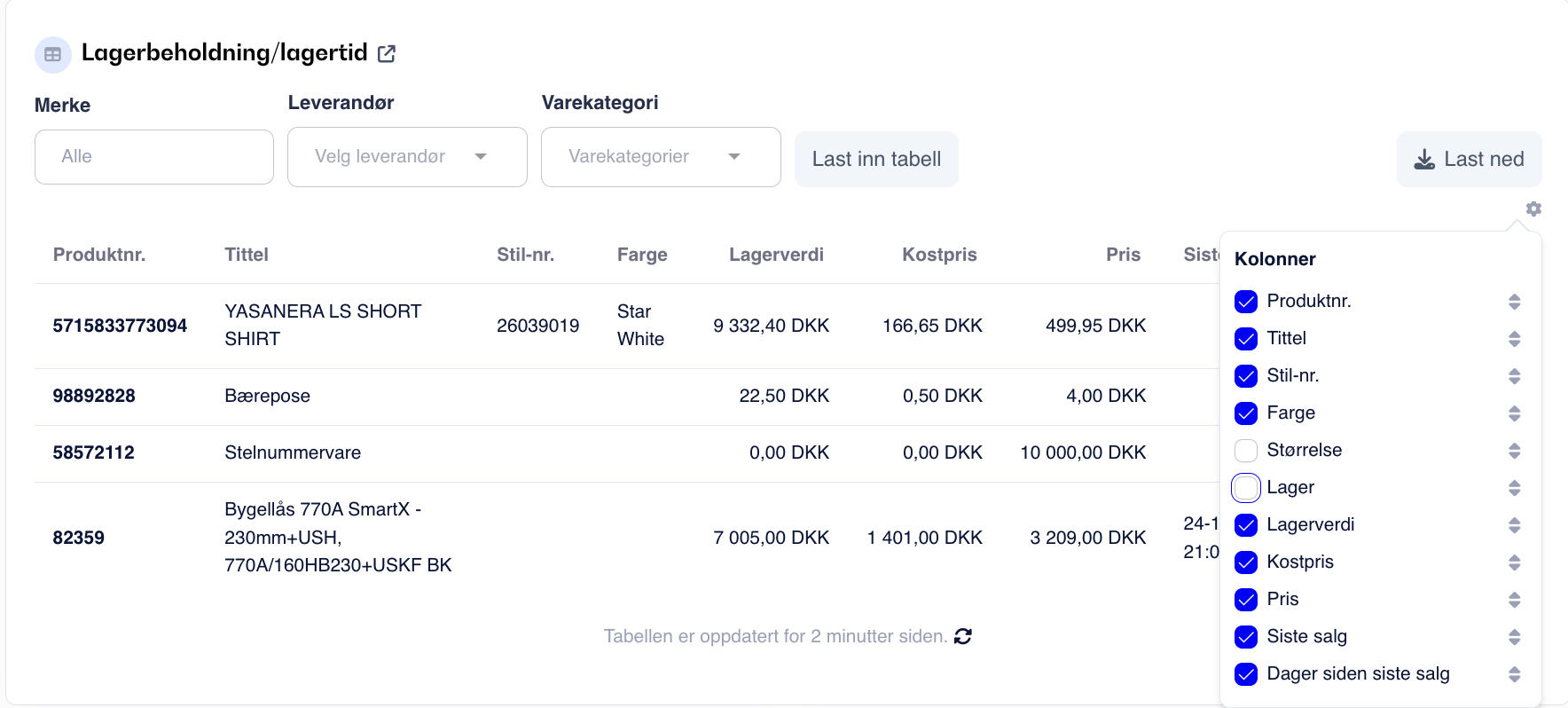
OBS: Hvis du har lastet inn tabellen, får filen de samme kolonnene og den samme sorteringen som tabellen. Det du ser, er det du får.
Når du laster ned, velger du Format:
XLSX (Excel) – en vanlig Excel-fil. Det beste valget i de fleste tilfeller.
CSV (Excel) – en CSV-fil som kan åpnes direkte i Excel.
CSV (Google Sheets) – en CSV-fil for Google Sheets.
CSV (egendefinert) – for andre programmer. Her velger du selv Skilletegn, Streng og Escape-tegn.
Alle uttrekk du laster ned, lagres under Statistikk → Uttrekk → fanen Historikk. Du kommer også dit via lenken Finn tidligere uttrekk i historikken i nedlastingsvinduet.
Her kan du filtrere på bruker og Status (Fullført, Behandles, Mislykket eller Ingen data). Klikk på filnavnet for å hente filen på nytt.
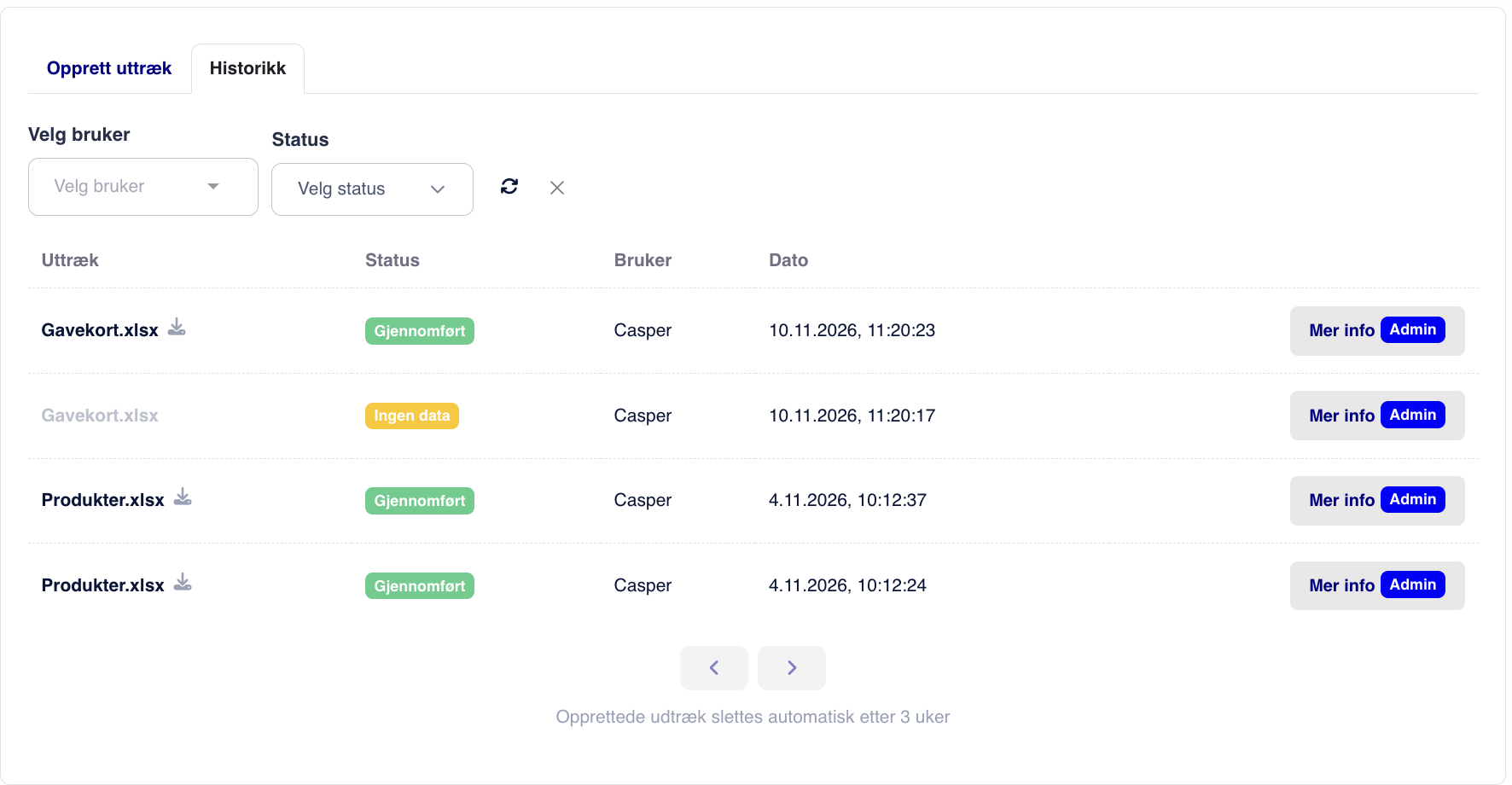
Merk at uttrekk slettes automatisk etter 3 uker. Tabeller du bare har lastet inn og ikke lastet ned, vises ikke i Historikk.
Kan man lage et uttrekk tilbake i tid, for eksempel en lagerliste per en bestemt dato?
Ja, for noen uttrekk. I Produkter velger du for eksempel Varer på lager og en dato i Til og med. Merk at dette ikke er mulig for alle uttrekk.
Kan systemet automatisk ta en sikkerhetskopi av et uttrekk?
Nei. Et uttrekk opprettes først når du klikker på Last ned, og det ligger bare i Historikk i 3 uker.
Jeg får meldingen "Det er ikke mulig å opprette et uttrekk fordi det ikke finnes noen data."
Det finnes ingen data som passer til perioden og filtrene du har valgt. Prøv en lengre periode eller færre filtre. I tabellene står det i stedet Ingen data funnet for de valgte filtrene.
Uttrekket jeg leter etter, finnes ikke. Kan dere lage det?
Kanskje. Hvis dataene finnes i systemet, lar det seg sannsynligvis gjøre, men det krever utvikling og er derfor en betalingsoppgave.
Ser det ut til at noen data mangler eller er feil i et uttrekk?
Kontakt supporten vår på e-post med en så god beskrivelse som mulig, og legg ved filen, så ser vi på det.
Søkeord: Data - info - uttrekk - eksport - CSV - Excel - tabell - liggetid - sikkerhetskopi - kopi