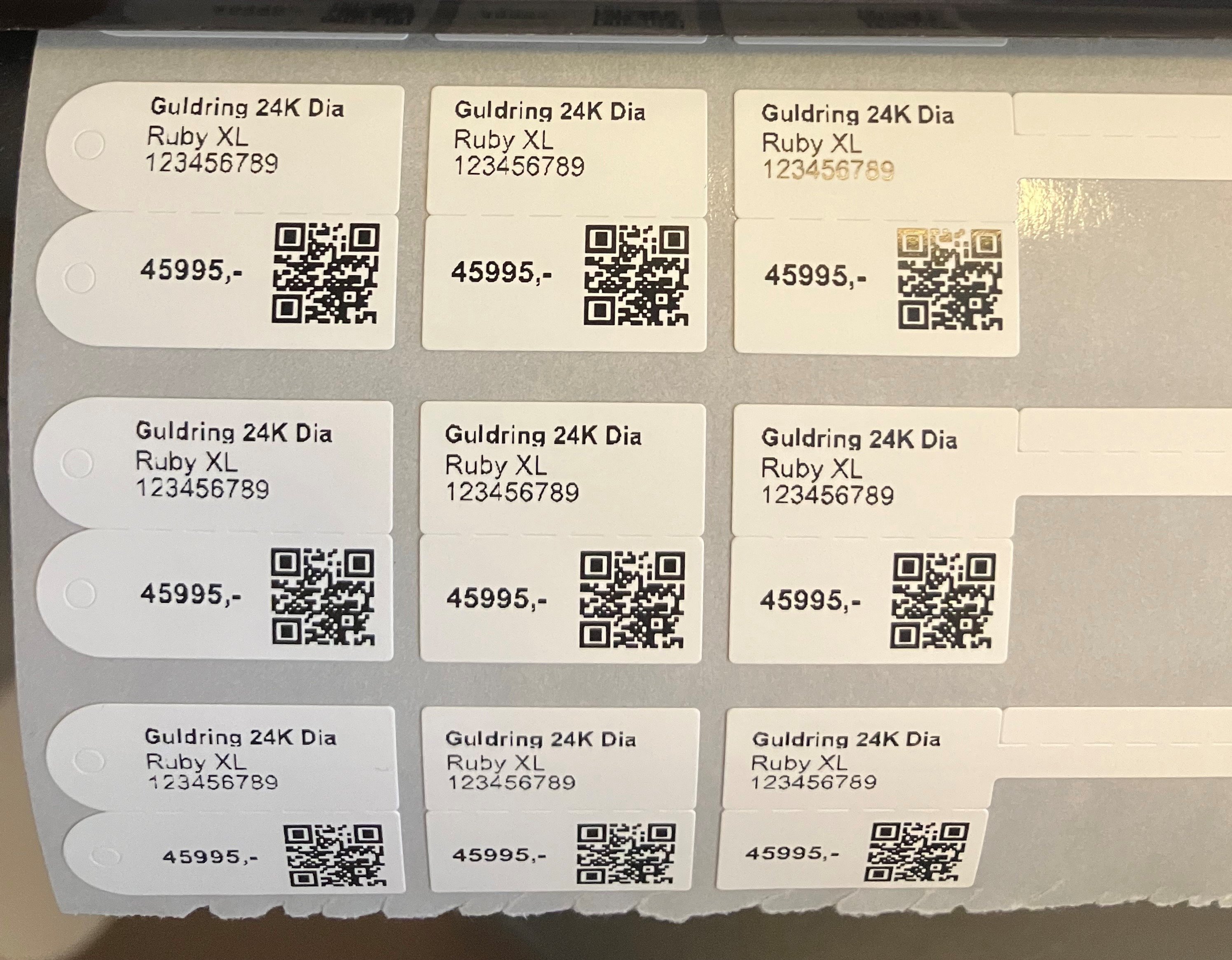
Denne veiledningen guider deg gjennom oppsettet og konfigurasjonen av vår smykkeetikett-skriver (Modell TSC TC300).
Sørg for at du har følgende ved siden din før du begynner oppsettet:
En Windows-datamaskin (10/11)
En ledig USB-port.
TSC TC300-skriver med strømforsyning og USB-kabel.
Har Printdesk installert
Last ned fullstendig produktmanual her.
Skriveren skal tilkobles strøm ved hjelp av medfølgende 24V strømforsyning.
I tillegg skal skriveren tilkobles med det medfølgende USB-skriverkabel, som tilkobles direkte bak på skriveren og i USB-porten på datamaskinen din
Skriveren kan også kobles til via nettverkskontakten bak på skriveren, slik at den kan brukes på flere datamaskiner, men dette er utenfor omfanget av denne veiledningen og er på eget ansvar! Vi hjelper ikke med å konfigurere dette.
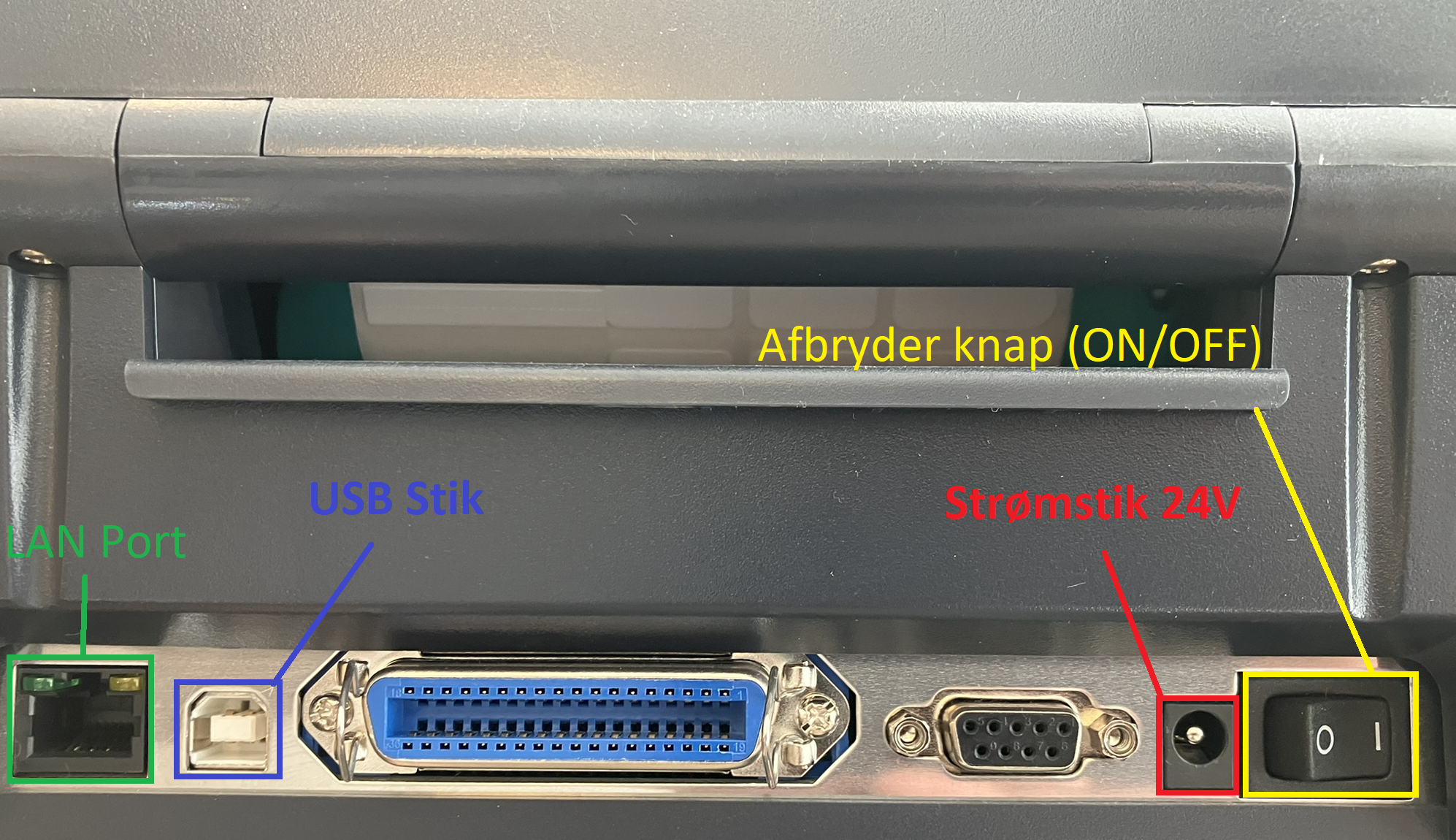
Portoversikt (fra venstre til høyre)
LAN Port (RJ-45)
USB 2.0 (type B)
Parallellport (ikke i bruk)
Serieport, RS232 (ikke i bruk)
24V DC strøminntakk
Strømbryter (hovedbryter)
I dette tilfellet kobler vi bare skriveren med det medfølgende USB-kabelen.
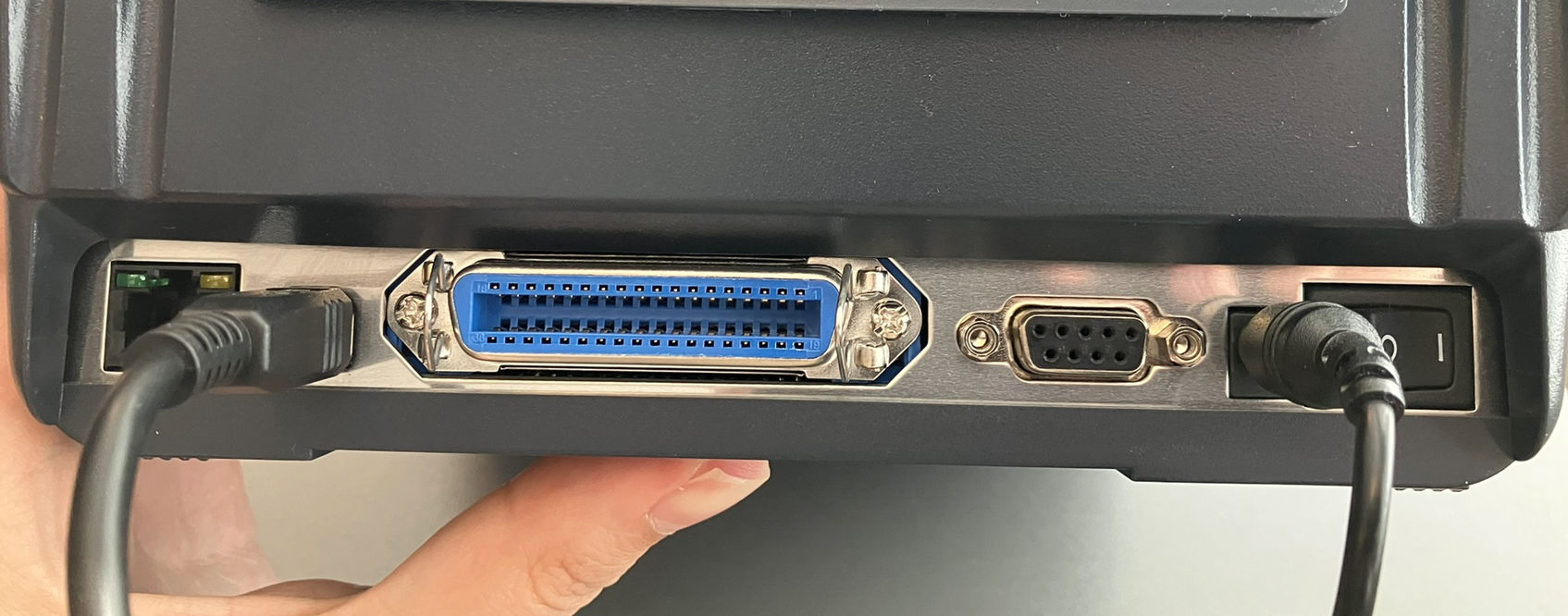
Det er også mulig å koble til skriveren via nettverket (LAN). Her skal du bare koble til en LAN-kabel fra rutteren din til skriverens LAN-port (RJ-45 port) på baksiden.
Før du kan konfigurere skriveren til å kjøre via LAN, må den kobles til første gang via USB og deretter må du kjøre et program som setter skriveren til å kjøre i nettverksmodus, slik at den mottar en IP-adresse.
NB: Koble kun skriveren med LAN-kabel hvis du har en viss forståelse for hvordan nettverk og IP-adresser fungerer.
Last ned TSC Diagtool (Offisiell side)
Last ned TSC Diagtool (Sikkerhetskopi-lenke)
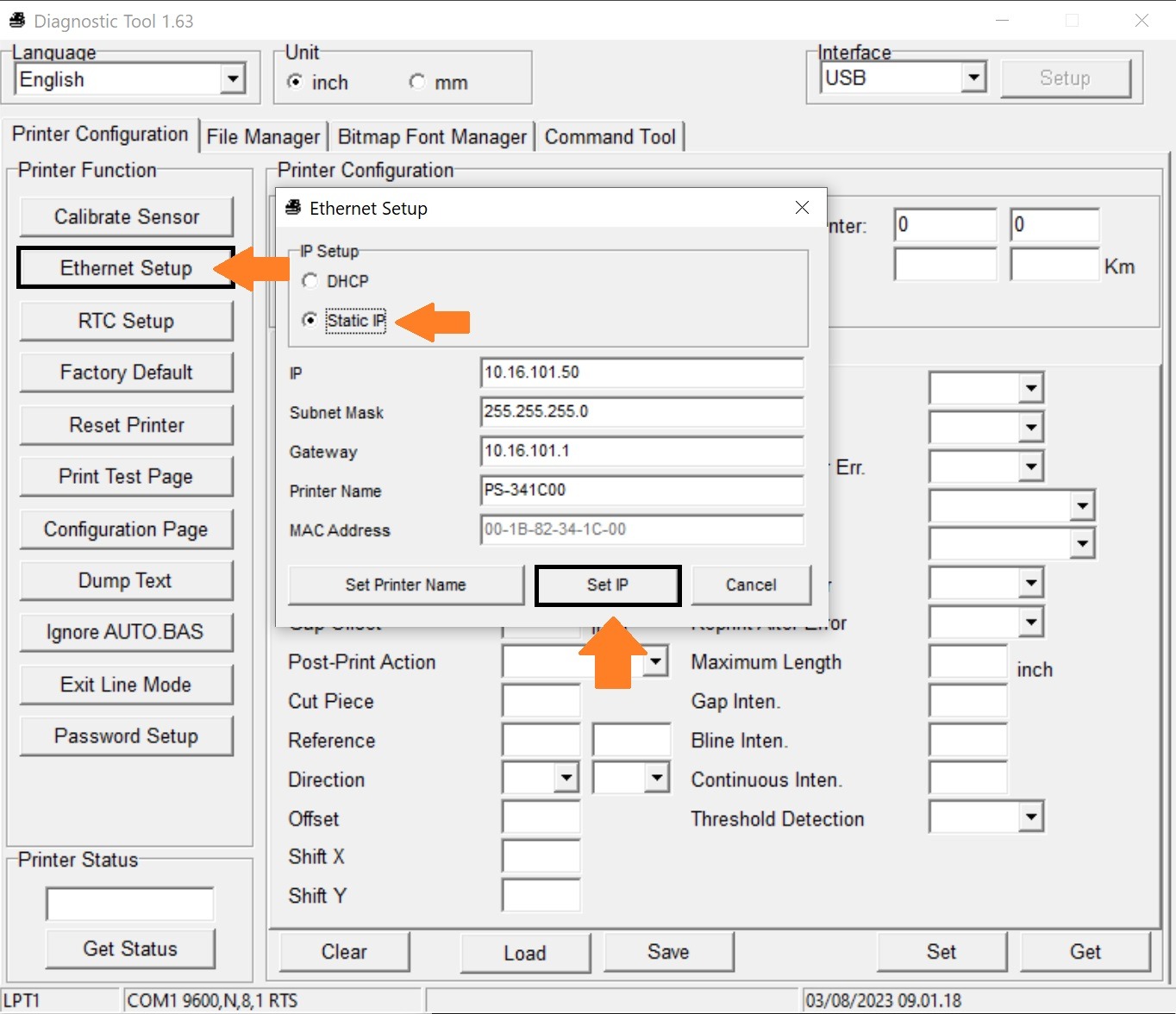
Åpne DiagTool.exe som administrator.
Sett språket til engelsk, hvis det ikke allerede er valgt automatisk.
Klikk på Ethernet setup ute til venstre.
I dialogboksen velges Static IP.
Deretter skal du fylle inn IP-informasjon som passer med ditt område i ditt lokale nettverk. (Printerens IP skal selvfølgelig være en som ikke allerede er brukt!)
Når du har fylt inn riktig IP, subnettmaske og gateway kan du klikke Set.
Før printeren kan brukes, må den nødvendige printerdriveren installeres.
Vær oppmerksom på at denne printeren bare fungerer på Windows-datamaskiner som kjører Windows 10 64-bit eller nyere.
TSC TC300 skriverdriver (offisiell side)
Skriverdriveren kan også hentes fra vår sikkerhetskopi-lenke (sikkerhetskopi)
Sørg for å koble til skriveren med det medfølgende USB-kabelen og slå på enheten før du starter installasjonen av skriverdriveren.
Følg deretter veiledningen på installasjonen som angitt via installasjonsprogrammet.
Når driverinstallasjonen er fullført, må du starte datamaskinen på nytt og muligens sette inn USB-kabelen til skriveren på nytt, og så skal den dukke opp i Windows skriverliste med navnet 'TSC-TC300'
Det skal brukes spesielle smykkeetiketter og en type karbonpapir til denne typen skriver, dette kan bestilles via vår nettbutikk.
Åpne skriveren ved å trykke de to sideknappar mot deg samtidig, så toppen låses opp og kan løftast.
Deretter kan du setje inn etikettrullen på holderen ved å skyve holderens armar til sida så det er plass til etikettrullen og ho kan monterast på den i rullens hol. *Markert med gul*
Trekk rullens ende ut av skriveren så ho treffer gummirollan framme. *Markert med lilla*
Sørgje for at etikettrullens sider er inne mellom den justerbar holderen som kan løysast/stramast på hjulet til høgre. *Markert med oransje*
Det sikrar at etikettrullen ikkje køyrast ut skjevt, men haldast i ei rett linje heile vegen.
Still inn etikettensoren slik at ho med sikkerheit er i midten under etiketten din. *Markert med grøn*
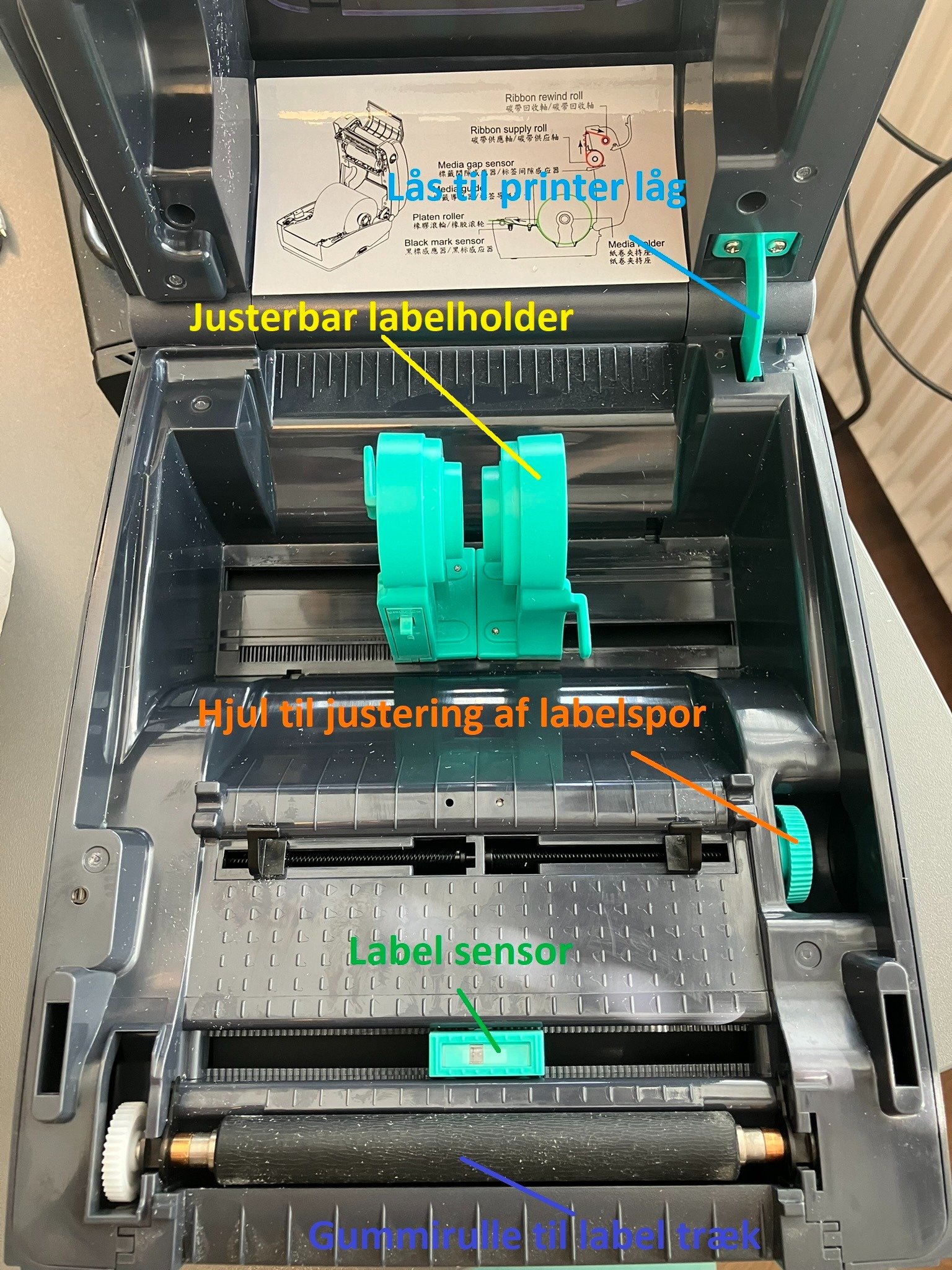
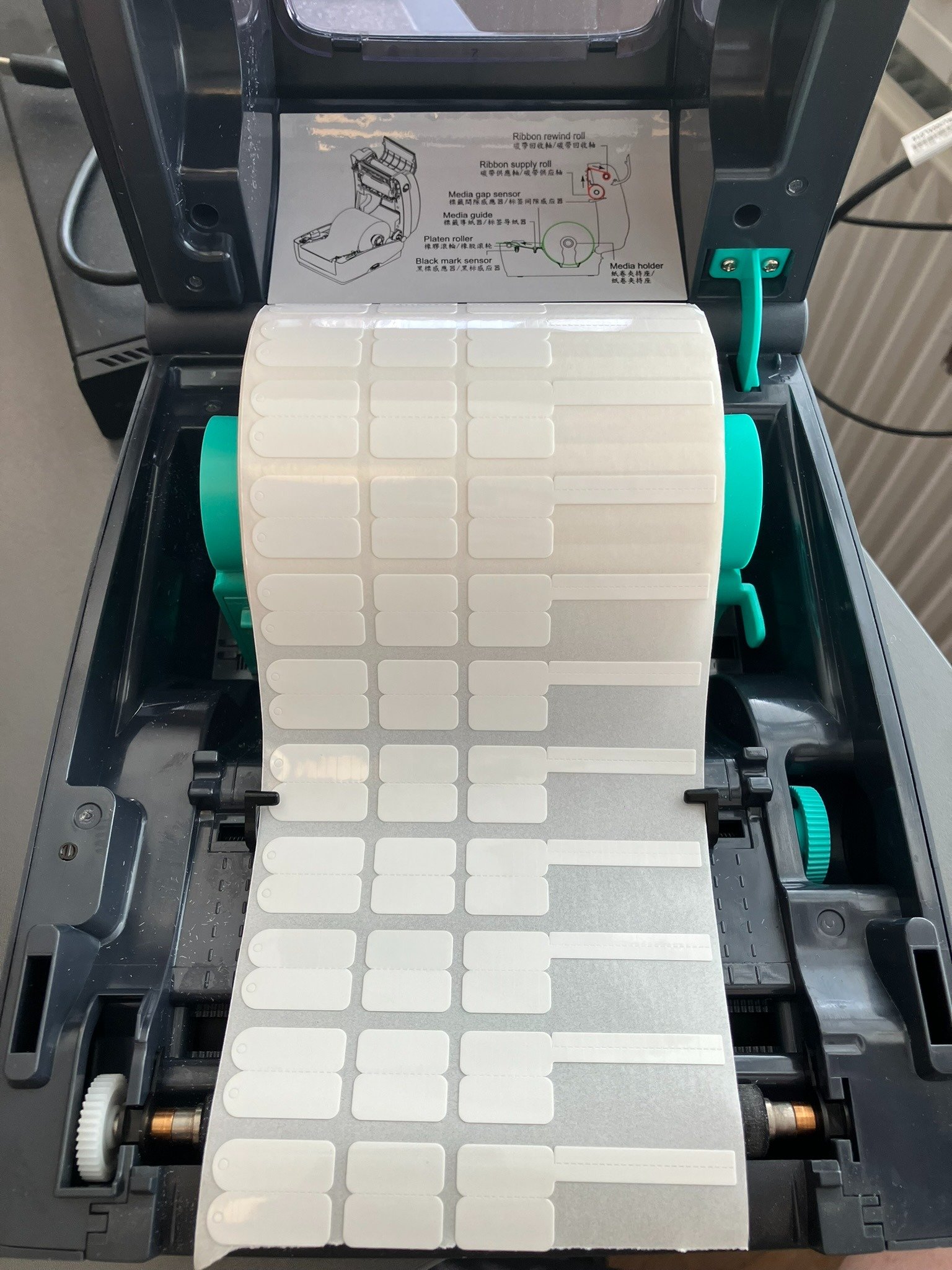
Denne video fra TSC kan brukes som veiledning - det vises imidlertid ikke den typen etiketter som brukes til smykker i videoen, men prosedyren er stort sett den samme.
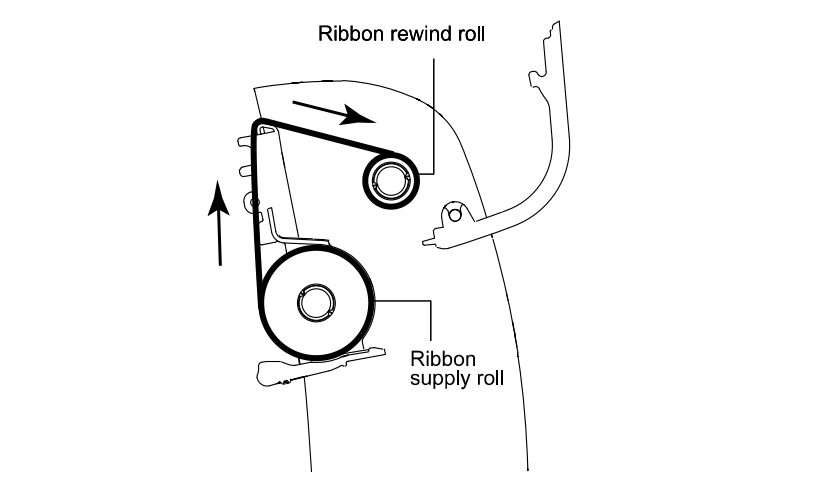
Når printerens topp er åpen, kan du åpne det øverste skjoldet som sitter mot fronten.
Her monteres den medfølgende tomme papp-rulle som brukes til å spole det brukte carbon papir opp på. Holderen er fjærspent så du skal trykke den litt mot høyre for å gjøre plass til rullen. Deretter kan du rotere rullen rundt til den sitter i spenn på holderen og roterer med holderen korrekt.
Deretter kan du åpne din nye rulle med carbon papir og sette den i spenn på den nederste spoleholderen, som finnes rett under og er tilgjengelig fra det indvendige rommet av printeren.
For flere bilder og forklaring, se printerens manual side 24-26.
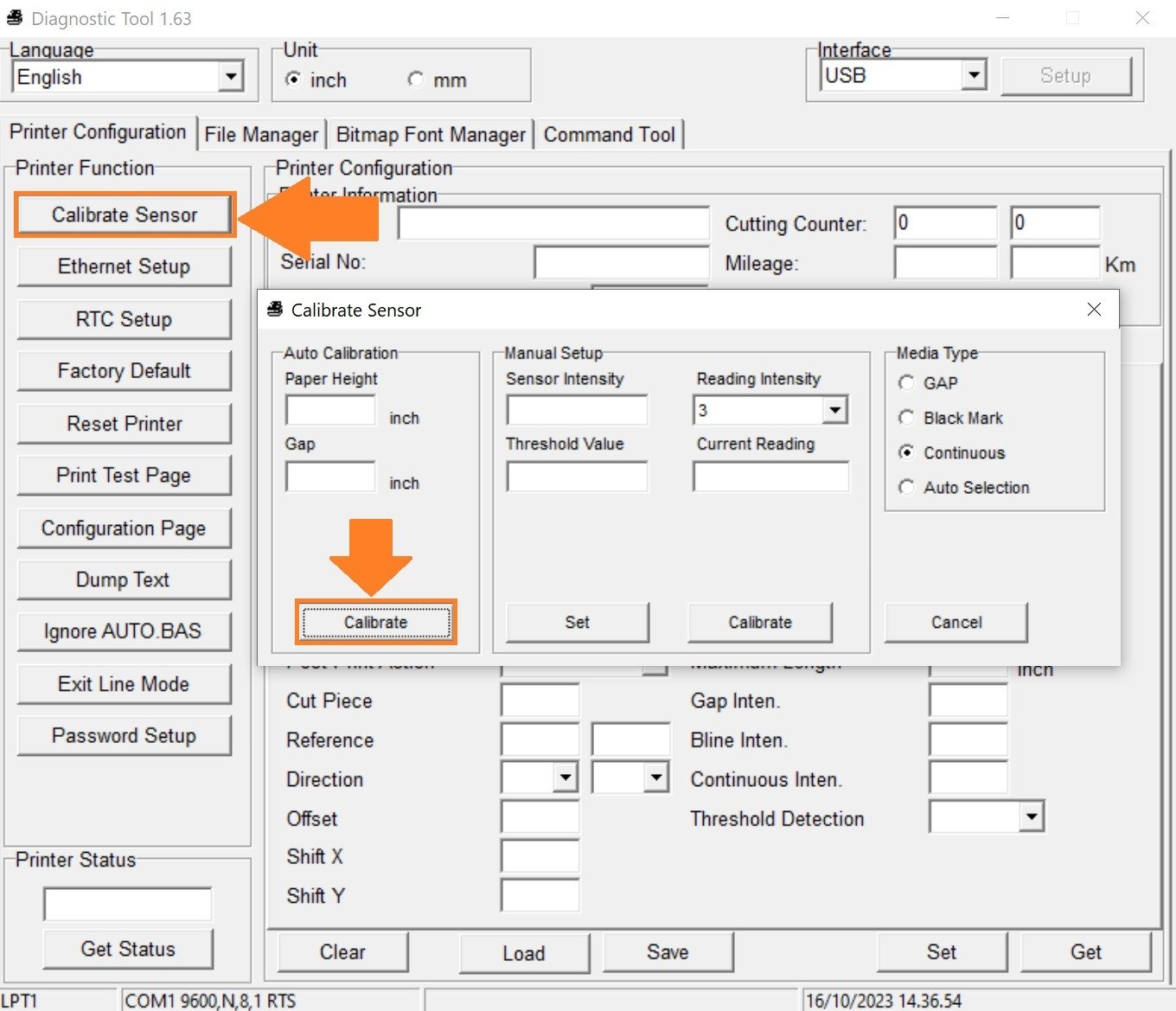
Første gang du setter opp printeren på enheten din, må du utføre en utvidet kalibrering for å sikre at printeren forstår hvilken type etikett som er satt inn og hvor stor den er.
Dette gjøres også via TSCs DiagTool:
Åpne DiagTool.exe som administrator.
Sett Unit til mm. (Metrisk mål) øverst oppe.
Velg Calibrate Sensor ute til venstre.
Trykk på Calibrate-knappen og begynn skriverkalibringen. Det skal ikke angis noe i feltene i forbindelse med denne prosessen, da skriveren selv måler størrelse mm.
Skriveren kjører etiketter frem og tilbake og bruker ca. 4-7 rader etiketter på dette, som skrives ikke på etikett.
Når skriveren er ferdig kan dette verktøyet lukkes igjen.
Det er viktig at du kalibrerer skriveren hver gang du bytter etikett og/eller karbonbånd for å sikre at den fortsatt står og skriver korrekt.
Du trenger imidlertid ikke alltid å bruke DiagTool til dette, da du i de fleste tilfeller kan nøye deg med en grunnleggende kalibrering som kan aktiveres direkte på skriveren:
Utfør en grunnleggende kalibrering:
Slå av skriveren på bryteren på baksiden av skriveren (Sett til 0)
Hold Feed-knappen nede på skriveren mens du slår på igjen på baksiden (Rund knapp til venstre for LED-indikatoren)
Vent til skriveren går fra oransje til rødt lys og tell 5 røde blink før du slipper Feed-knappen igjen.
Deretter utfører skriveren en grunnleggende kalibrering.

NB: Hvis printeren ikke kalibrerer og spytter blanke etiketter ut, så har du sluppet feed-knappen for sent og skal derfor starte forfra. Det skrives ikke på etiketterne i forbindelse med kalibreringen.
Før det kan skrives korrekt på etiketterne fra C 1ST, skal etikettdimensjonene angis under printerens driver for å fortelle Windows hvilken størrelse/format som skrives på.
Åpne Printere og Scannere i Windows.
Finn skriveren på listen (Standard heter den TSC TC300)
Klikk på Administrer under skriveren.
Velg Utskriftsinnstillinger under menyalternativene.
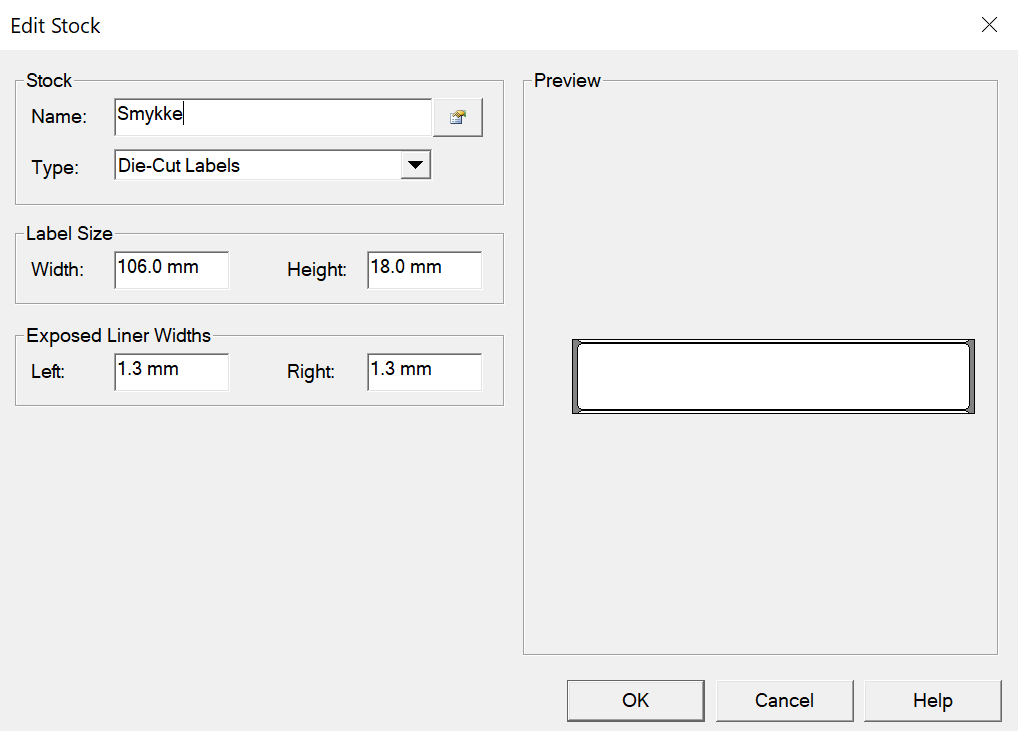
Under Stock klikk på New og opprett en ny maltype.
Kall den 'Smykke' og sett følgende informasjon*
Label Size Width: 106 mm.*
Label Size Height: 18 mm.*
*Avhenger av etiketten din, men dette gjelder vår type.
Resten skal du ikke endre her.
Klikk på OK for å lagre.
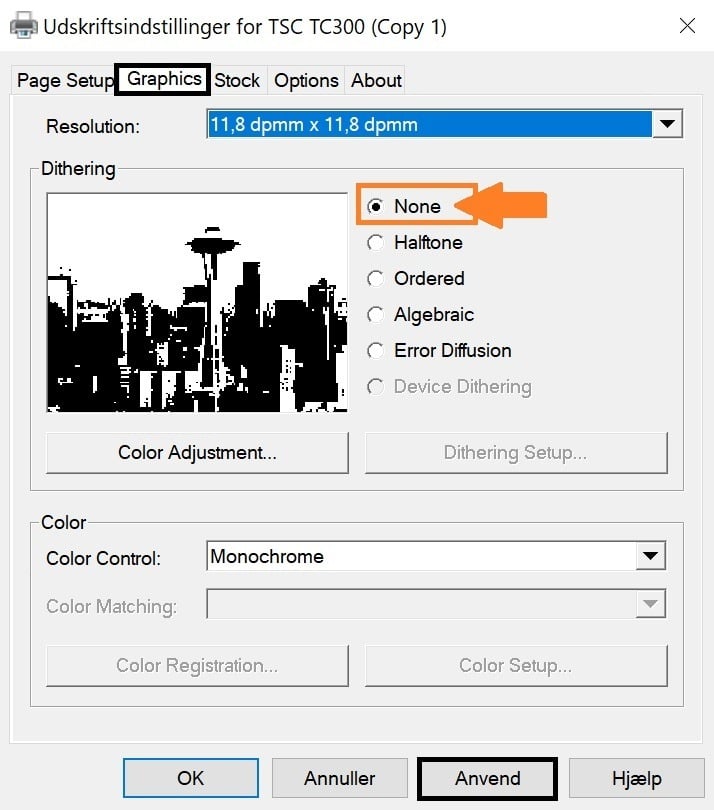
Følgende innstillinger skal settes under punktet Graphics i driveren. Trykk Bruk for å lagre.
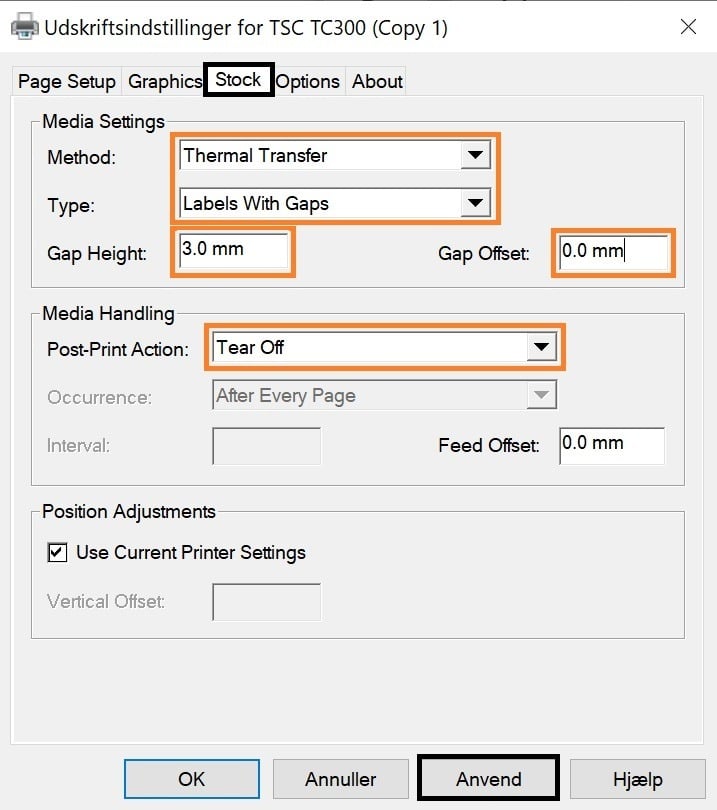
Følgende innstillinger skal settes under punktet Stock i driveren. Trykk Bruk for å lagre.
Method: Thermal Transfer
Type: Labels With Gaps
Gap Height: 3 mm.*
Gab Offset: 0 mm.
Post-Print Action: Tear Off
*Kan variere fra ulike etiketter. Mål selv etter.
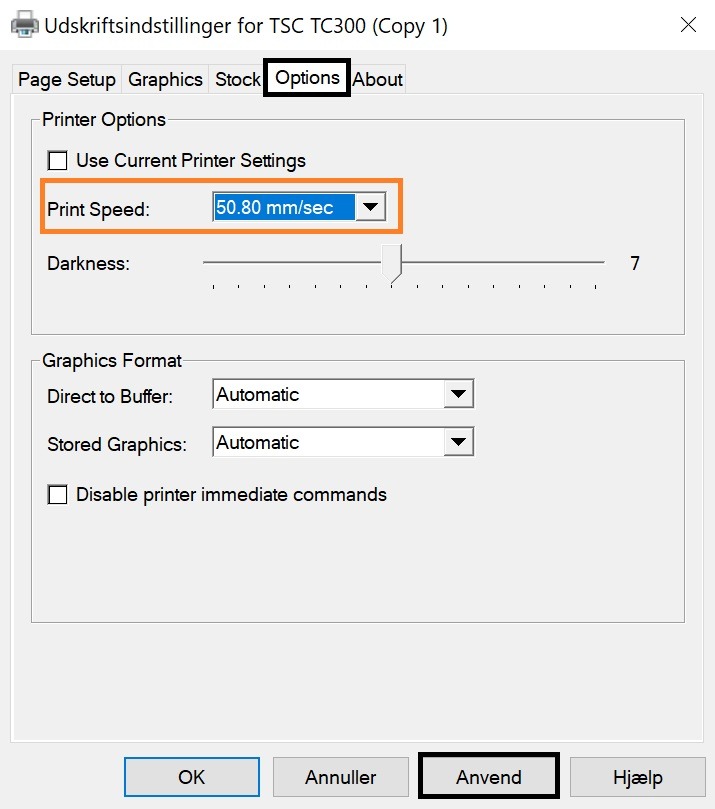
Følgende innstillinger skal settes under punktet Options i driveren. Klikk Bruk for å lagre.
Print Speed: 50.80 mm/sec
Darkness: La stå på standard (7) og juster kun hvis utskriften ikke er tydelig nok.
Logg inn i C 1ST appen din på datamaskinen og naviger til Innstillinger -> Skriv.
Under Prisetiketten velger du din TSC TC300 etikettskriver.
Hvis du ikke kan se etikettskriveren din i rullegardinlisten, må du kontrollere at du har installert vår skriverklient. Få hjelp til å installere Printdesk her.
Angi følgende:
Margin: Ingen margin
Str: Special
Bredde: 106 mm.
Lengde (Høyde): 18 mm.
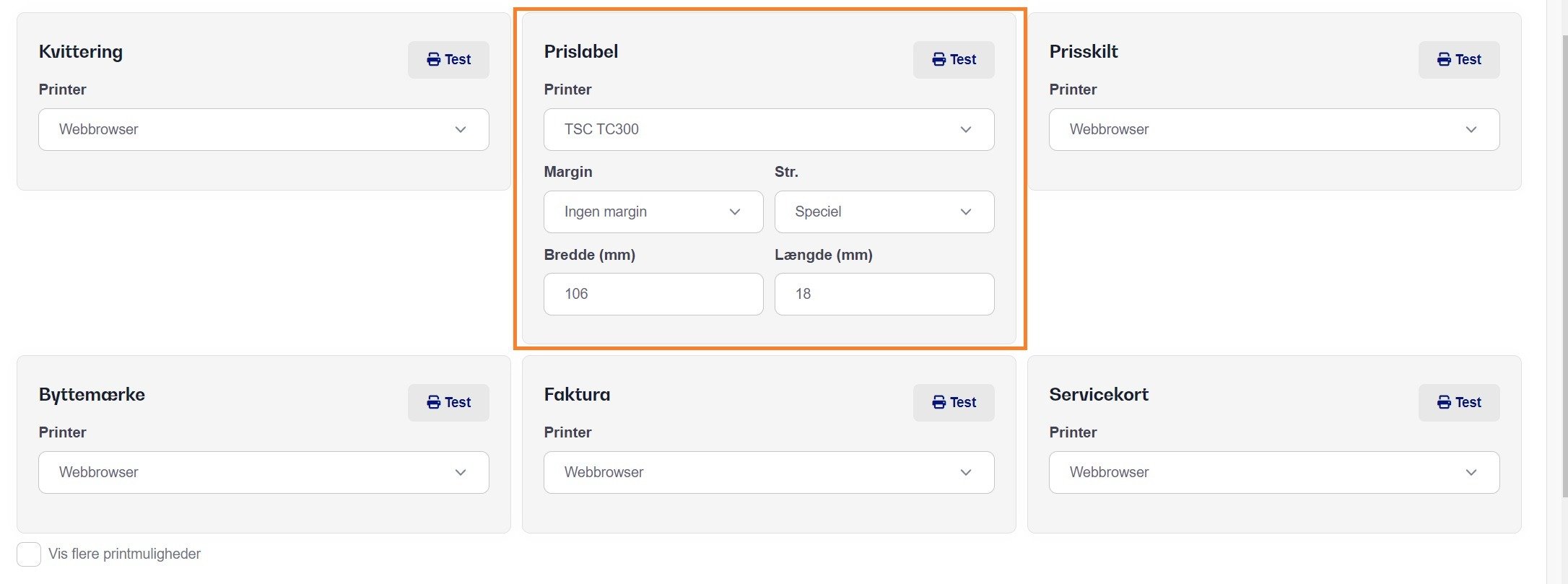
NB: Disse innstillingene lagres kun lokalt på enheten din, så hvis du setter opp skriveren din til LAN for å kunne skrive ut fra flere datamaskiner, må dette gjentas for hver enhet.
I de fleste tilfeller må du justere og forskyve utskriften litt slik at den treffer presist på etiketten din og står helt rett.
Dette gjøres under utskriftsinnstillingene og ved å klikke på knappen Advanced Options.
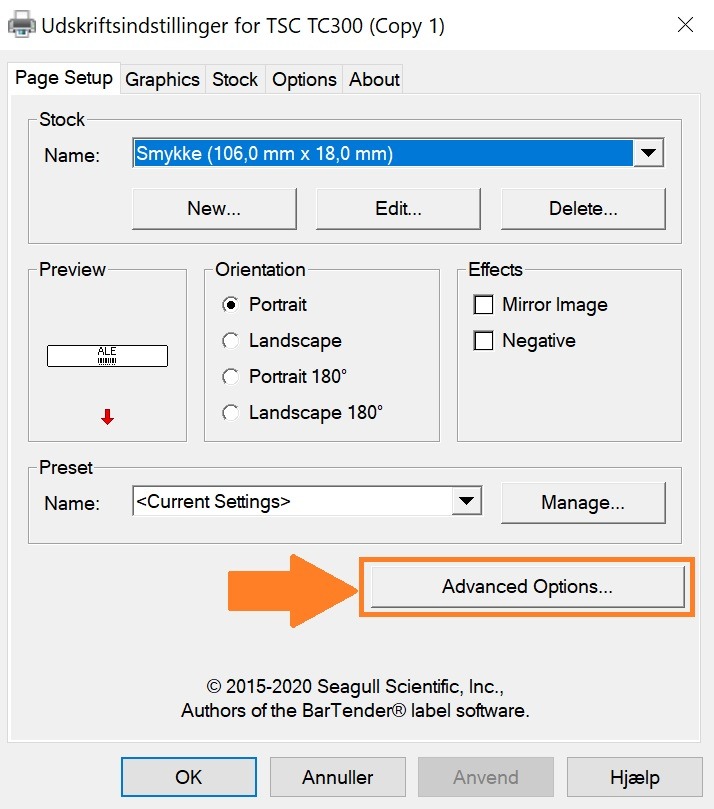
Her må du typisk bruke prøving og feiling for å finne de helt perfekte innstillingene, da dette varierer mye. I mitt tilfelle har jeg funnet at Horizontal Offset settes til 6,5 mm. og Vertical Offset settes til 1 mm.
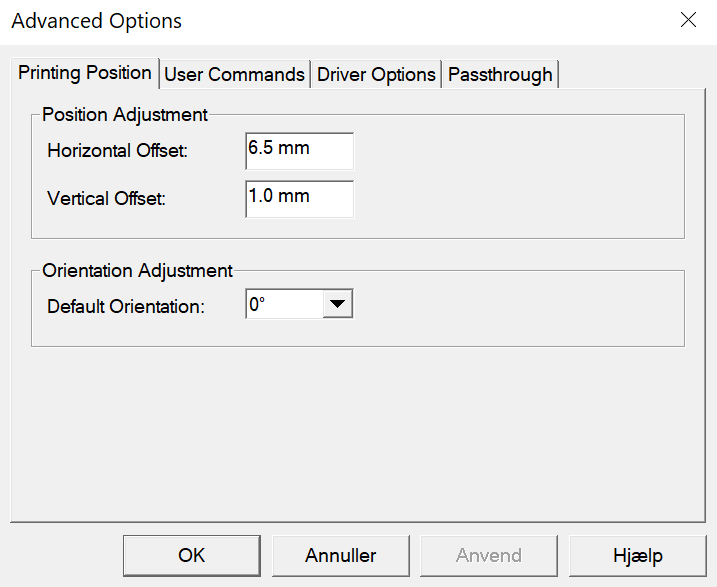
Det kan være nødvendig at du må justere 1 mm. av gangen og deretter lagre og skrive ut en ny etikett inne fra C 1ST for å se resultatet av endringen din.
Det finnes to typer maler for våre smykkeetiketter:
Smykkeetikett med QR-kode (Anbefales)
Smykkeetikett med vanlig strekkode (Støtter maksimalt 8-sifret strekkode)
Koden skal bare settes inn på malen Pricelabel under våre utskriftsmaler.
<html>

  <head>
    <meta http-equiv="content-type" content="text/html; charset=UTF-8">
    <title>Smykkelabel</title>
    <style type="text/css">
      body,
      h1,
      h2,
      td,
      p {
        font-family: Arial;
      }

      body {
        font-size: 2mm;
        /*width: 105mm;
        height: 18mm;*/
        margin: 0px;
      }

      p {
        margin-bottom: 0px;
        margin-top: 0px;
      }

      * {
        font-smooth: never;
      }

      .top {
        float: left;
        width: 100%;
        margin-top: 0mm;
      }

      .bottom {
        float: left;
        width: 100%;
        margin-top: 0mm;
      }

      p.limitText {
        white-space: nowrap;
        overflow: hidden;
        text-overflow: ellipsis;
        max-width: 18mm;
        margin: 0px;
        font-weight: bold;
        margin-bottom: 1px;
      }

      .top p,
      p.limitText span {
        font-size: 90%;
      }

      .bottom .left {
        width: 40%;
        float: left;
        text-align: center;
        margin-top: 3mm;
      }

      .bottom .right {
        width: 60%;
        float: right;
        text-align: center;
        margin-top: 0mm;
      }

      #first {
        width: 18mm;
        float: left;
        margin-left: 6mm;
      }

      #second {
        width: 18mm;
        float: left;
        margin-left: 2.5mm;
      }

      #third {
        width: 18mm;
        float: left;
        margin-left: 3mm;
      }

      .bottom,
      .top {
        height: 8mm;
      }

      br {
        margin: 1px 0px;
      }

      @page {
        margin: 0mm;
      }
    </style>
  </head>

  <body>
    <div id="first">
      <div class="top">
        <p class="limitText"><span>{{title}}</span></p>
        <p>{{color}} {{size}} {{#each productFiels}} {{value}}{{/each}}</p>
        <p>{{productno}}</p>
      </div>
      <div class="bottom">
        <div class="left"> <strong><span style="font-size: 100%;">{{price}},-</span></strong> </div>
        <div class="right"> {{qrsvg barcode 34 34}} </div>
      </div>
    </div>
    <div id="second">
      <div class="top">
        <p class="limitText"><span>{{title}}</span></p>
        <p>{{color}} {{size}} {{#each productFiels}} {{value}}{{/each}}</p>
        <p>{{productno}}</p>
      </div>
      <div class="bottom">
        <div class="left"><strong><span style="font-size: 100%;">{{price}},-</span></strong> </div>
        <div class="right"> {{qrsvg barcode 34 34}} </div>
      </div>
    </div>
    <div id="third">
      <div class="top">
        <p class="limitText"><span>{{title}}</span></p>
        <p>{{color}} {{size}} {{#each productFiels}} {{value}}{{/each}}</p>
        <p>{{productno}}</p>
      </div>
      <div class="bottom">
        <div class="left"><strong><span style="font-size: 100%;">{{price}},-</span></strong> </div>
        <div class="right"> {{qrsvg barcode 34 34}} </div>
      </div>

    </div>
  </body>

</html>
Kommer snart!
Når du skriver ut smykkeetikettene dine, skal alt innhold være synlig, og vi anbefaler at det er 0,5–1 mm hvit plass rundt QR-koden for å sikre optimal skanning.
NB: Husk å teste (QR-)strekodene dine med scanneren din for å sikre at de kan skannes enkelt. Hvis alle innstillinger er riktig satt, skal det være raskt å lese kodene på etikettene.
Husk at det kreves en 2D-kompatibel strekodescanner for å kunne lese QR-koder.
Hvis du ikke har en ennå, kan du kjøpe en gjennom webshopen vår.