Systemkrav
Kompatibel nettleser: Google Chrome (anbefales) eller Microsoft Edge
Operativsystem: 64-bit Windows (Windows 10 eller 11) eller 64-bit Mac OS.
Minimum 8GB RAM.
Minimum 200 MB ledig diskplass.
Printdesk støttes ikke på IOS eller Android.
Funksjonalitet
Vi har utviklet vår egen lille applikasjon som kjører på datamaskinen, som gjør det mulig å mappe enhetens skrivere direkte inn i appen vår. .
Med den muligheten kan du skrive ut kvitteringer, etiketter og fakturaer med et enkelt klikk uten å måtte gå gjennom nettleserens utskriftsinnstillinger og velge skriver hele tiden.
Printdesk kjører i bakgrunnen på datamaskinen din og gjør at vi kan kommunisere direkte med de tilkoblede skriverne og sende utskrifter direkte til dem som så skrives ut.
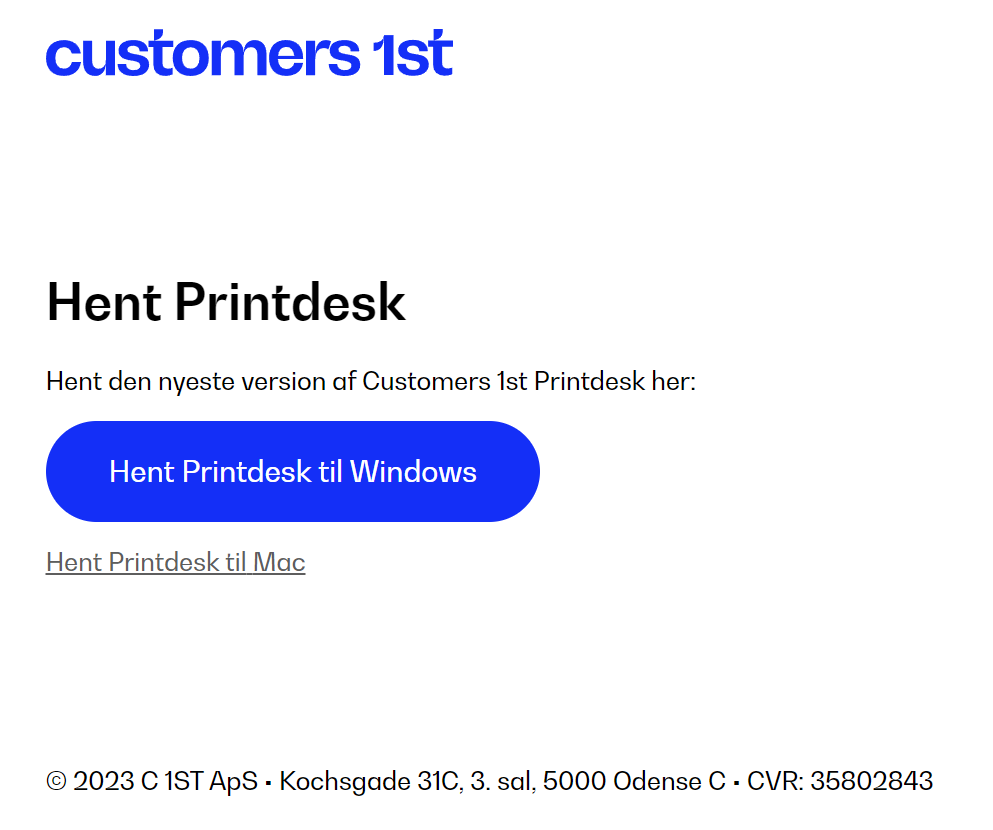
Last ned Printdesk (Til PC/Mac)
Last ned Printdesk (v. 1.62.8)
Siden finner selv ut om du er på en Mac eller PC, og velger riktig installasjon for deg.
Automatisk omstart av Printdesk (hvis programmet krasjer/lukkes utilsiktet)
Som noe nytt kan systemet vårt automatisk registrere hvis Printdesk ikke kjører på datamaskinen din*
*Gjelder bare på Windows og Mac
* Forutsetter at man bruker Wordline-terminaler eller skrivere
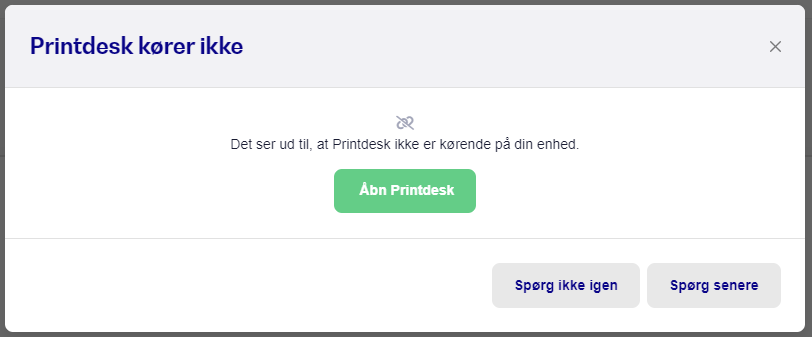
Hvis du opplever å møte denne popupen, er det fordi Printdesk ikke lenger kjører på PC-en din. Du kan derfor åpne den direkte herfra.
Første gang du møter denne meldingen skal du:
Trykke Åpne Printdesk
Nettleseren din advarer kanskje første gang:
Velg Tillat alltid at denne siden kan åpne lenker.
Trykk Åpne Printdesk
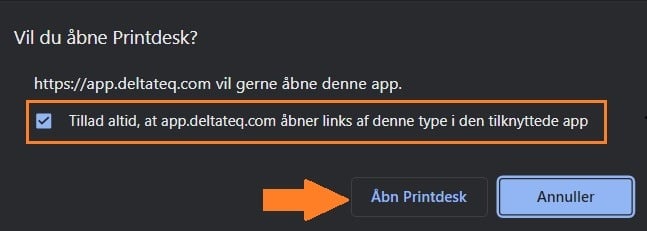
Hvis du ikke vil se denne popup igjen, trenger du bare å klikke på 'Ikke spør igjen'.
Installer Printdesk på Windows
Last ned Printdesk-installasjonsprogrammet via lenken over.
Kjør installasjonsprogrammet og vent til installasjonen er ferdig (den grønne tingen forsvinner).
Sjekk om det ligger et lite grønt ikon med en "S" nede ved de andre ikonene dine ved klokka i høyre hjørne. (Trykk eventuelt på ^ for å se alle ikonene).
Hvis ikonet er der, trenger du bare å restarte nettleseren din.
Hvis du ikke ser ikonet, trenger du bare å dobbeltklikke på Printdesk-snarveien på skrivebordet ditt.
Du kan nå velge systemskriverne dine i appen under Innstillinger -> Skriv ut..
Installer Printdesk på Mac
Last ned Printdesk installasjonsprogrammet via lenken over.
Åpne den nedlastede fila og dra Printdesk.app inn i Applications
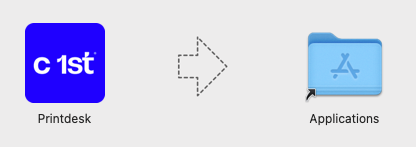
Gå inn i Applications og finn Printdesk og åpne den.
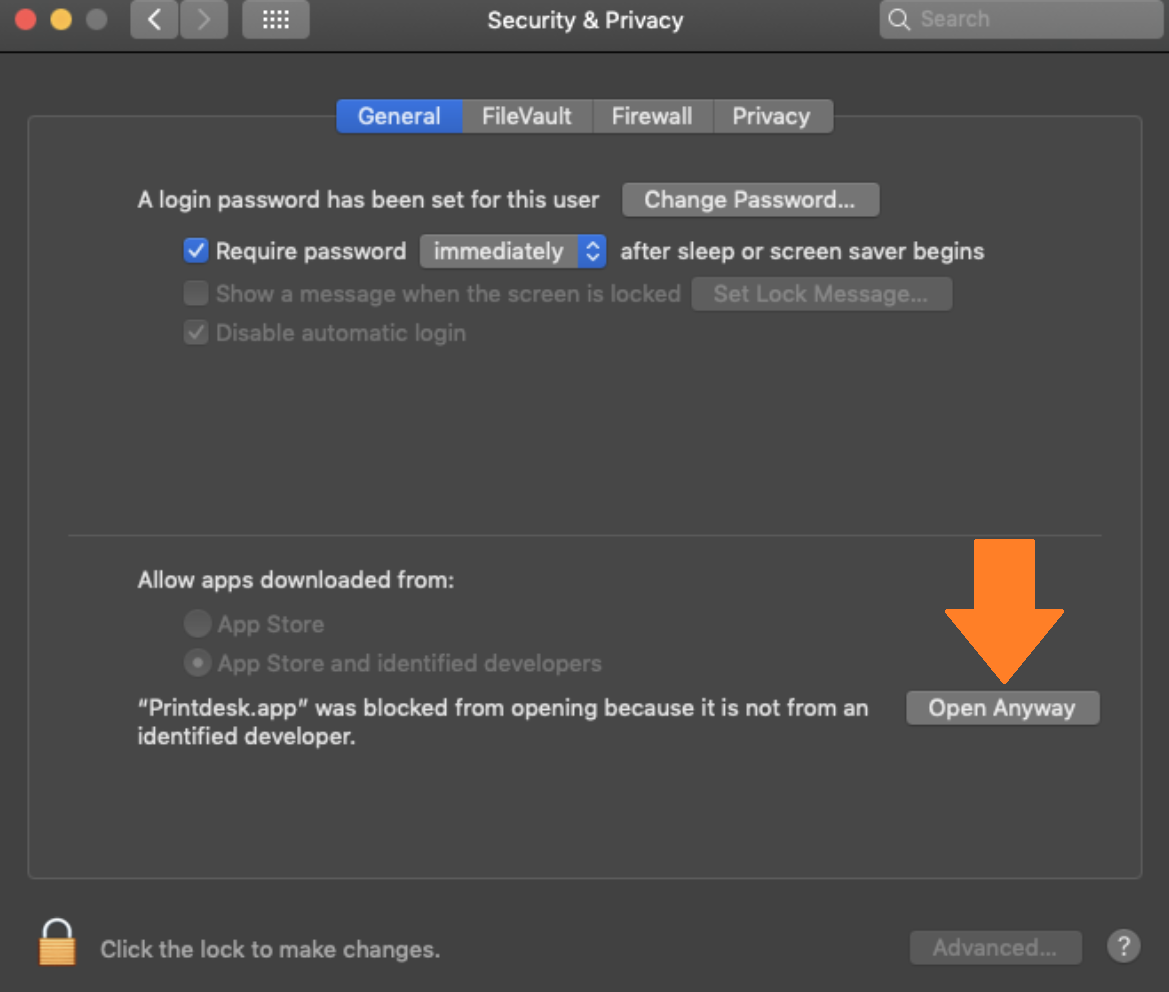
Hvis Mac-en din ikke vil åpne fila, men i stedet kommer med en advarsel, så følg det som står under eller gå til steg 8.
Hvis du har problemet med å åpne fila, må du gå inn på Systeminnstillinger / System preferences på Mac-en din.
Trykk på Sikkerhet og personvern / Security & Privacy .
Nederst står det at "Printdesk.app" er blokkert fordi utgiveren er ukjent – velg at den skal åpnes likevel / Open anyway.
Når dette er gjort, bør du kunne åpne Printdesk uten problemer.
Når programmet er åpent og aktivt ligger ikonet oppe ved klokka i høyre hjørne.

Start nettleseren din på nytt hvis den allerede var åpen. Pass på at du bruker Chrome også på Mac.
Du kan nå velge systemskriverne dine i appen under Innstillinger -> Print..
Bruk av Printdesk
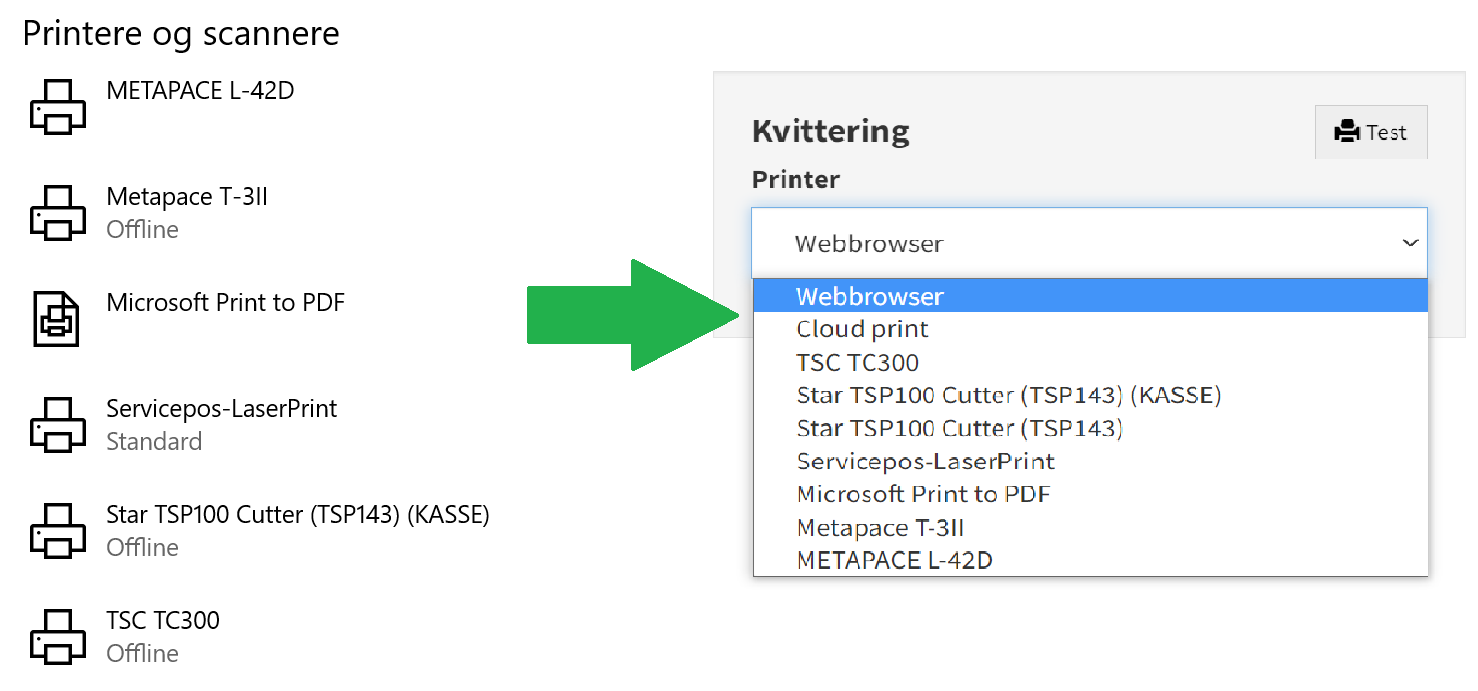
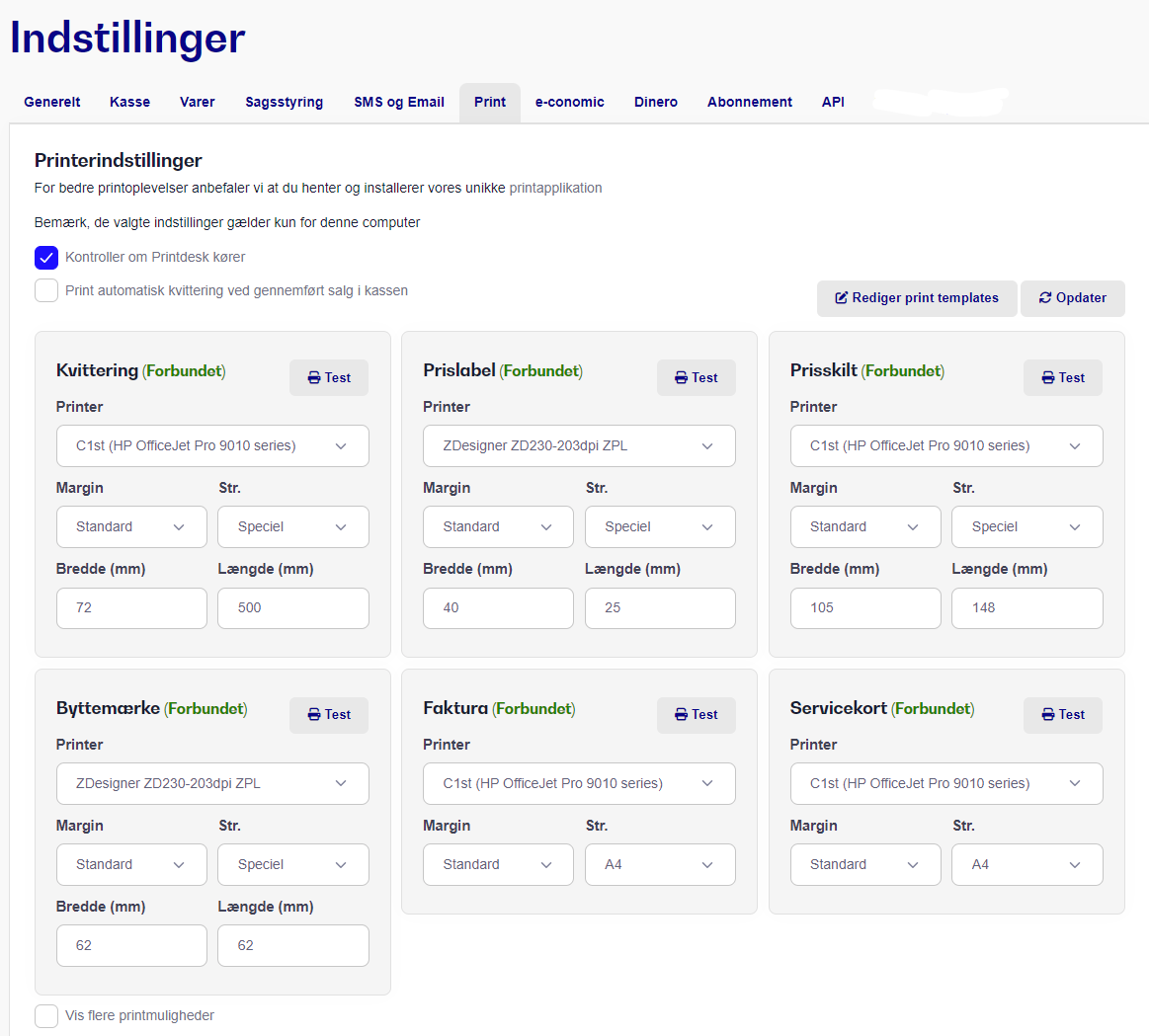
Velg for eksempel kvittering og trykk på nedtrekksknappen for å se de tilgjengelige skriverne.
Velg nå kvitteringsskriveren (Disse heter ofte noe forskjellig avhengig av merke og modell, for eksempel: Star TSP 143)
Trykk nå på "test" for å bekrefte at det virker. Alle kvitteringsutskrifter vil nå automatisk bli skrevet ut på den valgte kvitteringsskriveren.
Gjenta for de resterende skriverne.
Hvis formatet på utskriften ser rart ut, er det viktig å sjekke at papirstørrelsen er satt riktig i skriverens oppsett. Dette gjelder spesielt etikett- og byttelappskrivere.
Feilsøking av Printdesk (Windows)
Skriverne mine dukker ikke opp etter at jeg har installert Printdesk, og jeg kan fortsatt bare velge 'Webbrowser' i nedtrekksmenyen.
Start med å restarte nettleseren din og sørg for at du bruker enten Google Chrome eller Microsoft Edge. Hvis dette ikke får fram printerne, så restart PC-en din:
Prøv eventuelt å hard-refreshe siden (CTRL+SHIFT+R)
Hvis det over ikke løser det, kan du prøve å tvinge Printdesk til å lukke manuelt og deretter restarte det.
Åpne Oppgavebehandling.
Finn Printdesk.exe-prosessene, høyreklikk på dem og trykk «Avslutt prosess» (på alle synlige Printdesk-instanser)
Når det ikke er flere igjen i lista, kan du lukke Oppgavebehandling og restarte Printdesk (søk etter Printdesk i startmenyen eller bruk skrivebordssnarveien)
Tøm Printdesk-cache
Det kan være nødvendig å tømme den lokale Printdesk-cachen på enheten hvis du opplever problemer og en nyinstallasjon ikke hjelper.
Lukk Printdesk via Oppgavebehandling.
Åpne Filutforsker og gå til følgende sti:
C:\Users\\AppData\Roaming\Printdesk Slett alt innhold i denne mappen og start deretter Printdesk på nytt. OBS
Vi anbefaler at det ikke installeres antivirusprogram på PC-en, da dette kan føre til kompatibilitetsproblemer. Søgeord: program bon kvittering label byttemærke faktura direkte udskriv
Printdesk kjører ikke - Chrome-oppdatering
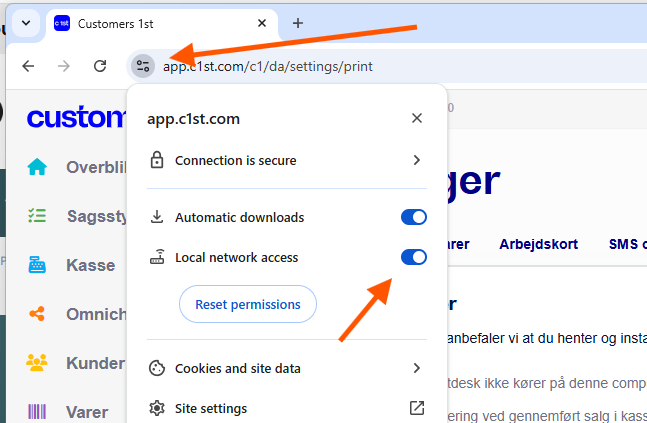
Det har kommet en ny oppdatering til Google Chrome, hvor du blir spurt om du vil tillate at C1st/Bikedesk får tilgang til enheter på det lokale nettverket ditt.
Hvis du trykker nei/blokker, vil Printdesk ikke lenger kunne snakke sammen med systemet vårt.
Du må derfor trykke «tillat» / “allow” når du blir spurt.
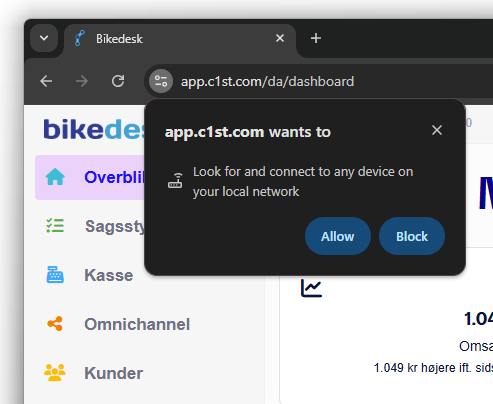
Hvis du ved en feil har trykket nei, er løsningen her:
I URL-linjen har du det lille ikonet før selve nettadressen, trykk på dette.
Slå deretter på tilgang til lokalt nettverk.
Last inn siden vår på nytt.
Nå fungerer utskrift igjen.