Opplever du utfordringer med plattformen vår eller har du hastighetsproblemer eller andre tekniske feil i appen vår, anbefaler vi at du prøver å tømme den lokale cachen som nettleseren din lagrer når den åpner appen vår.
Tømming av cache kan blant annet løse:
Feil med Printdesk.
Generelle lokale feil.
Optimalisere hastigheten hvis systemet ditt "henger"
Løse problemer med utskrift.
Merk: Dette må gjøres på hver enhet der du bruker C1ST eller opplever utfordringer, siden disse dataene er lagret lokalt på maskinen.
Åpne Chrome og kopier følgende inn i adresselinjen:
chrome://settings/content/all?searchSubpage=deltateq
Trykk på søppelbøtta ute til høyre for å rydde alle informasjonskapsler/cache for appen vår.
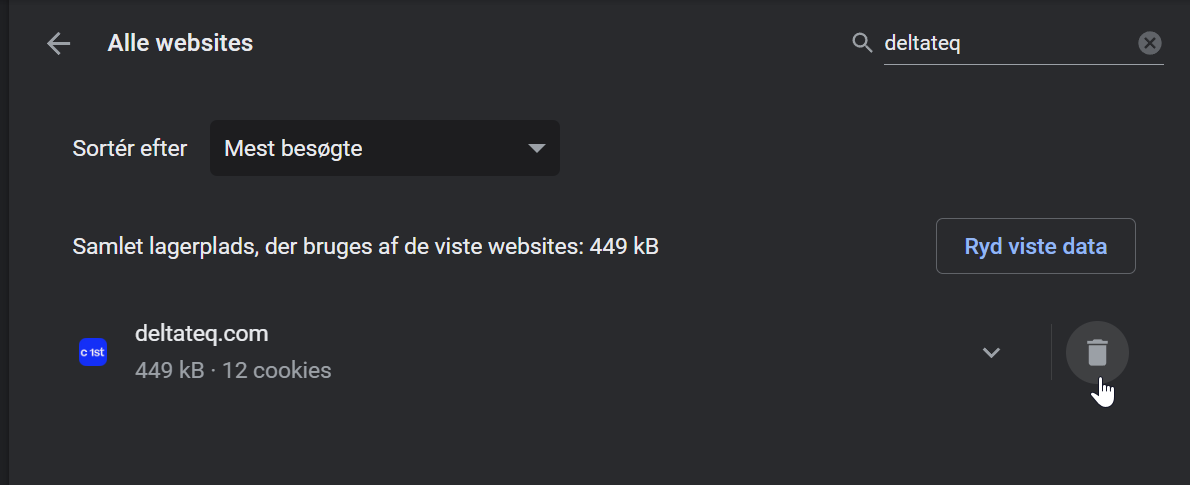
NB: Dette sletter den aktive økten din, og du blir logget ut.
Merk: Dette sletter skriverinnstillingene dine som er lagret i appen, så disse må settes opp på nytt hvis du bruker Printdesk. Ta eventuelt et skjermbilde av skriverinnstillingene dine under Innstillinger -> Print (i C1ST) før du rydder disse dataene.
Når dette er slettet må du starte Chrome på nytt, og du kan logge inn i C1ST igjen.
Søgeord: Cache cookies token lokal data storage chrome browser app
