Följ denna steg-för-steg-guide för att ställa in ett komplett bokningssystem som gör det möjligt för dina kunder att boka tider i din butik helt på egen hand.

Om du har frågor om köp av prenumerationen kan du kontakta support på [email protected].
Börja med att klicka på kugghjulsikonen (Inställningar) längst ned i den vänstra sidofältet och välj sedan fliken 'Ärendehantering' / 'Arbetskort' för att få åtkomst till konfigurationsalternativen för ärendehantering och bokning.
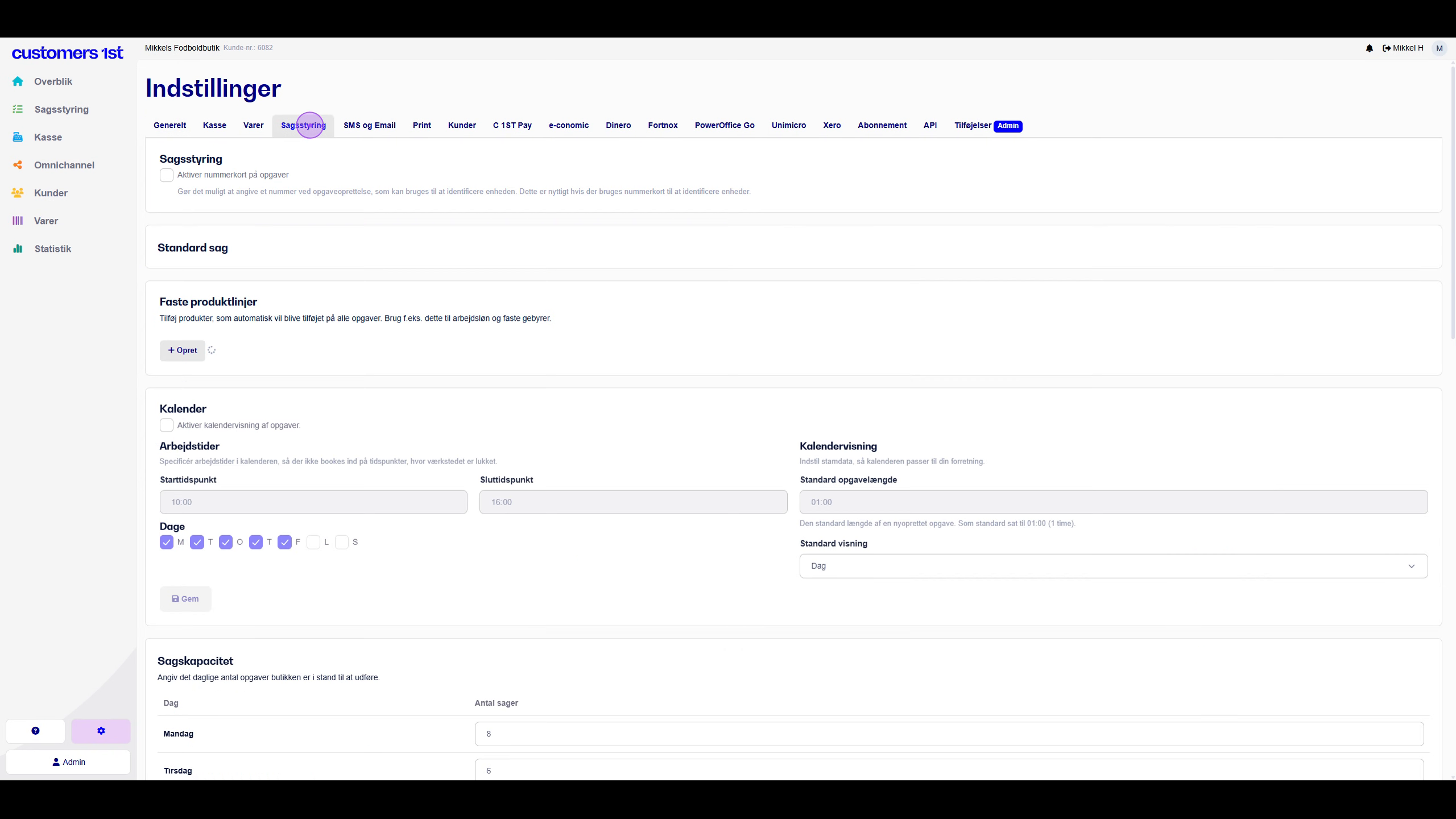
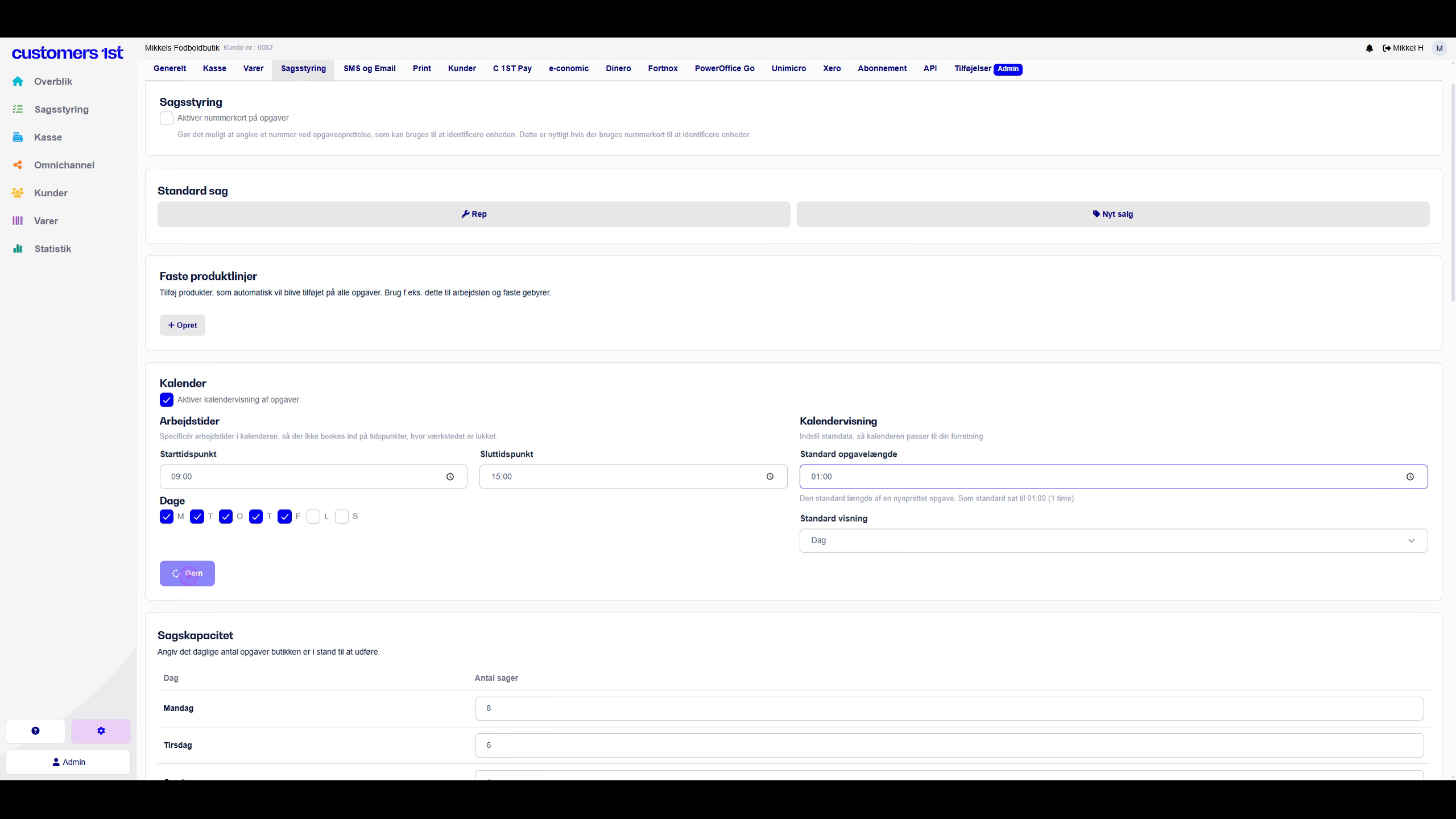
Det första steget är att du aktiverar kalenderfunktionen genom att sätta en bock i 'Aktivera kalendervisning av uppgifter' så kan dina bokningar nämligen hamna direkt i din kalender i Ärendehantering/Arbetskort. Ange starttid som kunden kan boka från (09:00) och sluttid (15:00), och välj de veckodagar då bokning ska vara möjlig (måndag-fredag).
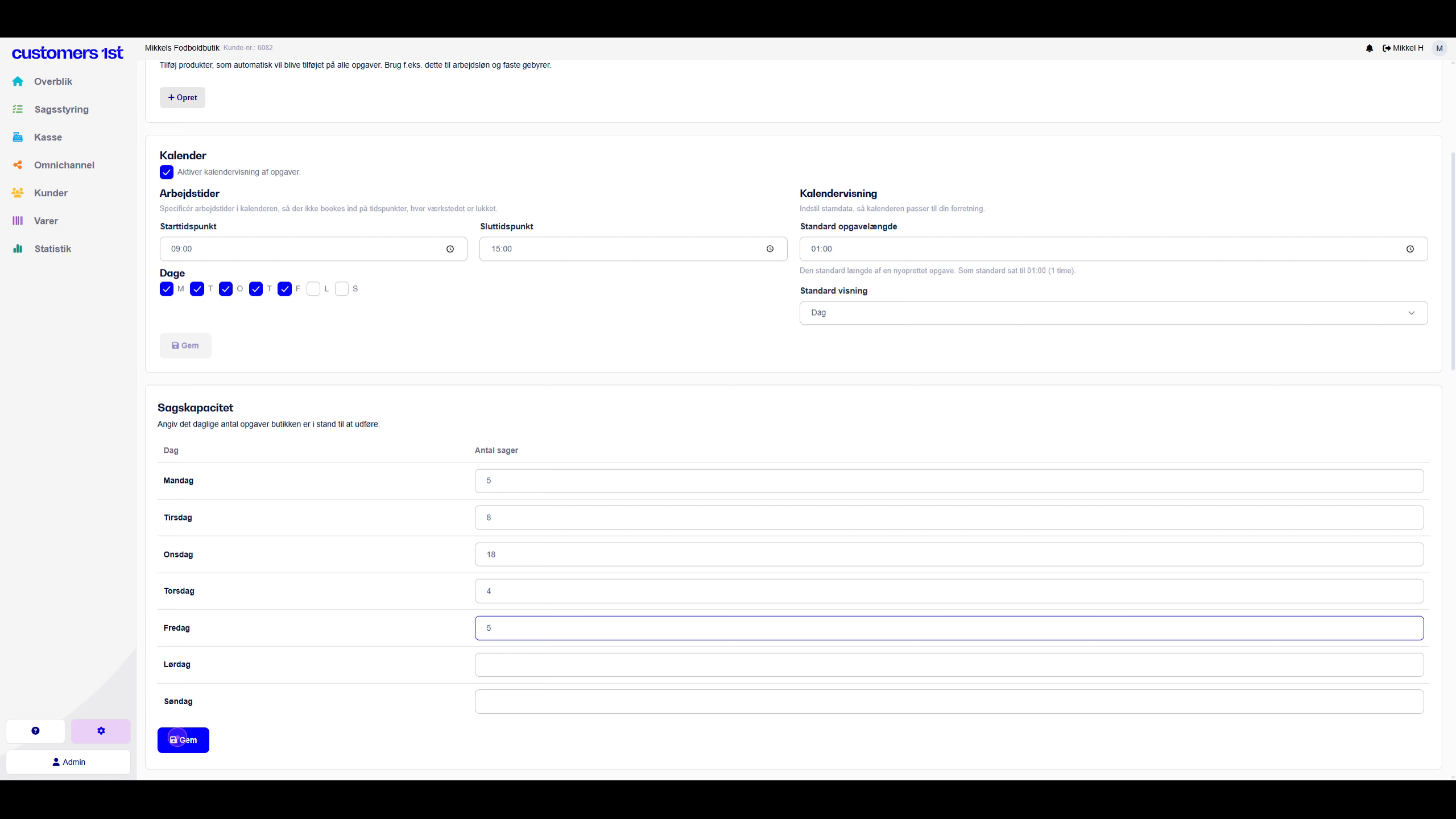
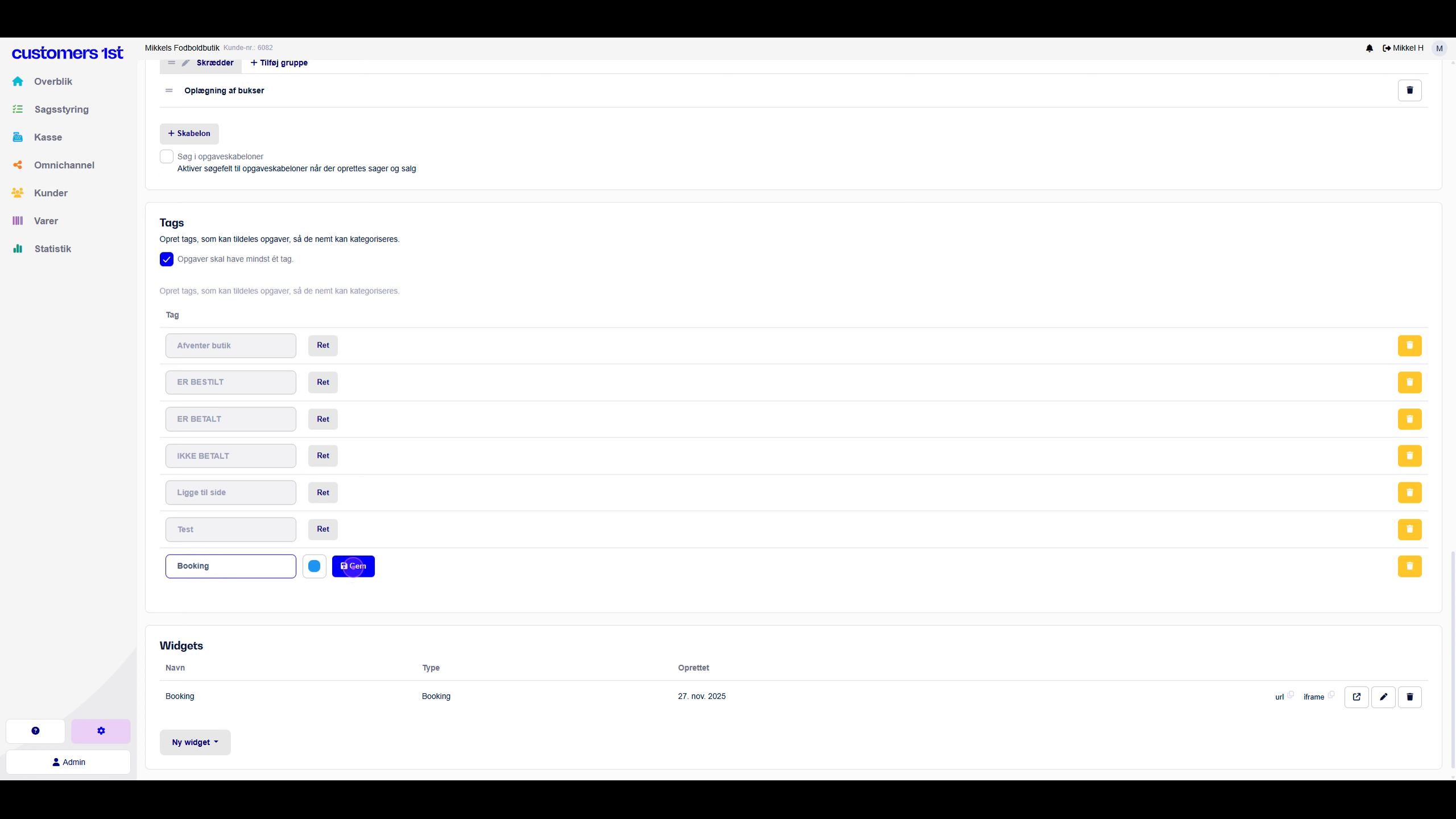
Rulla ner till avsnittet 'Tags' och klicka på '+ Tag' knappen. Ange 'Booking' som namn du kan också själv välja vad taggen ska heta på det och spara sedan. Den här taggen används för att kategorisera och filtrera bokningssaker.
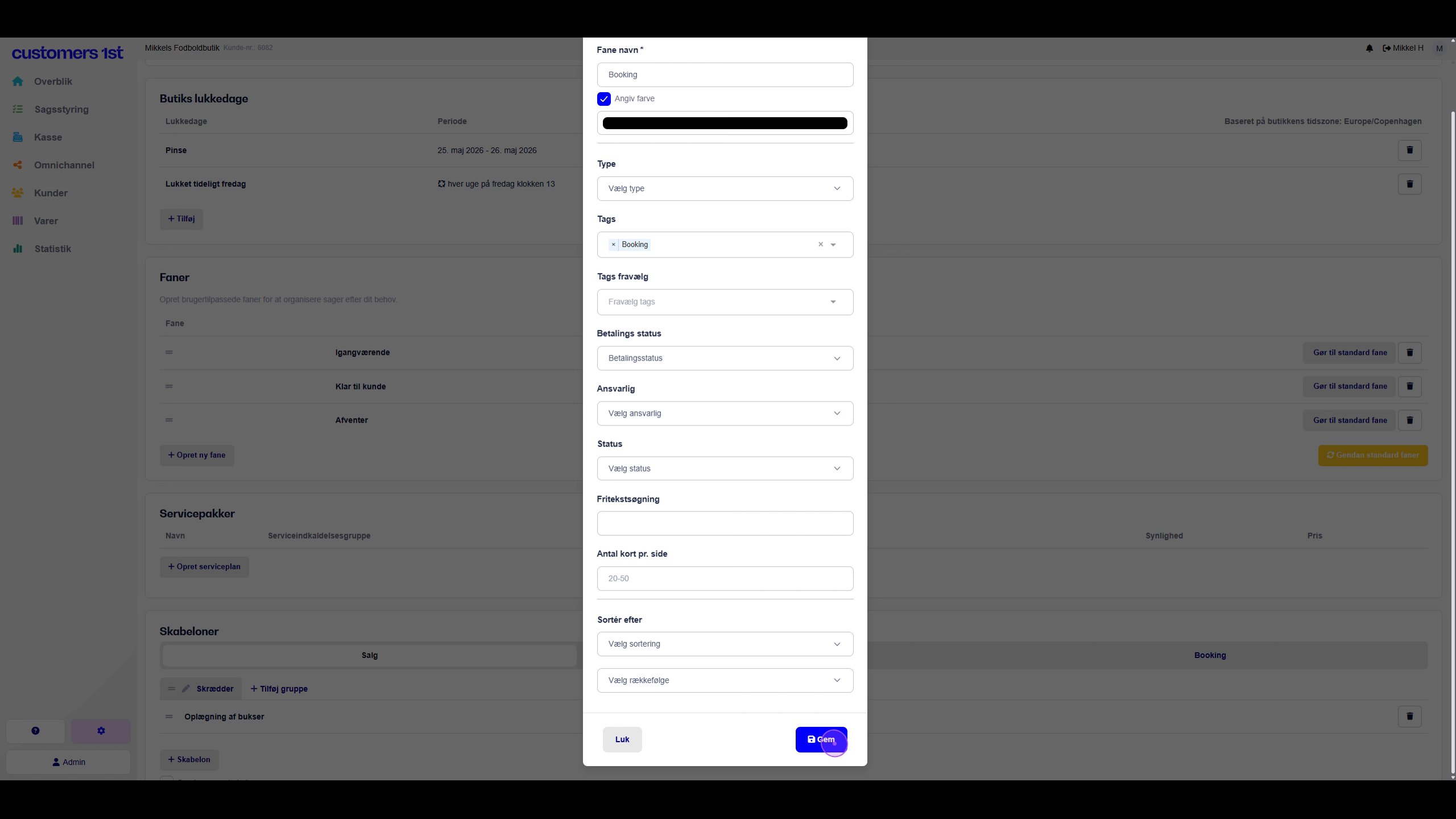
Rulla till avsnittet 'Flikar' och klicka på 'Skapa ny flik'. Ge fliken namnet 'Booking', eller ett annat namn du vill ge fliken, välj relevant typ och filtrera efter 'Booking' taggen för att visa endast bokningsrelaterade saker i denna flik.
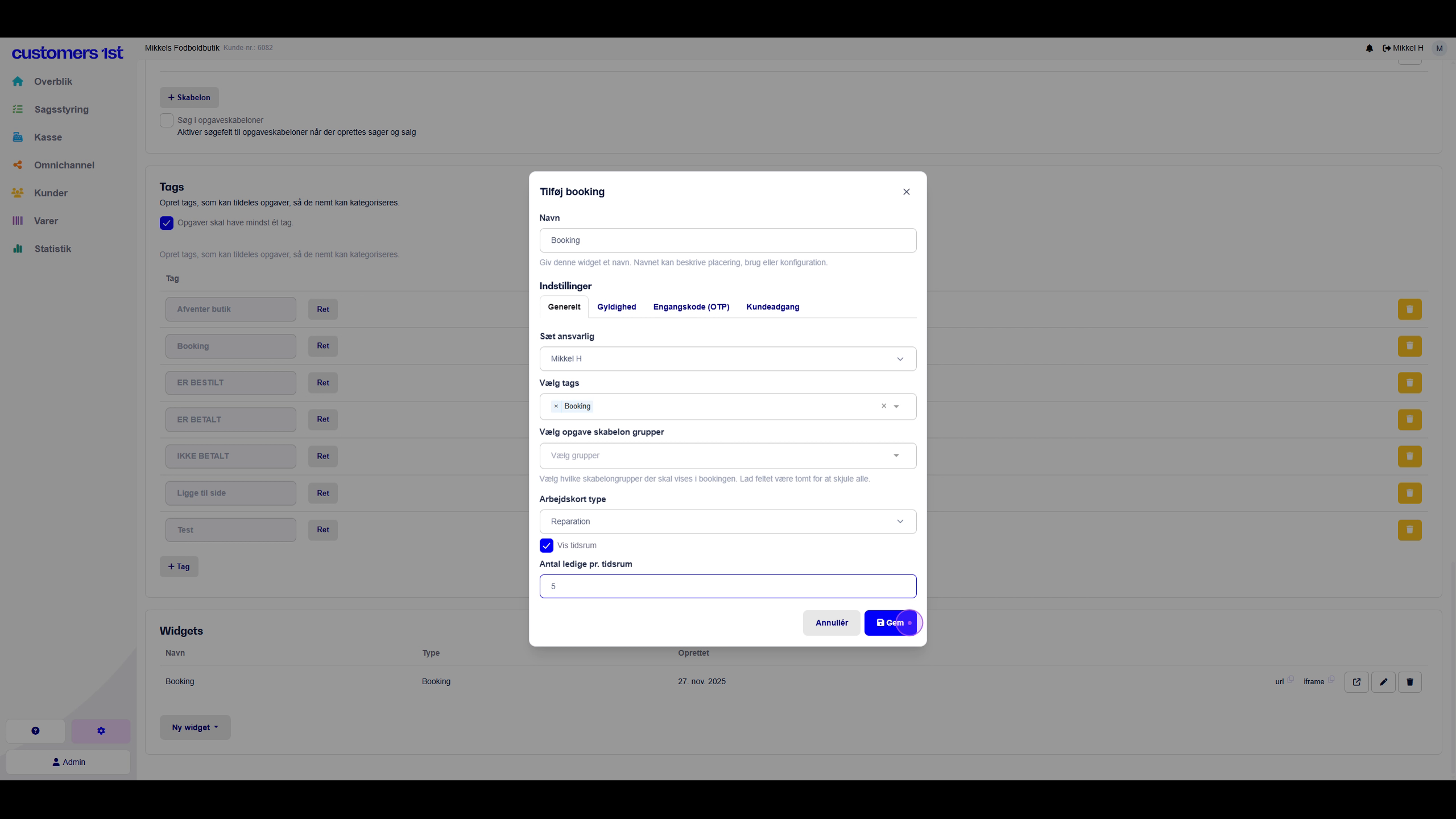
I avsnittet 'Widgets' klickar du på 'Ny widget' och väljer typen 'Booking'. Konfigurera widgeten med namnet 'Booking', välj ansvarig person som ska kopplas till bokningarna (detta kan alltid ändras i ärendehantering/arbetskort), koppla 'Booking' taggen som du skapade tidigare, du kan aktivera 'Visa tidsslots' funktionen, där kan du ange antalet lediga tidsslots som en kund kan boka in sig på, om du inte aktiverar den kan kunden inte välja tider utan bara kunna välja ett datum de kan boka in sig på
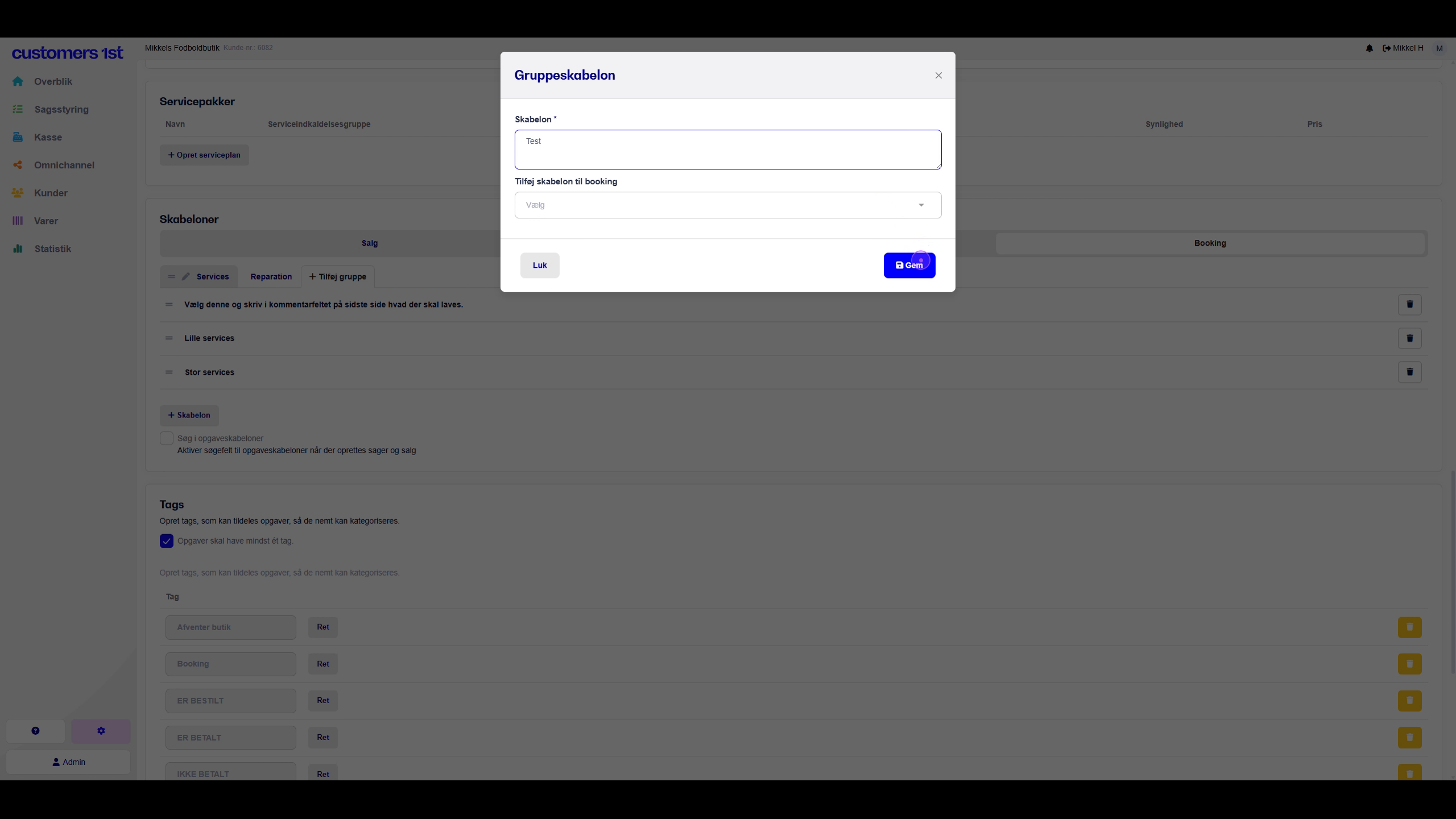
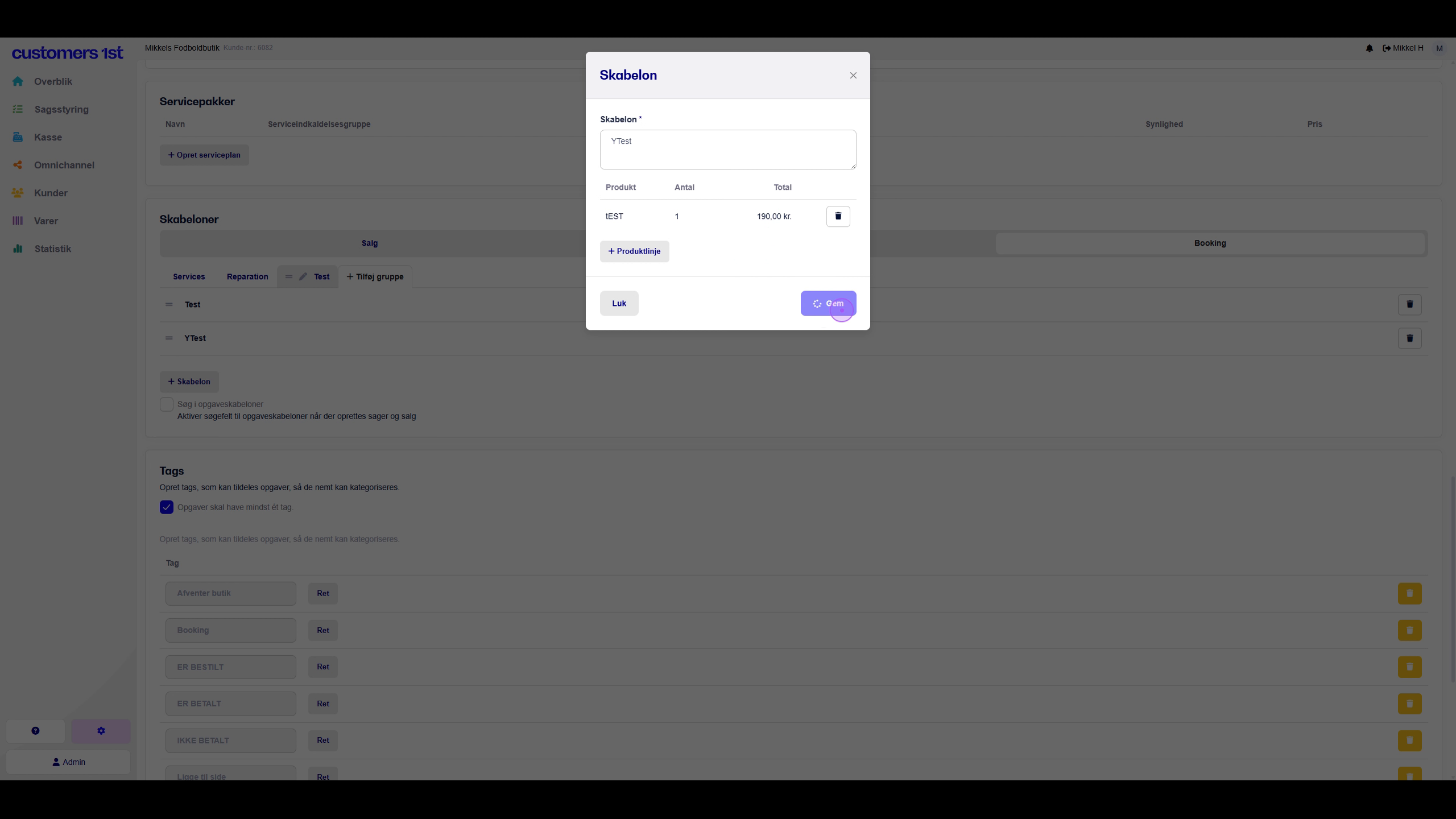
Klicka på '+ Mall' för att skapa en ny mall. Ge mallen det namn som du vill att kunden ska kunna boka. Om du vill ha pris på mallen kan du klicka på 'Lägg till artikelrader'. Sök efter produkten du vill ha på din mall, välj den artikel du vill ha och spara mallen med produktraden kopplad.
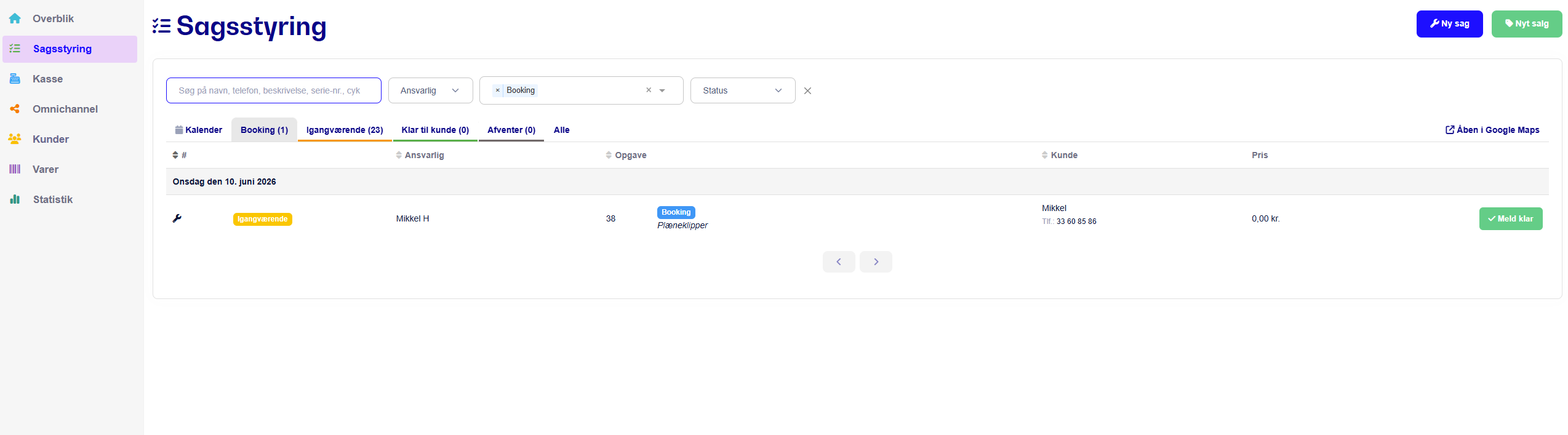
Gå tillbaka till huvudmenyn och välj 'Ärendehantering/arbetskort'. Klicka på fliken 'Bokning' som du just skapade för att se en filtrerad översikt över alla ärenden som är märkta med 'Bokning'. Det betyder att alla dina bokningar nu kommer in i den här fliken du skapade som heter bokning.
När alla dessa steg är genomförda är du faktiskt redo att testa din bokning. För att hitta ditt bokningsformulär ska du gå till inställningar > Ärendehantering/arbetskort och gå helt ner till botten till Widgets, här kan du antingen kopiera URL och klistra in i en ny webbläsare eller så kan du klicka på ikonen Gå till,
När du har öppnat din bokning kan du se hela bokningen och testa allt igenom.

