Med Customers 1st kan dina kunder själva boka en tid i din butik via en länk eller ett formulär på din webbplats. Bokningen visas som ett arbetskort i ärendehanteringen, och kunden får en bekräftelse via SMS eller e-post.

Om du har frågor om att köpa till abonnemanget kontaktar du supporten på [email protected].
Du skapar en bokningswidget i inställningarna. Widgeten har en länk som du kan dela eller bädda in på din webbplats. Varje widget har sina egna inställningar, så du kan till exempel ha en för verkstaden och en för cykelförsäljningen.
Obs: Om abonnemanget upphör kan kunderna inte längre boka, och de ser texten "Licensen för bokningssystemet har löpt ut".
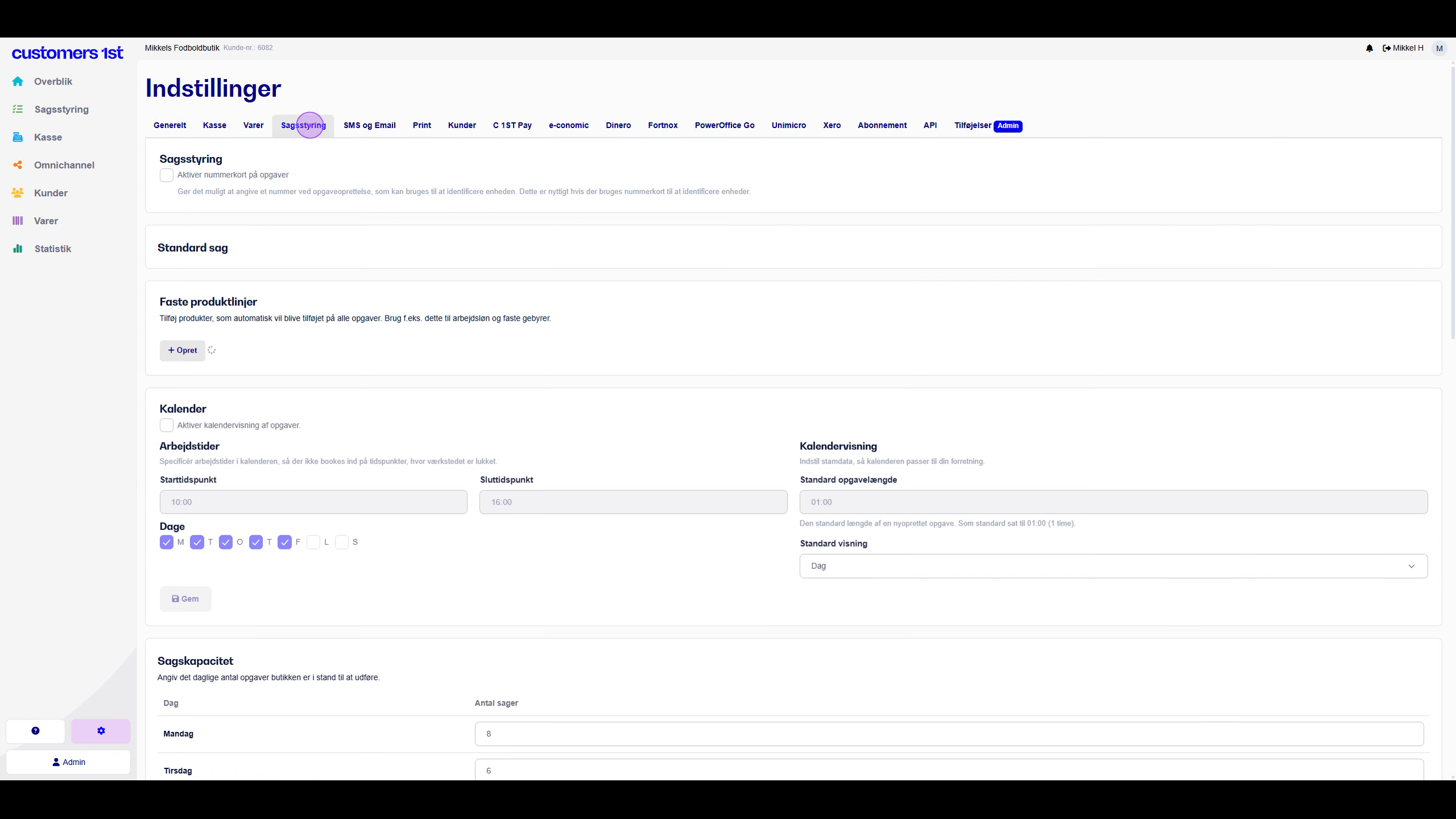
Klicka på kugghjulsikonen (Inställningar) längst ned i det vänstra sidofältet och välj fliken Ärendehantering / Arbetskort. Här hittar du alla inställningar för bokning.
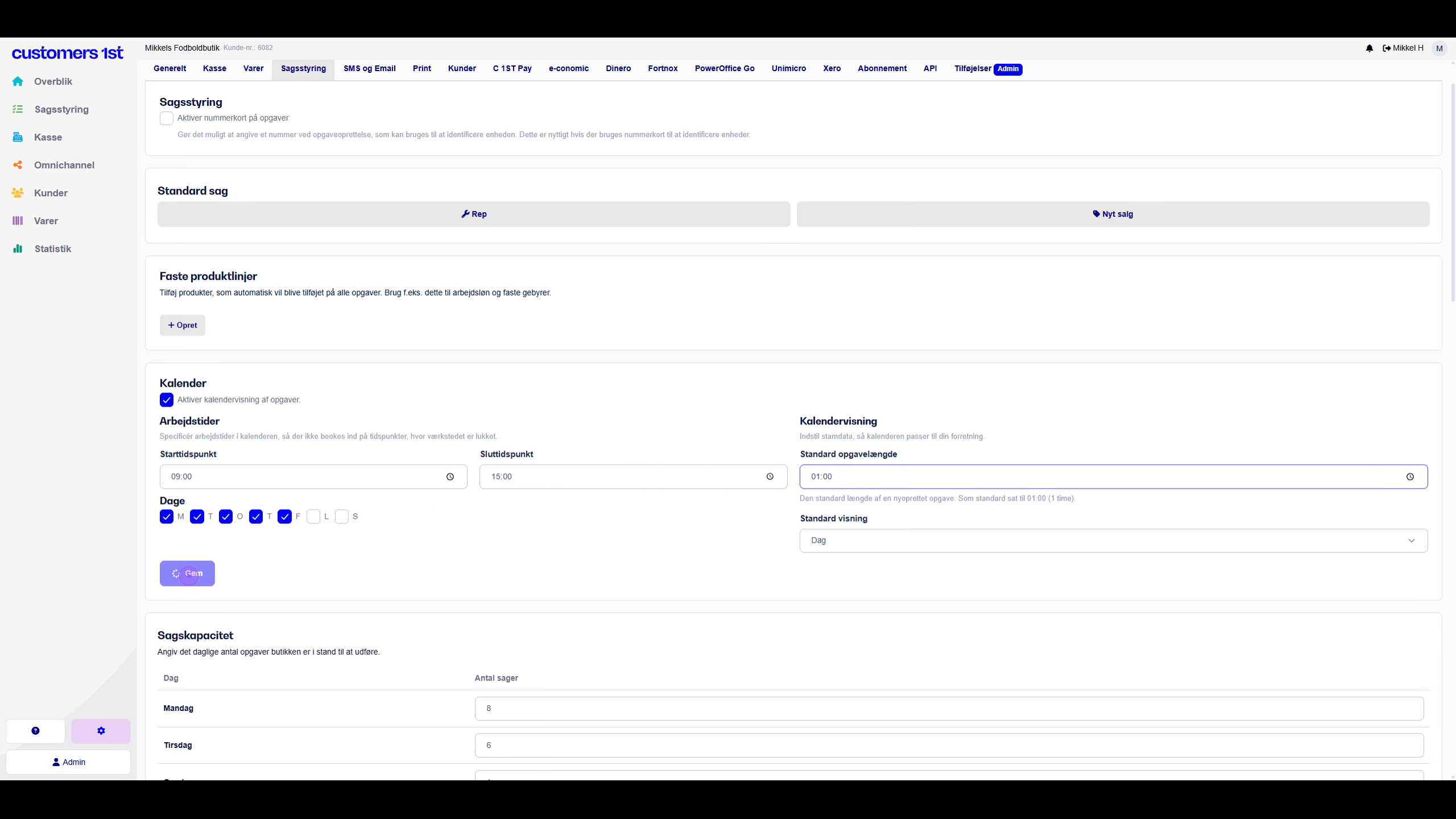
Markera Aktivera kalendervy för uppgifter, så att bokningarna hamnar direkt i din kalender i ärendehanteringen. Under Arbetstider anger du Starttid och Sluttid (t.ex. 09:00 till 15:00) och vilka veckodagar som det går att boka (t.ex. måndag till fredag).
Observera att arbetstider och veckodagar bara räknas med i bokningen när kalendervyn är aktiverad. Om kunden ska kunna välja en tid använder bokningen också dina arbetstider som öppettider.
Om du har stängt vissa dagar lägger du till dem under Stängda dagar. Dagar då butiken är stängd under hela öppettiden kan kunden inte välja.
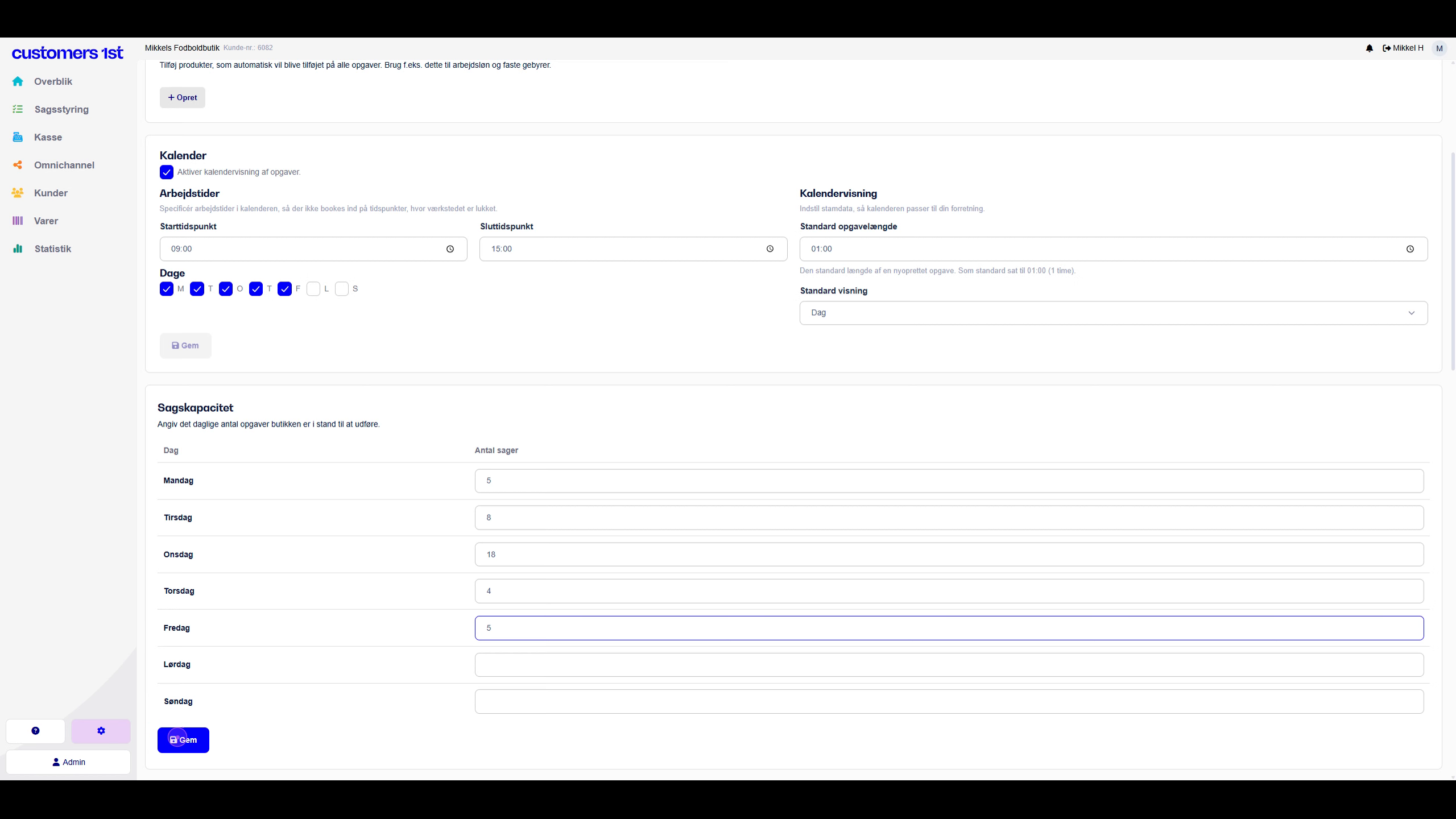
Under Ärendekapacitet (kallas Arbetskortskapacitet hos cykelåterförsäljare) anger du hur många ärenden butiken kan hantera per dag. Skriv en siffra för varje veckodag under Antal ärenden, och klicka på Spara (t.ex. måndag 5, tisdag 8, onsdag 18).
Kapaciteten räknar alla arbetskort för dagen, inte bara bokningar. När dagen är full kan kunden inte välja den vid bokningen. Läs mer om kapacitet och gränser i guiden Hantera kapacitet och gränser för bokning.
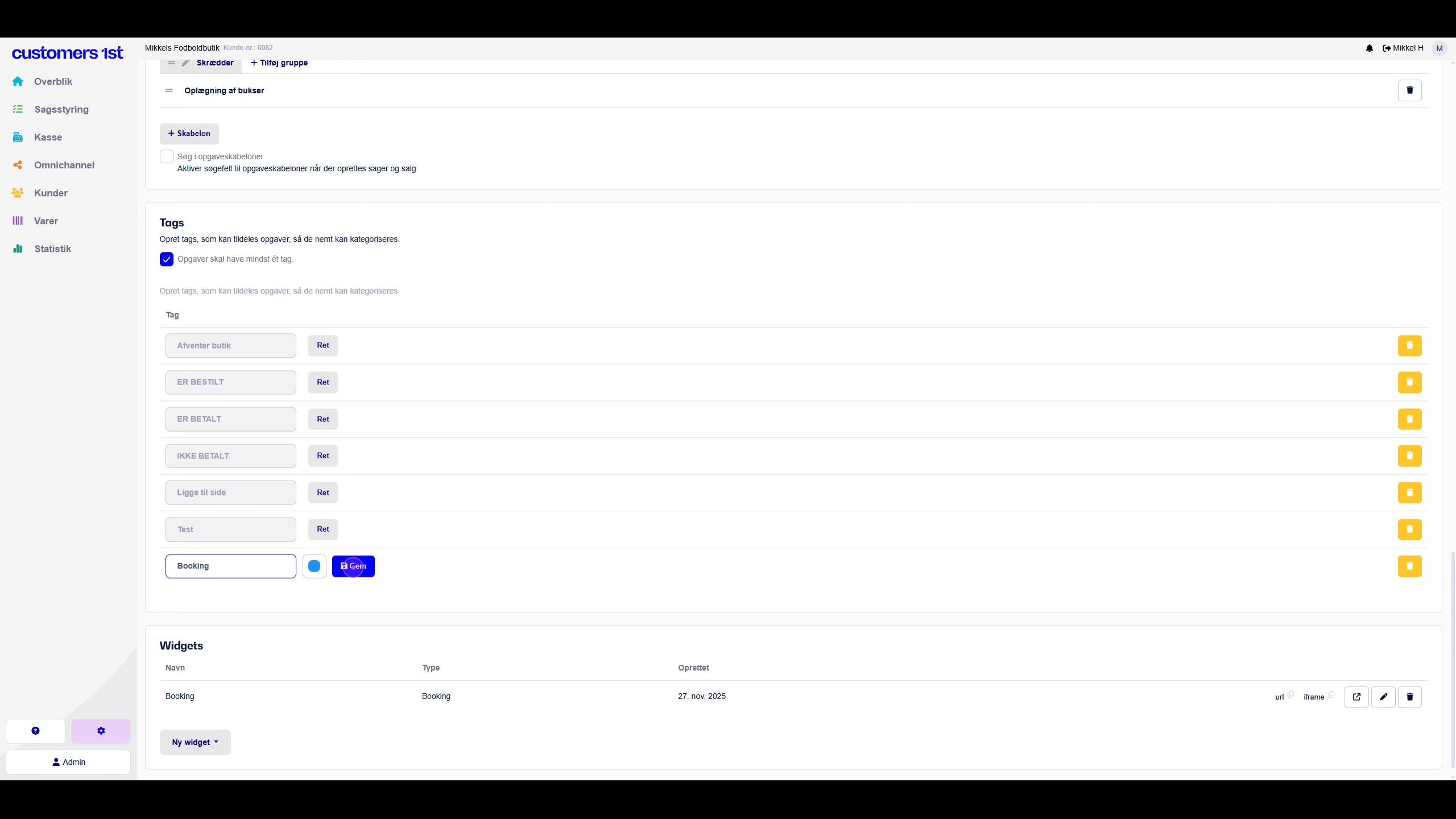
Rulla ned till Taggar och klicka på Tagg för att skapa en ny. Ange till exempel Bokning som namn och spara. Taggen läggs automatiskt till på alla arbetskort som skapas via widgeten, så att du enkelt kan hitta dem.
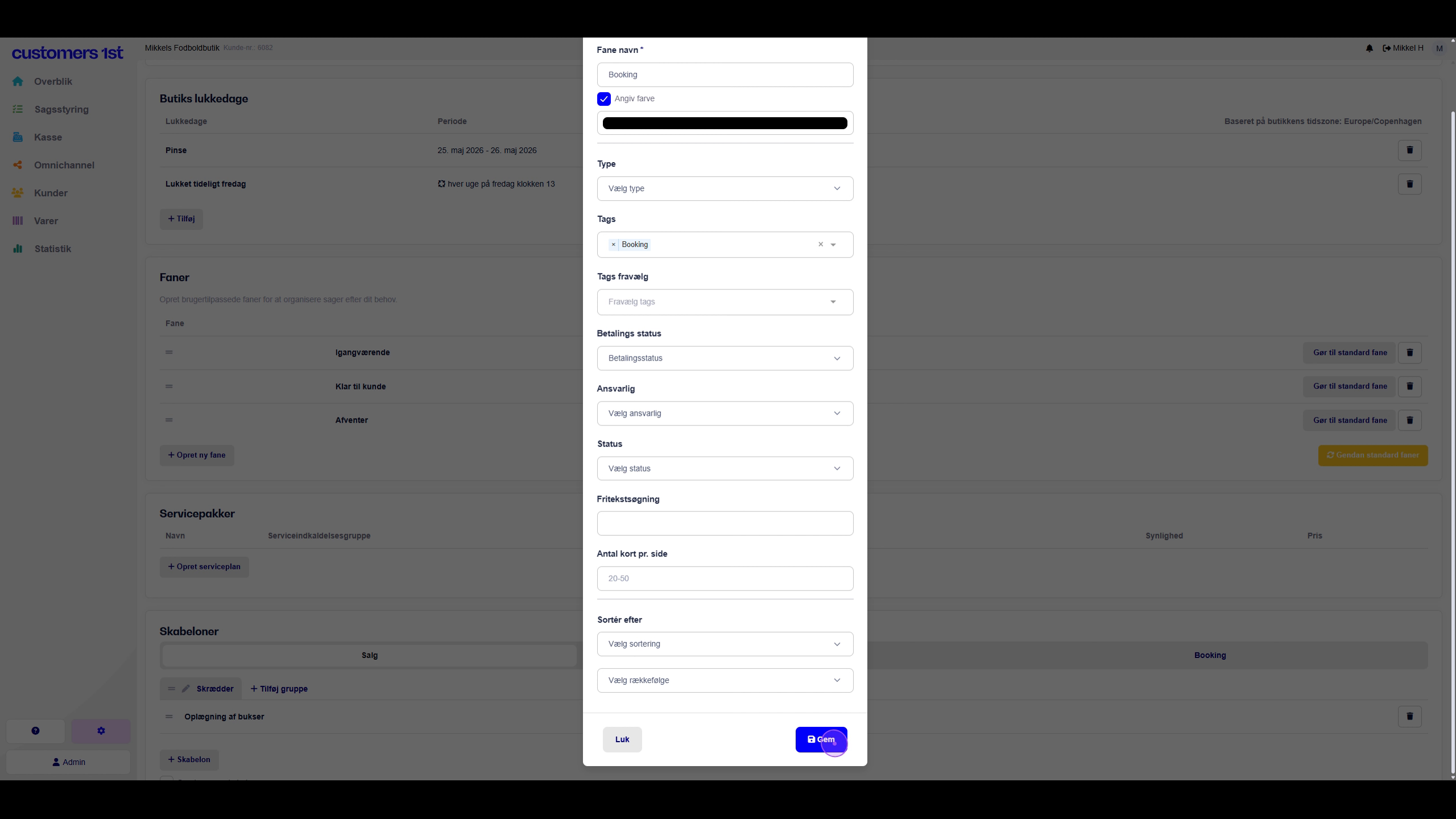
Rulla till Flikar och klicka på Skapa ny flik. Ge fliken namnet Bokning, välj relevant typ och filtrera på taggen Bokning, så att fliken bara visar bokningar.
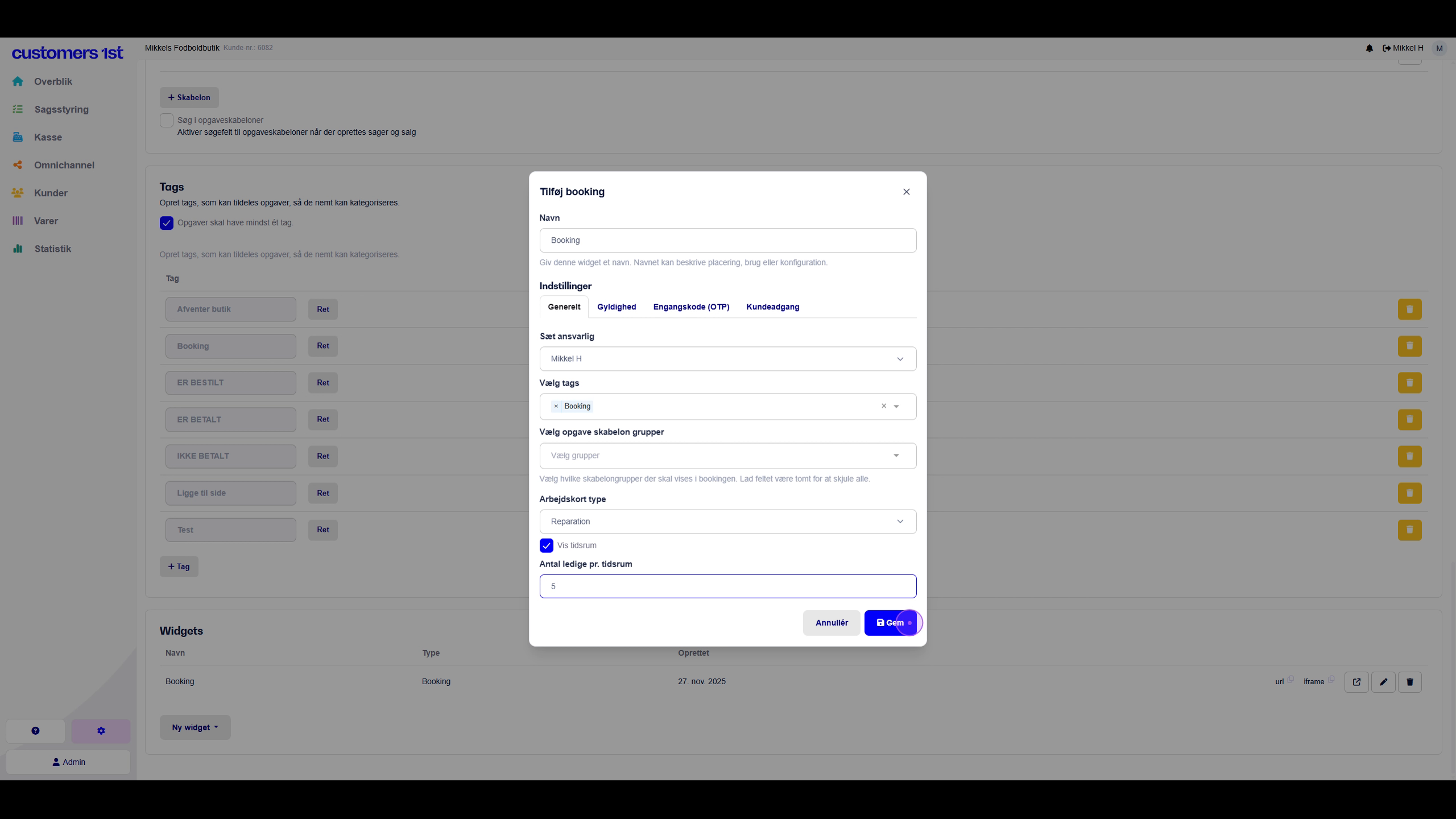
Rulla ned till Widgetar, klicka på Ny widget och välj Bokning. Ge widgeten ett Namn och gå igenom flikarna nedan. Klicka på Spara när du är klar. Namnet är obligatoriskt och du måste ha minst en metod för engångskod aktiverad.
Allmänt
Ange ansvarig: Den medarbetare som bokningarna tilldelas. Du kan alltid ändra det på arbetskortet senare.
Välj taggar: Taggar som läggs till på bokningarna, t.ex. Bokning. Fältet visas bara om du har skapat taggar.
Välj uppgiftsmallgrupper: De mallgrupper (tjänster) som kunden kan välja mellan. Skapa grupperna först (se steg 7). Om du inte väljer några visas inga tjänster i bokningen.
Typ av arbetskort: Reparation eller Cykelförsäljning. Det avgör vilken typ av arbetskort bokningen blir.
Välj tidpunkt: Aktivera detta om kunden själv ska välja ett klockslag inom dina öppettider. Om det är inaktiverat väljer kunden bara ett datum.
När Välj tidpunkt är aktiverat anger du två saker:
Max. bokningar per tidslucka: Hur många kunder som kan boka samma tidslucka. Se guiden Hantera kapacitet och gränser vid bokning för exempel.
Intervall: Längden på varje tidslucka i minuter, till exempel 60. Intervallet är också bokningens varaktighet.
Om Välj tid är avstängt är bokningen lika lång som din standardlängd för uppgifter.
Giltighet
Maximalt antal bokningar: När widgeten har tagit emot så många bokningar stänger den för fler. Lämna fältet tomt om det inte ska finnas någon gräns.
Tillgänglighetsperiod: Den period då widgeten är öppen. Utanför perioden ser kunden "Bokning är inte längre tillgänglig". Widgeten stänger vid midnatt i början av slutdatumet, så själva slutdatumet är inte öppet. Om du vill att den ska vara öppen hela dagen väljer du dagen efter.
Bokningsperiod: De datum som kunden kan välja i kalendern. Datum utanför perioden kan inte väljas. Lämna fälten tomma om det inte ska finnas någon begränsning.
Engångskod (OTP)
Kunden bekräftar sin identitet med en engångskod. Välj om koden ska skickas som SMS-kod, E-postkod eller båda. Om båda är aktiverade väljer kunden själv metod. Kunden får en 6-siffrig kod skickad till sig och kan begära en ny.
Kundåtkomst
Tillåt att nya kunder skapas: När det är aktiverat kan även nya kunder boka, och de fyller i sina kontaktuppgifter under bokningen. När det är inaktiverat kan endast befintliga kunder boka. Kunden hittas via telefonnummer eller e-postadress.
Tillåt att nya kundcyklar skapas (kundenheter i andra branscher): Kunden kan lägga till en ny cykel i bokningen. Aktiveras automatiskt när nya kunder tillåts.
Kundcykel krävs (Kundenhet krävs): Kunden måste välja eller lägga till en cykel för att boka.
Kommentarer
Beskrivning av kommentarsfältet: Vägledande text ovanför kommentarsfältet, till exempel vilka uppgifter kunden ska lämna.
Mall för kommentarer: Text som är ifylld i fältet i förväg. Om kommentarer krävs måste kunden ändra texten.
Kommentarer krävs: Kunden måste skriva en kommentar för att boka.
Kommentaren hamnar i beskrivningen på arbetskortet.
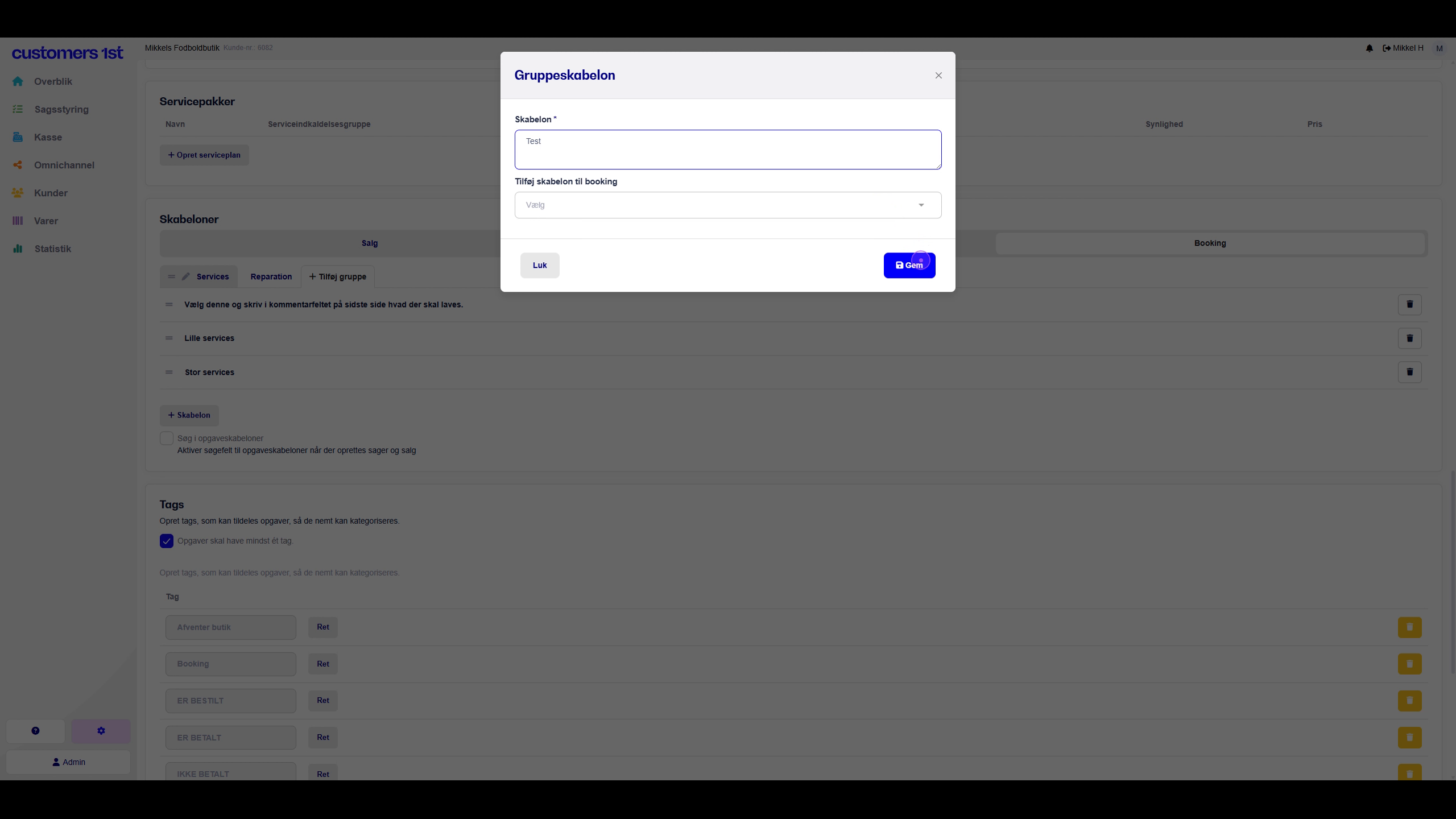
Ladda om sidan och gå till Mallar. Klicka på fliken Bokning och sedan på Lägg till grupp. Ge gruppen ett namn (t.ex. Service) och spara. Grupperna visas för kunden som rubriker när kunden väljer tjänster.
Gå sedan tillbaka till din widget och välj gruppen under Välj grupper med uppgiftsmallar. Du kan också koppla gruppen till en widget från själva gruppen under Lägg till mall för bokning. Grupper utan mallar visas inte för kunden.
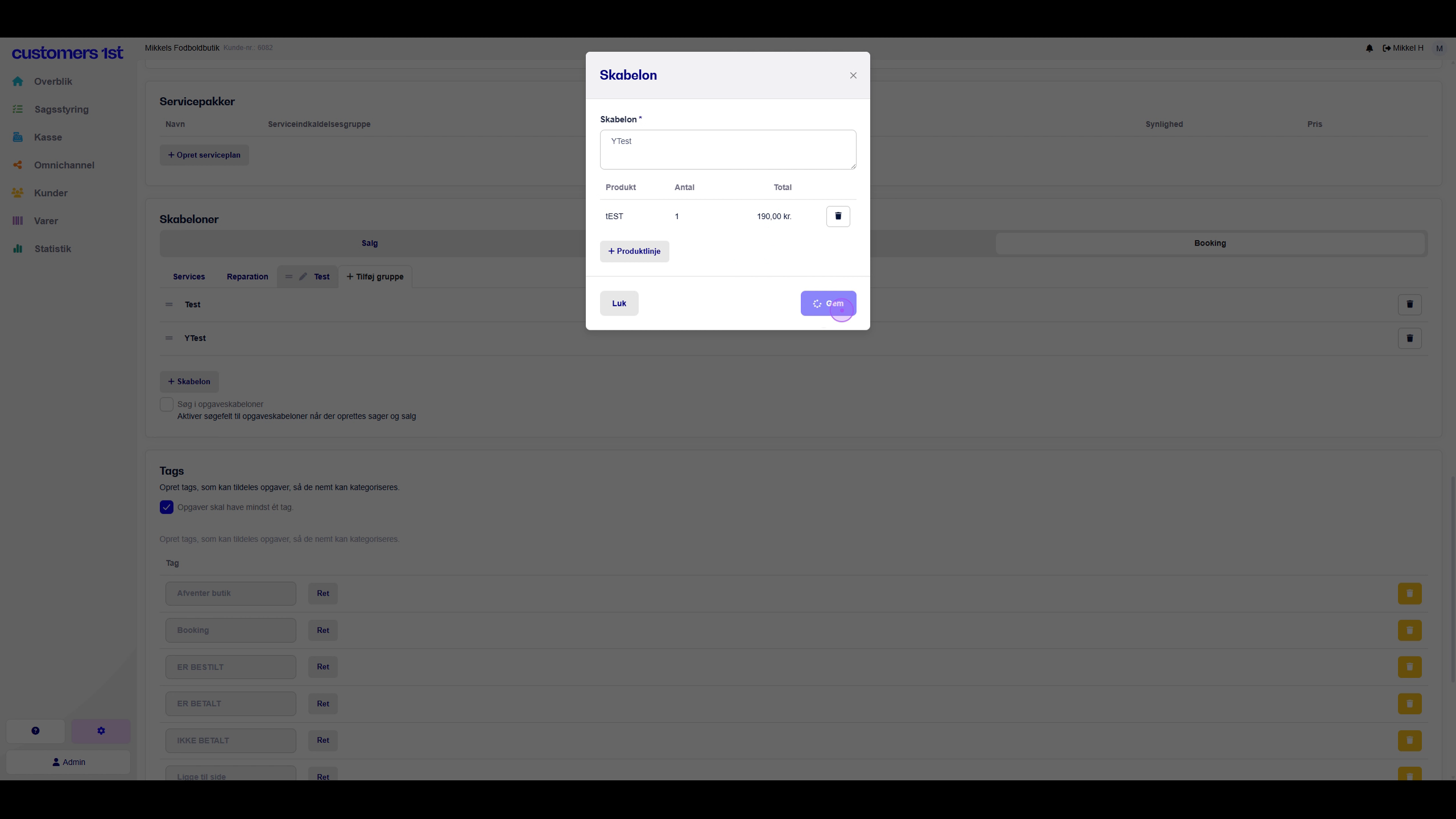
Klicka på Mall i gruppen för att skapa en ny. Ge mallen det namn som kunden ska kunna boka, t.ex. Hjulbyte. Om du vill visa ett pris klickar du på Lägg till artikelrader, söker efter artikeln, väljer den och sparar mallen. Priset visas vid tjänsten och som totalsumma när kunden går igenom bokningen. Artikelraderna följer med på arbetskortet.
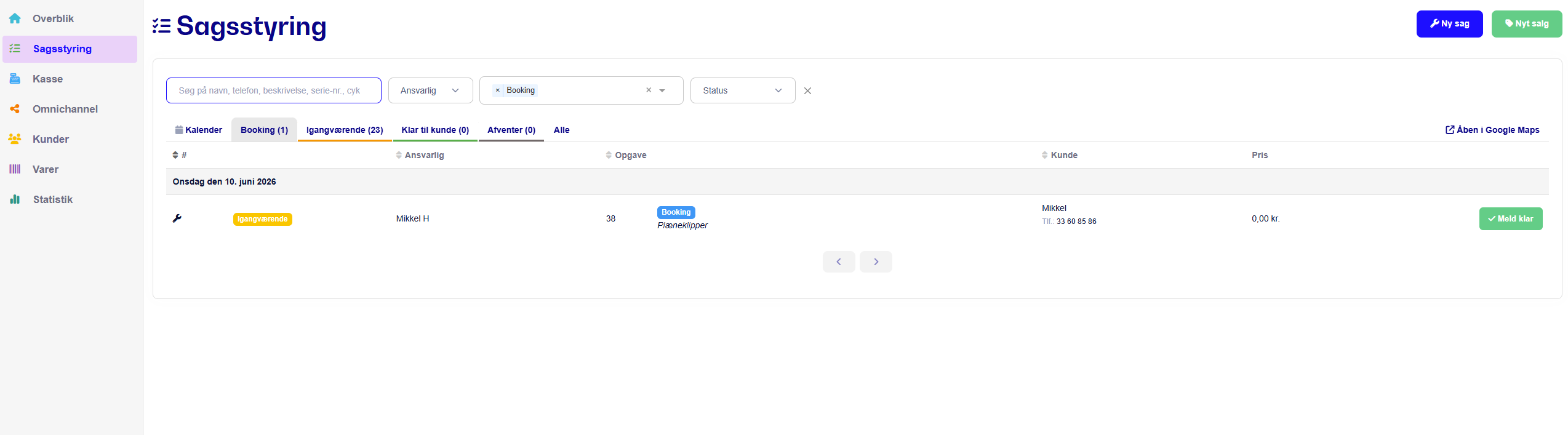
Gå till Ärendehantering/arbetskort, och öppna fliken Bokning, som du skapade i steg 5. Här ser du alla ärenden med taggen Bokning. Bokningen skapas med statusen Ny, och bokningstiden anges som starttid i kalendern.
Medarbetare kan få en avisering när en kund bokar. Se artikeln om hur du ställer in aviseringar.
När kunden har bokat får hen en bekräftelse via SMS eller e-post, beroende på hur kunden verifierade sig med engångskod. Du kan ändra texten under Inställningar → SMS och e-post. Mallen heter Bokning bekräftad.
Gå till Widgets längst ned i inställningarna för ärendehantering. Klicka på pilen (Gå till) bredvid din widget för att öppna bokningen. Du kan också kopiera länken med url och klistra in den i en webbläsare.
Genomför en bokning på samma sätt som en kund skulle göra. Bokningen kräver en riktig engångskod, så använd ditt eget telefonnummer eller din egen e-postadress.

Kunden går igenom följande steg. Vissa hoppas över beroende på dina inställningar:
Väljer SMS eller e-post (endast om båda är aktiverade) och bekräftar med en engångskod.
Väljer tjänster (endast om widgeten har mallar).
Väljer datum och tid om Välj tid är aktiverat.
Fyller i kontaktuppgifter (endast nya kunder).
Väljer eller skapar en cykel/enhet (hoppas över vid Cykelförsäljning, om det inte är obligatoriskt).
Granskar bokningen, skriver eventuellt en kommentar och bekräftar.
Om den valda tiden blir upptagen medan kunden bokar ber bokningen kunden att välja en ny tid.
Öppna er widget i Widgets (klicka på raden). Under Allmänt hittar ni:
Widgetlänk: En direktlänk som du kan dela. Klicka för att kopiera.
Inbäddningskod: En iframe som du lägger till på din webbplats.
Skript för automatisk anpassning: Placera det före iframe-taggen så att iframen anpassar sin höjd efter innehållet. Om du använder skriptet ska du ta bort height:100% från iframen.
Om du vill mäta bokningar i ett externt system skickar widgeten meddelandet booking_completed när en bokning har genomförts. Se Spåra om en bokning har genomförts i din iframe.