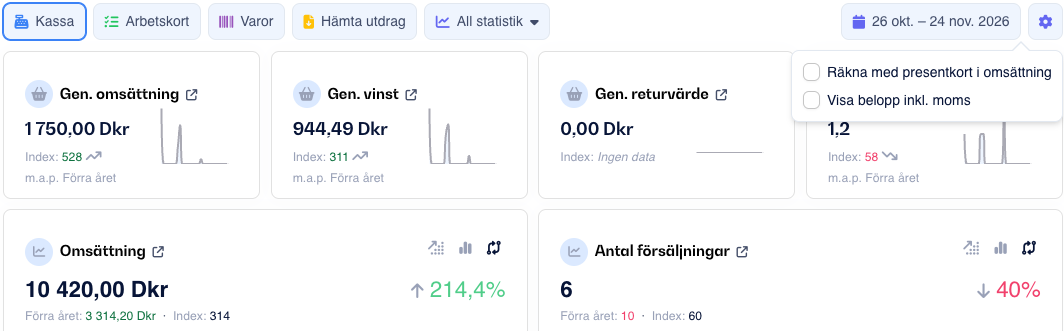
I Statistik följer du hur det går i butiken: omsättning och vinst i kassan, ärenden på verkstaden och värdet på ditt lager. Siffrorna visas som nyckeltal och diagram, och du kan jämföra dem med samma period förra året.
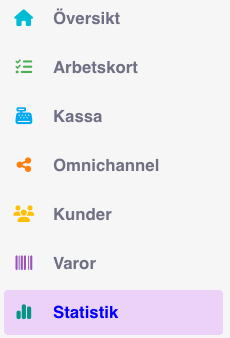
Du hittar modulen under Statistik i menyn till vänster. Observera att alternativet bara visas om din användare har åtkomst till statistikmodulen.
Högst upp på sidan väljer du vilket område du vill visa:
Kassa: omsättning, vinst, returer och rabatter från försäljning i kassan, samt försäljning fördelad på expediter, kassor och varukategorier. Sidan öppnas alltid här.
Ärendehantering (hos cykelhandlare Arbetskort): antal ärenden och deras omsättning, SMS, servicemeddelanden och ärenden fördelade på medarbetare.
Varor: lagervärde, antal i lager, slutsålda varor och lagerförflyttningar.
Export: öppnar exportsidan, där du kan ladda ner data som kalkylblad.
All statistik: en meny med samtliga mätvärden i modulen (se nedan).
Behöver du den gamla statistiken hittar du den under länken Tidigare statistik längst upp till höger.
Varje område har en egen artikel som går igenom mätvärdena:
Statistik för Kassa
Statistik för Ärendehantering / Arbetskort
Statistik för Varor
Skapa utdrag och tabeller med data från Statistik

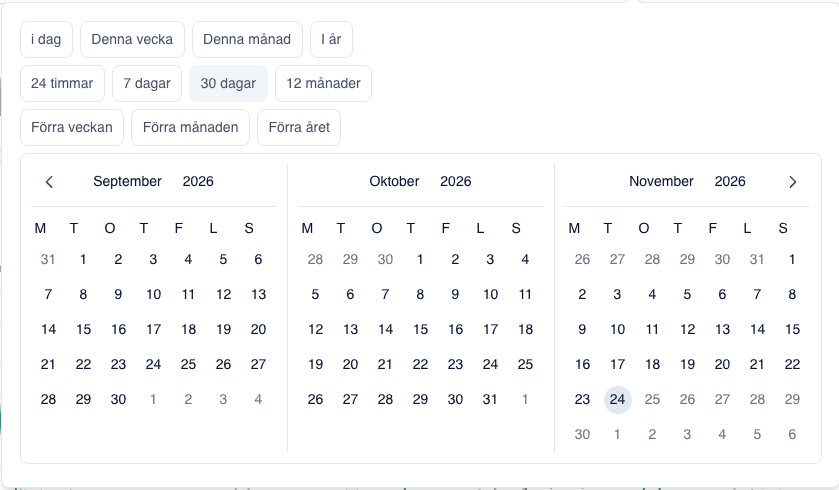
Sidan visar som standard I dag, jämfört med samma dag förra året. Klicka på datumknappen med kalenderikonen till höger för att välja en annan period. Du kan välja en av de förinställda perioderna:
Idag, Denna vecka, Denna månad, I år
24 timmar, 7 dagar, 30 dagar, 12 månader
Förra veckan, Förra månaden, Förra året
Ni kan också välja en egen period i kalendern: klicka på startdatumet och sedan på slutdatumet.
Observera att ingen jämförelse görs med en tidigare period när Ni själv väljer datum i kalendern. Om Ni har valt en av de fasta perioderna jämförs den med samma period förra året.
Den valda perioden följer med när Ni växlar mellan Kassa, Ärendehantering och Varor.
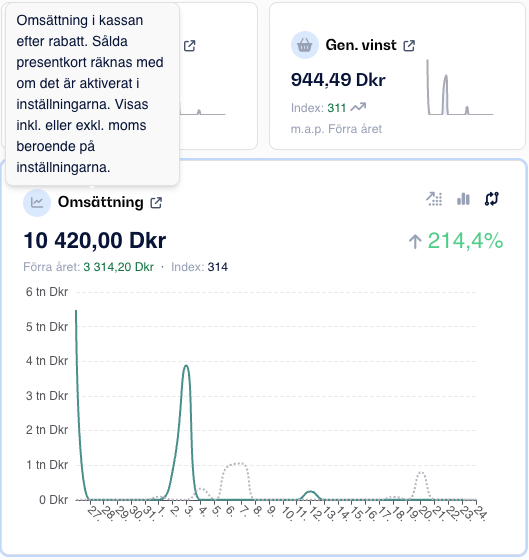
Nyckeltal står högst upp på sidan. Under beloppet står Index, som är periodens tal i förhållande till jämförelseperioden. Index 100 betyder att talet är oförändrat. Över 100 har talet ökat (grön pil upp), och under 100 har det minskat (röd pil ned).
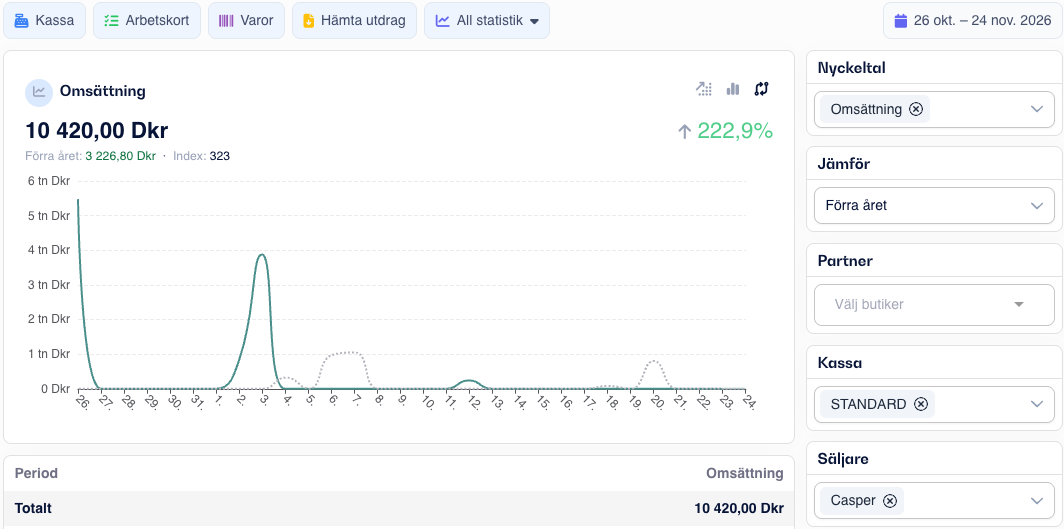
Graferna visar utvecklingen under perioden. Ovanför varje graf står periodens total, den procentuella förändringen och talet för jämförelseperioden. Överst till höger i grafen finns tre knappar:
Visa ackumulerat: visar den löpande summan, så att du kan följa totalen under perioden.
Visa stapeldiagram: växlar mellan linje och staplar.
Visa jämförelse: döljer eller visar jämförelseperioden i grafen.
Håll muspekaren över en punkt i grafen för att se talet för just den tidpunkten.
Fördelningar, som omsättning per butiksanställd eller lagervärde per leverantör, visas som tabell eller stapeldiagram. Med knapparna Visa tabell och Visa stapeldiagram växlar du mellan de två vyerna. Under kugghjulet väljer du under Kolumner, vilka tal tabellen ska visa. Längst ned i tabellen står raden Totalt.
Vad betyder siffran? Håll muspekaren över rubriken för ett nyckeltal eller ett diagram. Då visas en kort förklaring av hur siffran har beräknats.
Klicka på rubriken för ett nyckeltal, ett diagram eller en fördelning för att öppna mätvärdet på en egen sida.
För diagram ser du en tabell under diagrammet med kolumnerna Period och Totalt, där varje rad är en dag, vecka eller månad. Om det finns en jämförelse visas förändringen i procent bredvid varje siffra. I panelen till höger kan du:
Nyckeltal: välja vilka tal diagrammet och tabellen visar när mätningen har flera.
Jämför: välja Ingen jämförelse, Förra året eller Förra månaden.
Partnerbutiker: under Välj butiker välja din egen butik och de partnerbutiker som delar statistik med dig, så att du kan se siffrorna för flera butiker.
Kassa: välja en eller flera kassor i stället för Alla kassor. Fältet visas bara om butiken har mer än en kassa.
Medarbetare: välja en eller flera medarbetare i stället för Alla medarbetare. Fältet visas bara om butiken har mer än en användare, och bara för mätningar som kan fördelas på medarbetare.
Observera att fälten Kassa och Medarbetare försvinner när du väljer en partnerbutik, eftersom kassor och medarbetare hör till din egen butik.
För fördelningar ser du både stapeldiagram och tabell. Klicka på en kolumnrubrik för att sortera tabellen.
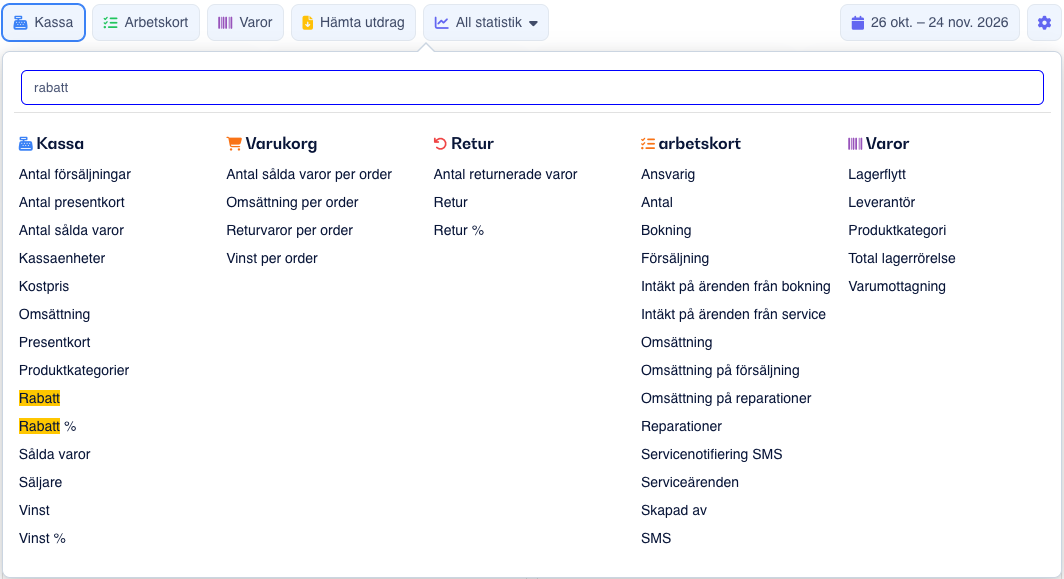
Under All statistik finns alla mätvärden i modulen, sorterade i grupperna Kassa, Korg, Retur, Ärendehantering (eller Arbetskort) och Varor. Skriv i fältet Sök i statistik... för att markera de mätvärden som matchar. Klicka på ett mätvärde för att öppna det på en egen sida.
På mobilen öppnas menyn längst ned på skärmen under rubriken Alla mätvärden.
På fliken Kassa hittar du ett kugghjul till höger om periodväljaren. Här bestämmer du hur omsättningen beräknas:
Räkna med presentkort i omsättningen: sålda presentkort räknas med i omsättningen.
Visa belopp inklusive moms: beloppen visas inklusive moms.
Båda är aktiverade från början. Observera att inställningarna gäller för hela butiken, så alla som tittar i Statistik ser siffrorna på samma sätt.