På fliken Äendehantering i Statistik ser du hur det går för dina ärenden: hur många du skapar, hur mycket de omsätter, hur många SMS du skickar och hur ärendena fördelar sig mellan dina medarbetare. Är du cykelhandlare heter fliken Arbetskort.
Period, jämförelse och de allmänna knapparna på diagrammen beskrivs i Statistik: översikt över siffror, diagram och filter. Här går vi bara igenom det som är specifikt för ärenden.
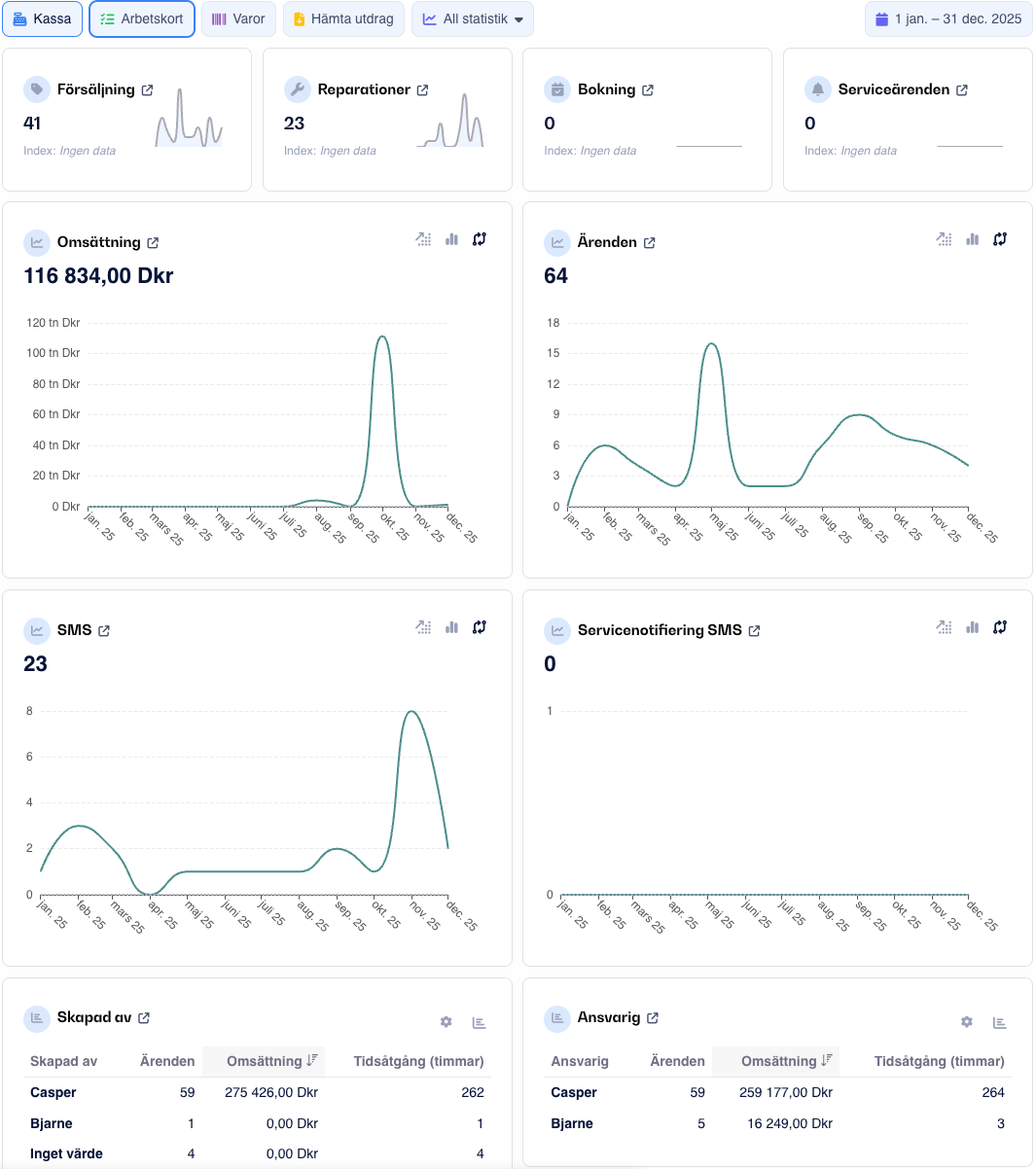
Högst upp visas fyra kort. Varje kort visar antalet ärenden som skapats under den valda perioden:
Försäljning – ärenden av typen försäljning (cykelförsäljning hos cykelåterförsäljare).
Reparationer – ärenden av typen reparation.
Bokningar – ärenden som skapats via onlinebokning.
Serviceärenden – ärenden kopplade till en serviceåterkallelse.
Observera att ett ärende kan räknas med på flera kort. En reparation som har bokats online räknas både under Reparationer och Bokningar. Försäljning och Reparationer ger tillsammans det totala antalet ärenden.
Under siffran står Index, som jämför med den period som du jämför med. 100 betyder samma nivå, 120 betyder 20 % mer. Klicka på ett kort för att öppna mätningen på en egen sida med tabell och fler filter.
Omsättning
Omsättningen från betalda varor och tjänster i ärenden. Diagrammet följer betalningsdatumet, inte datumet då ärendet skapades. Ett ärende som skapades i mars och betalades i april räknas alltså med i april. Presentkort räknas inte med i omsättningen från ärenden.
Ärenden
Antal ärenden som skapats under perioden, fördelade över tid.
SMS
Antal SMS som skickats från butiken under perioden.
Servicenotifikation via SMS
Antal servicenotifikationer som skickas till dina kunder under perioden.
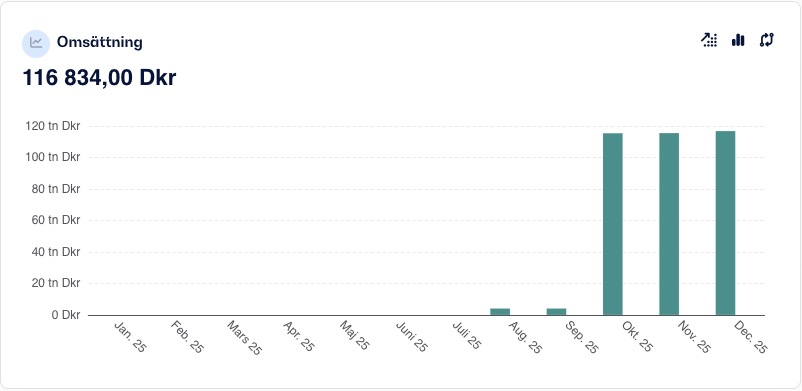
Med knapparna längst upp till höger på varje diagram kan du visa siffrorna ackumulerade (Visa ackumulerat), byta till staplar (Visa stapeldiagram) eller slå på och av jämförelsen (Visa jämförelse). Klicka på diagrammets rubrik för att öppna det på en egen sida.
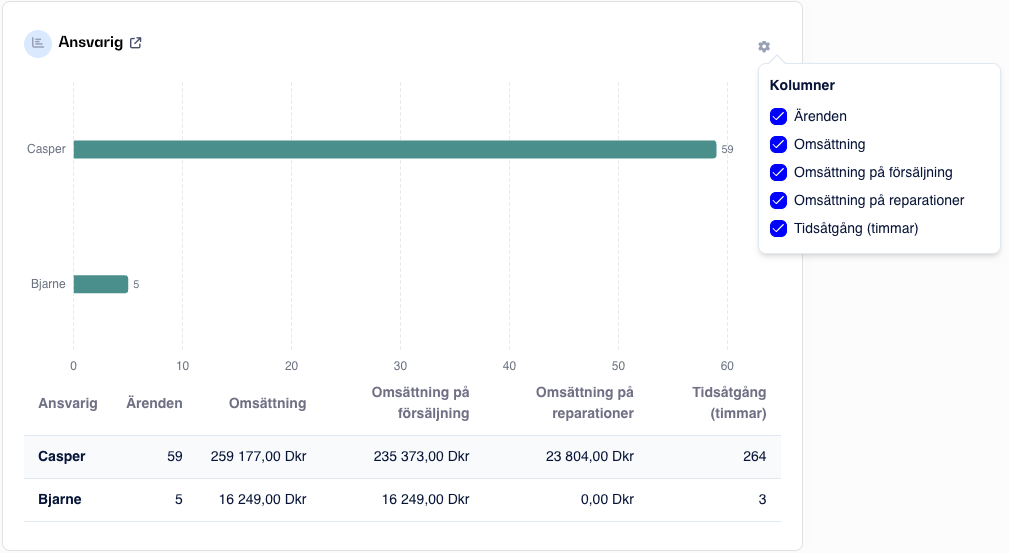
Längst ner finns två tabeller som fördelar ärendena mellan dina medarbetare:
Skapad av – den medarbetare som skapade ärendet.
Ansvarig – den medarbetare som står som ansvarig för ärendet.
Båda tabellerna omfattar endast ärenden som skapats under perioden och har kolumnerna:
Ärenden – antal ärenden.
Omsättning – värdet av varor och tjänster i ärendena.
Tidsåtgång (timmar) – det totala antalet timmar från ärendenas starttid till sluttid.
OBS: Omsättningen i de två tabellerna är inte densamma som i diagrammet Omsättning. Tabellerna räknar värdet av varorna i ärenden som skapats under perioden, oavsett om ärendet har betalats. Diagrammet räknar endast det som har betalats, på betalningsdatumet. Därför kan siffrorna skilja sig åt.
Tidsåtgång (timmar) är tiden mellan start- och sluttid, inte den tid medarbetaren faktiskt har arbetat med ärendet. Ärenden utan starttid räknas som 0 timmar. Start- och sluttid finns endast på ärendet när kalendern är aktiverad i ärendehanteringen.
Med kugghjulet på tabellen väljer du under Kolumner vilka kolumner som ska visas. Här kan du också lägga till Omsättning från försäljning och Omsättning från reparationer. Med ikonen bredvid växlar du mellan tabell och stapeldiagram.
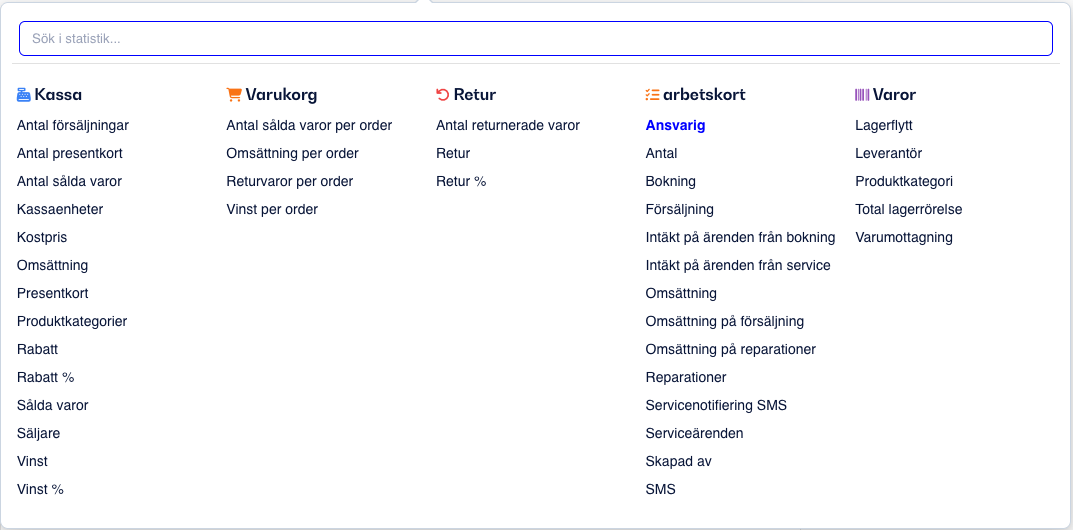
Fliken visar de viktigaste siffrorna. Klicka på All statistik i menyraden för att se alla mätvärden. Under Ärendehantering (Arbetskort hos cykelhandlare) hittar du också mätvärden som inte visas på fliken, till exempel omsättningen fördelad på olika ärendetyper:
Omsättning på ärenden från bokning – ärenden som skapats via onlinebokning.
Omsättning på ärenden från service – ärenden som skapats från en service.
Omsättning på försäljning – ärenden av typen försäljning.
Omsättning på reparationer – ärenden av typen reparation.
Du kan också skriva i fältet Sök i statistiken... för att snabbt hitta ett mått. På telefonen öppnas listan längst ned på skärmen under rubriken Alla mått.
Exempelscenario:
Du vill veta hur stor del av verkstadens omsättning som kommer från kunder som har bokat online.
Så här gör du:
Klicka på All statistik.
Välj Omsättning på ärenden från bokning under Ärendehantering (Arbetskort).
Välj Omsättning under Nyckeltal till höger, så att båda siffrorna visas i grafen och tabellen.
Resultat:
Du ser omsättningen från bokningar bredvid den totala omsättningen för ärenden, dag för dag eller månad för månad. Tabellen under grafen har en Total-rad högst upp.