Du kan sätta upp hur många alternativa betalningstyper du vill, beroende på vad du behöver.
Det kan till exempel vara användbart för att registrera betalningar i kassan som görs med:
Banköverföring
Webshop-betalning
MobilePay (främst MyShop)
Euro (eller annan utländsk valuta)
Observera: Den här guiden är bara för betalningstyper som INTE är integrerade.
Huvudfunktionen är att kassarapporten ska stämma. Själva försäljningen ska fortfarande ske fysiskt.
Om du vill ha den integrerade versionen av kortbetalning ska du kontakta oss via mail, och om du vill ha en integrerad lösning för MobilePay ska du följa den här guiden:
Så kommer du igång med MobilePay-integration
För att sätta upp icke-integrerade betalningstyper gör du så här:
Gå till Inställningar
Gå till Kassa i toppmenyn
Hitta Betaltyper och klicka på +Betaltyp
Skapa den betaltyp du vill ha
Klicka på Spara
OBS: Fältet för kontonummer är till e-conomic-integrationen, så att du direkt kan bokföra på rätt bokföringskonto. Använder du inte e-conomic och inte har behov av att fördela dina olika betaltyper på olika konton, kan du bara sätta kontot till att vara konto 0.
Om du använder ett specifikt bokföringskonto, men inte har det till hands, kan du lägga till det senare. Då är det bara viktigt att du kommer tillbaka till den här punkten och får det tillagt senare.

Nu är de olika betalningsalternativen skapade i kassan och kommer upp när du klickar på Betala i kassan.
Utländsk valuta skapas på exakt samma sätt som när du skapar de övriga betalningslösningarna.
Du ska bara kryssa i rutan Utländsk valuta och skriva in den växelkurs du vill använda. Se exemplet på användning av EUR
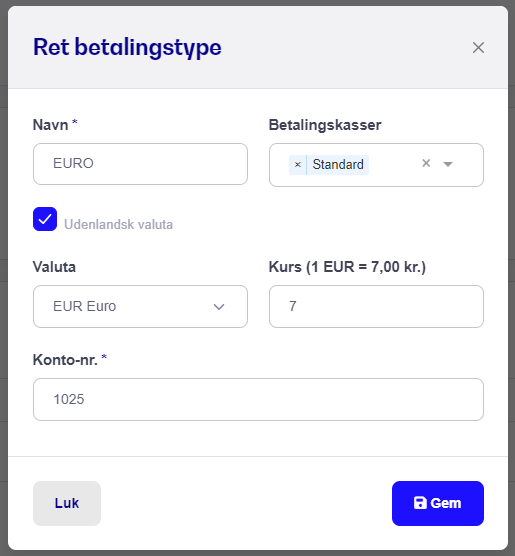
Nu är de olika valutorna skapade med den växelkurs du använder och du är redo för betalning.
Tilldela betalningstyp till kassan
När du har skapat alla de betalningstyper du ska använda kan du nu tilldela dem till varje enskild kassa.

Här kan man samtidigt ge varje knapp sin egen färg och bestämma i vilken ordning man vill få knapparna visade.
När du trycker Betala i kassan kan du nu både se färgskillnad på dina knappar och välja den utländska valutan och se vad priset i t.ex. Euro är. Du byter valuta genom att klicka på "KR" tills du får upp den önskade valutan – i exemplet nedan har vi bytt till Euro.

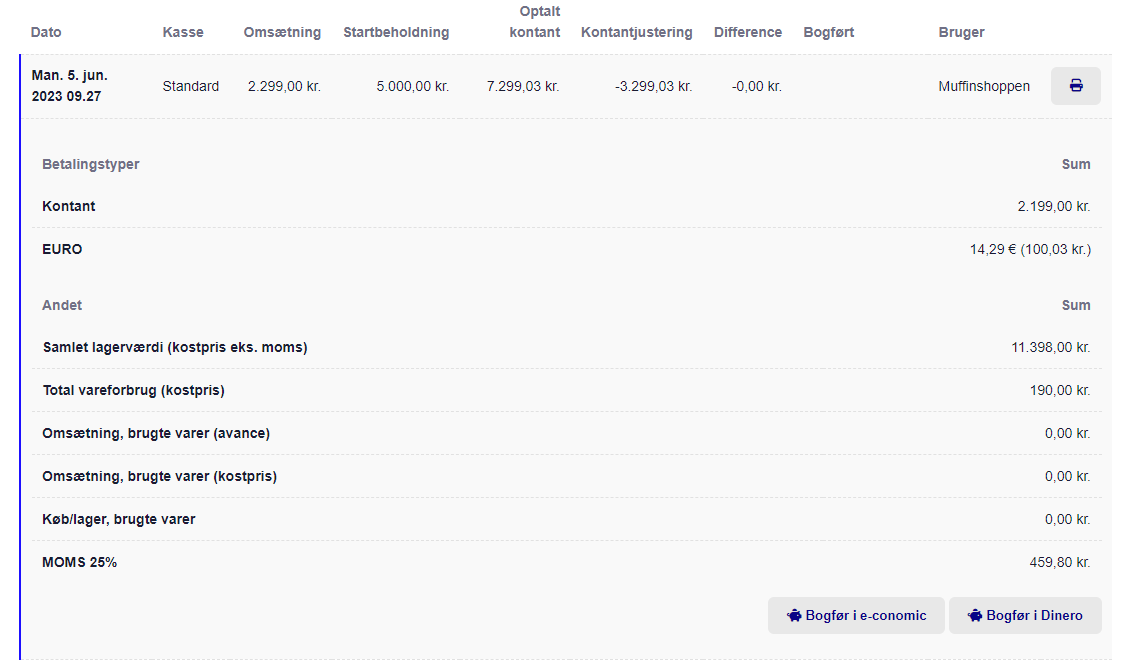
Nu kan du på dagsrapporten se hur din omsättning fördelar sig på dels svenska kronor, utländsk valuta och kortbetalningar, samt bokföra allt direkt i Dinero eller e-conomic om du har integration till detta.
Søgeord: betalingstyper betalingsknap euro udenlandsk valuta