OBS: Observera att denna guide är gammal och vi säljer inte denna typ av skrivare längre.
Om du har fått din nya Brother QL-700 värmeetikett-skrivare, läs bara här för att snabbt komma igång med att kunna skriva ut kvitton. Installationen är snabb och enkel, men du är naturligtvis alltid välkommen att kontakta vår support om du stöter på problem eller har frågor om installationen.
Anslut etikettskrivaren med det medföljande USB-skrivarkabeln.
Anslut sedan skrivaren till strömmen med det medföljande strömkabeln.
Sätt skrivarkabelns USB-kontakt i en ledig USB-port på din dator.
Slå sedan på skrivaren genom att trycka på den runda strömknappen överst på skrivaren.
Anslut skrivaren. Om två gröna lampor lyser på skrivaren ska du trycka på den lilla knappen tills den lilla lampan slutar lysa.
Hitta skrivaren i listan över skrivare. (Sök gärna på skrivare i Windows)
Klicka på Hantera
Klicka på Utskriftsinställningar
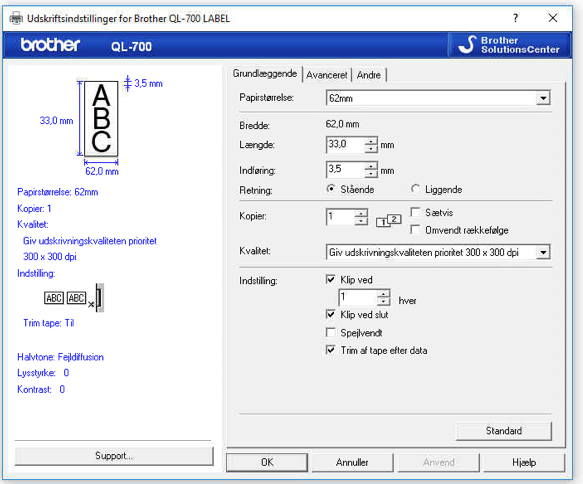
Se bilden nedan och ställ in dina inställningar identiskt med dessa
Klicka på Tillämpa
Navigera till Inställningar -> Skriv ut
Under prisetiketter väljer du Brother QL-700-skrivaren.
Ställ marginal till standard och ställ bredd till 62 mm och höjd till 29 mm.
Klicka på Test-knappen för att skriva ut en testetikett.
Ladda ner Mac-drivrutin här
Installera drivrutinen innan du slår på skrivaren
Slå på skrivaren
Gå till http://localhost:631/printers/ - därefter kommer det att visa ett Web interface is disabled-meddelande
Öppna Terminal genom att söka på din Mac (överst till höger)
Kopiera följande meddelande in i terminalen: cupsctl WebInterface=yes och tryck enter
Gå till http://localhost:631/printers/ igen. Nu kommer en sida att öppnas
Klicka på Brother QL700
2 rullgardinsmenyer kommer nu att vara tillgängliga. I den högra av dem ska du välja Set default options
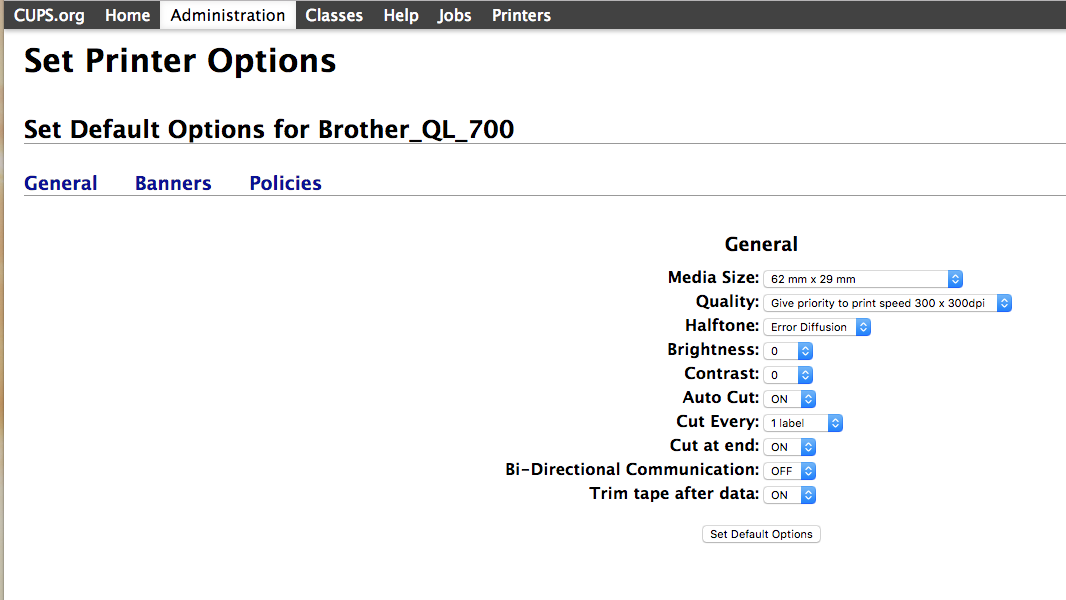
Följ bilden nedan för att ställa in etikett och skrivare korrekt.
Om du inte kan komma åt http://localhost:631/printers/ så följ denna CUPS guide.