När du har lagt till ett ärende/ett arbetskort kan du alltid gå tillbaka i systemet och redigera i det så mycket du vill.
Tryck på Sagsstyring
Därefter trycker du på Alle
Sedan trycker du på det aktuella ärendet/arbetskortet du vill redigera i
Därefter trycker du på de aktuella kolumnerna du vill redigera i, till sist trycker du på den översta blå knappen Gem och då har du sparat ändringarna
En djupare beskrivning av sidan ser du nedan:
Detaljer om ärendet/arbetskortet
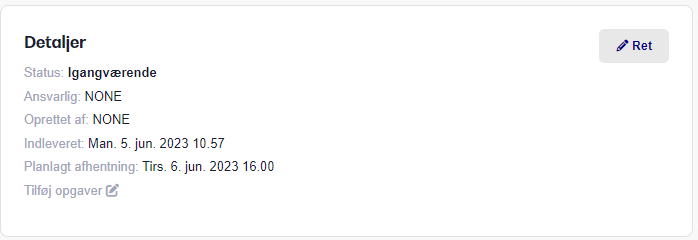
Längst upp på sidan till vänster kan du se de övergripande Detaljerna om ärendet/arbetskortet. Om du sedan trycker Ret kan du ändra detaljerna, där du kan sätta status på ärendet/arbetskortet, om det är nytt, klart för hämtning, väntande eller färdigt.
Under kan du ändra hämtningstidpunkten, ändra vem som har ansvaret för ärendet/arbetskortet, det avtalade priset med kunden och en ytterligare beskrivning, om det ska läggas till någon extra kommentar.

Till höger om Detaljer hittar man uppgifter om den kund som ärendet/arbetskortet gäller. Här kan du redigera alla personliga uppgifter genom att trycka på Visa / ändra kund.
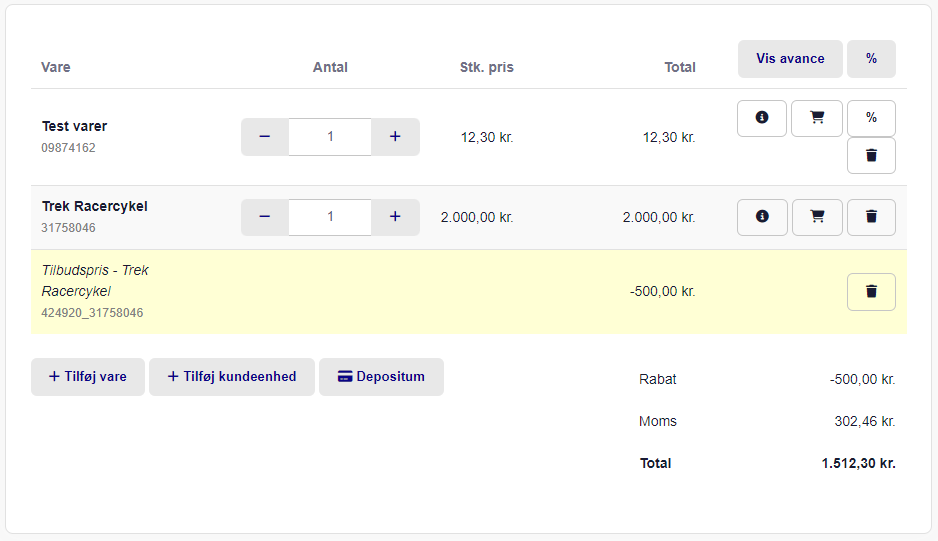
Mitten på sidan kan man se de varor man har lagt till i det aktuella ärendet/arbetskortet. Här kan du alltid lägga till fler varor om man vid ett senare tillfälle tycker att ärendet/arbetskortet krävde fler varor för att utföra uppgiften.
Det kan du göra genom att trycka på +Lägg till vara och sedan söka efter den vara du vill lägga till eller genom att skanna streckkoden på varan.
OBS: Noteringar är bara för internt bruk. Kunden kommer inte att se vad som skrivs här.

Under varor kan man alltid lägga till en notering till det aktuella ärendet/arbetskortet om man vill koppla en extra kommentar till ärendet. Till exempel kan det vara om man inte har hunnit göra klart något i ärendet/arbetskortet, då kan man lägga till vad man har hunnit göra. Efteråt kommer det också att stå vem som har skrivit noteringen, så man alltid kan ha överblick över vem som lägger till noteringar.
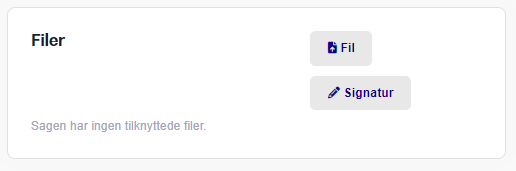
Längst ner på sidan kan du ladda upp filer till ärendet/arbetskortet, det kan till exempel vara en bild om du tycker att det behövs. Du kan också göra en signatur med till exempel pekskärm eller mus.
När du har redigerat i de kolumner du tycker behöver redigeras kan du skriva ut det här ärendet/arbetskortet uppe i det övre högra hörnet.
Om du vill radera ett ärende/ett arbetskort ska du göra följande:
När du är inne på ärendet/arbetskortet hittar du Detaljer
Tryck på Redigera
Tryck på den gula Radera-knappen längst ner
OBS: Ett arbetskort kan inte återställas när det väl raderats.
