Du kan ha en massa olika användare i vårt system, så alla medarbetare kan ha sin egen användare om man vill detta. Dessutom kan man också lägga till PIN-koder till användarna.
Gå till Inställningar längst ner till vänster.
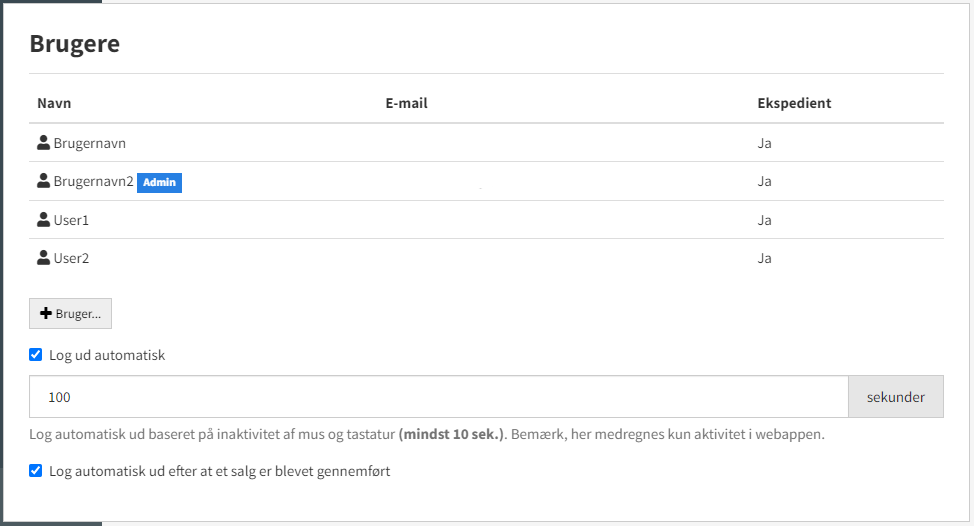
Under fliken Allmänt scrollar du ner till där det står Användare
Tryck på knappen + Användare för att skapa en extra användare/expedit.
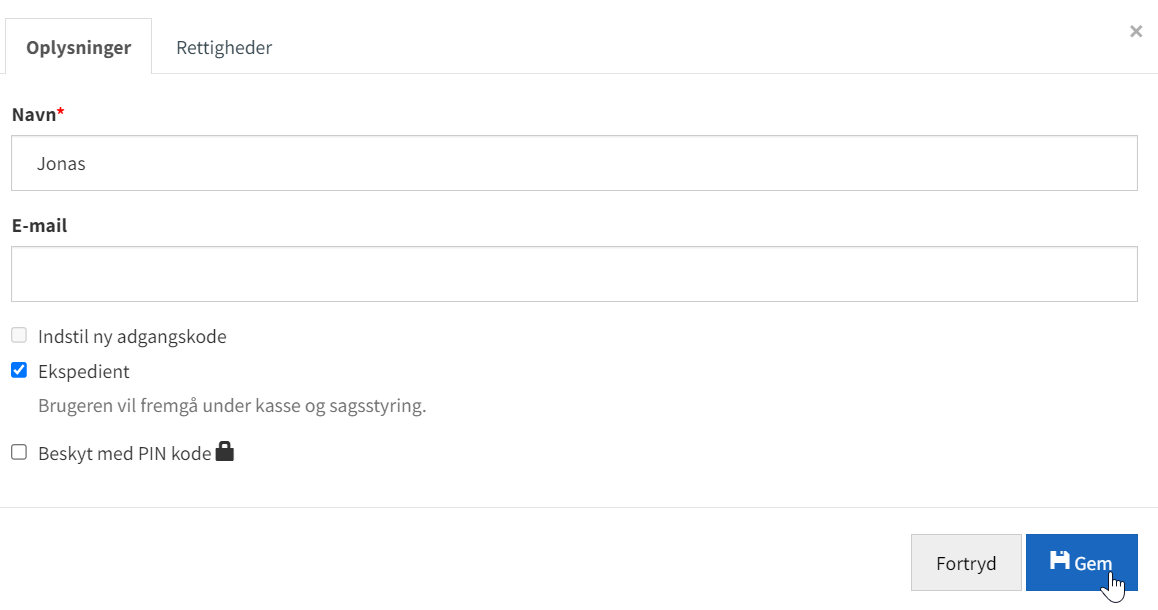
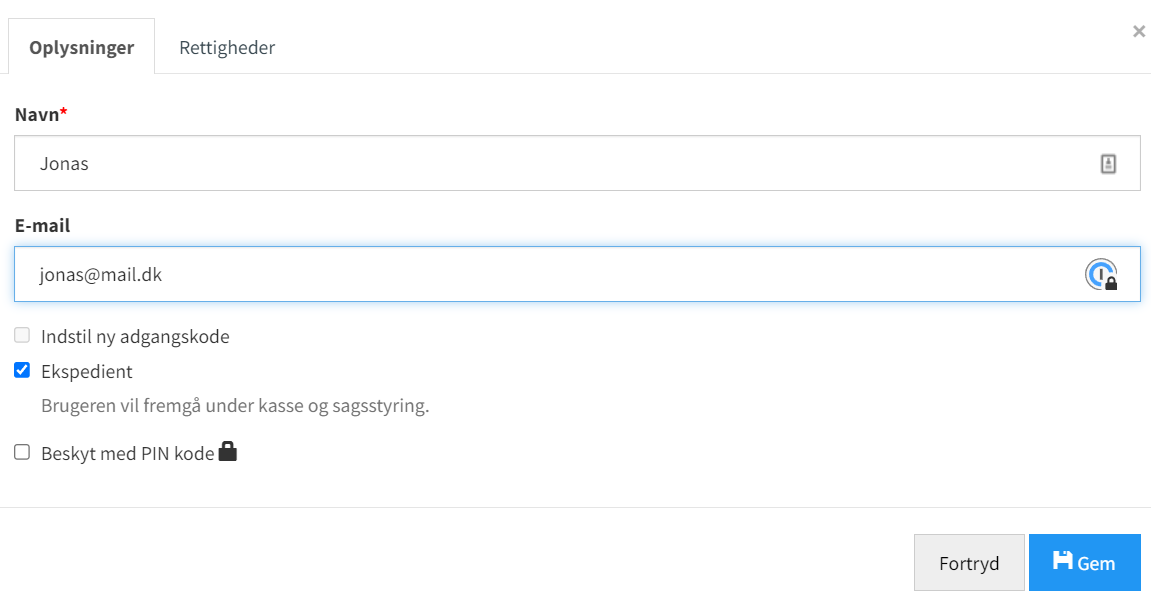
Här anger du som minimum användarens/expeditens namn och trycker Spara.
Efter detta kommer användaren kunna välja sig själv under användarväljaren som nås uppe till höger i hela systemet.
För att öka säkerheten och tvinga dina anställda att se till att de byter användare korrekt vid personbyte kan det vara en bra idé att aktivera pinkod för alla dina anställda.
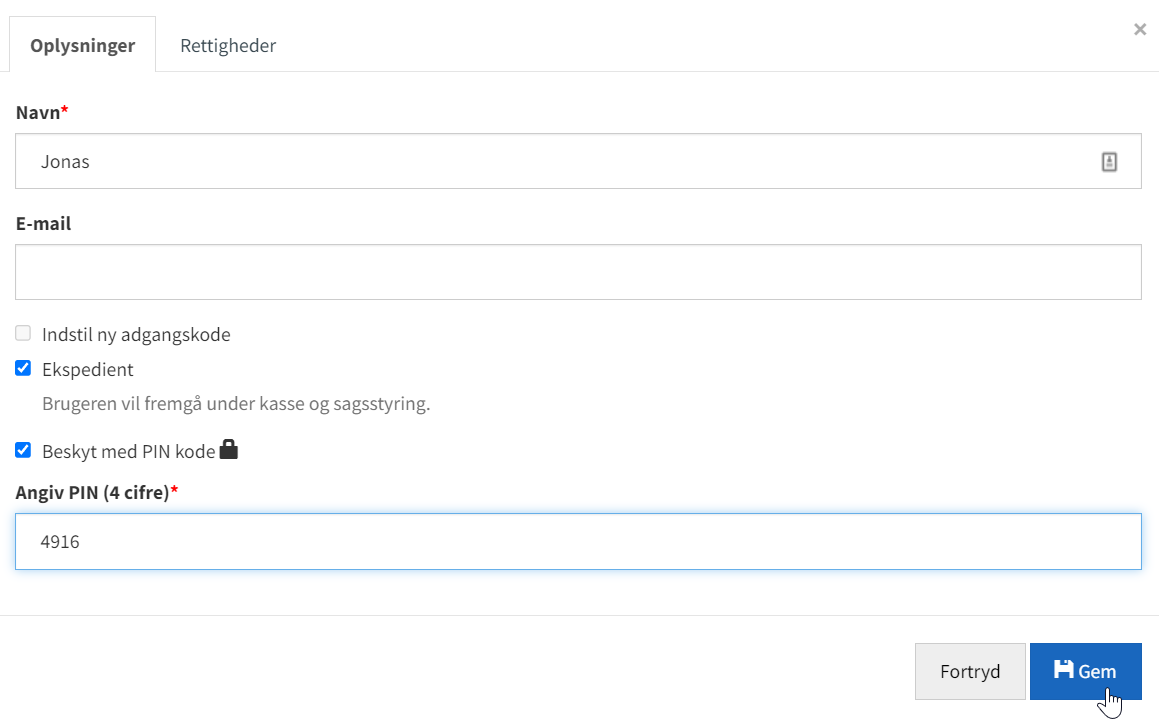
Genom att ge dem en unik fyrsiffrig pinkod tvingar du dem att skriva in den när systemet låses automatiskt efter inaktivitet eller vid användarbyte, och på så sätt säkerställa att det alltid är rätt expedit som är inloggad i systemet när det görs åtgärder, såsom försäljningar, skapande av ärenden och mer.
I kombination med aktivering av pinkod rekommenderar vi att du anger ett intervall för när systemet automatiskt ska låsas efter inaktivitet, så att pinkodsväljaren står redo för nästa expedit som ska ta över.
Till exempel: 60 = 1 minut, 300 = 5 minuter och 600 = 10 minuter.
Tiden börjar först räknas från det ögonblick då det inte är någon aktivitet i systemet med vare sig tangentbord eller mus.
Du anger intervallet i sekunder precis under själva användaröversikten. Detta måste göras med butikens administratörskonto.
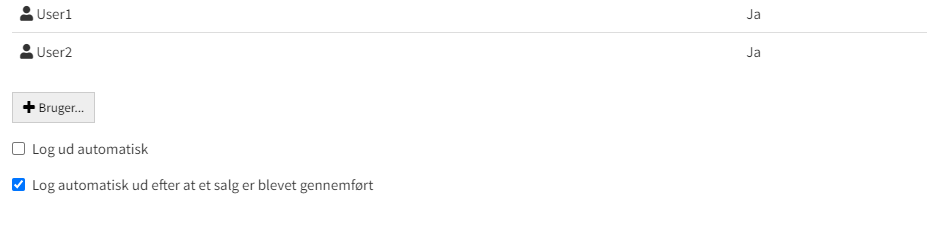
Precis under har du också möjlighet att välja att systemet ska logga ut användaren automatiskt efter att en försäljning har genomförts genom att kryssa i rutan bredvid.
Om användaren ska kunna logga in direkt i systemet via inloggningssidan behöver du också fylla i användarens e-postadress.
För att användaren ska kunna skapa ett lösenord ska de, efter att du har angett deras e-post, gå in på servicepos.com/login och klicka på "Glömt lösenord" och återställa det, för att få en länk skickad till sig för att skapa/återställa lösenordet.
E-postmeddelandet med länken kommer oftast inom 5 minuter. Tänk på att mejlet ofta hamnar i skräppost/ovälkommen post, så be dem kolla där om de inte kan hitta det.
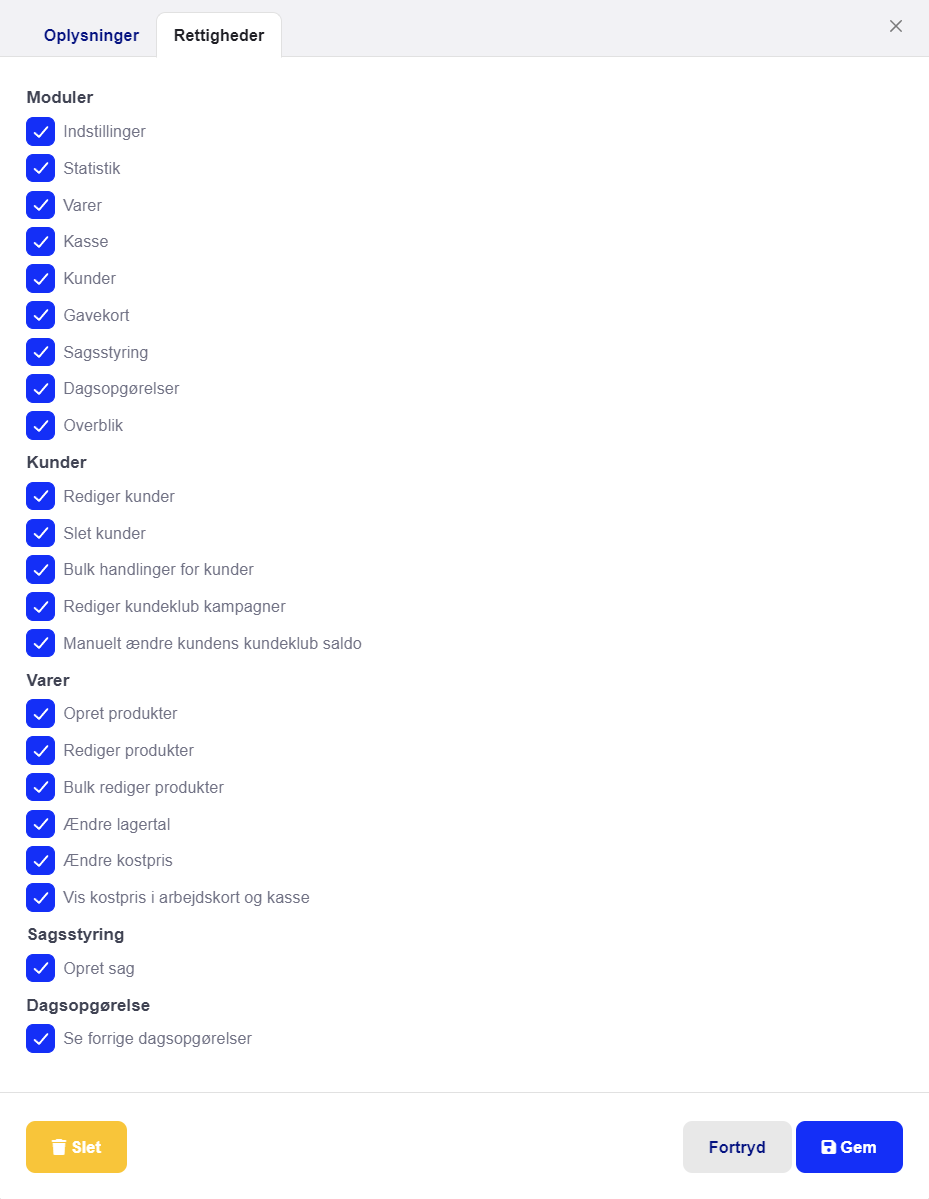
För att kunna använda användarrättigheter för att begränsa användarnas åtkomst till specifika funktioner och moduler måste du ha abonnemangspaketet Den Store Butik.
OBS: Admin-användaren kommer alltid att ha alla rättigheter, medan varje enskild användare kan ställas in så att hen bara kan se de enskilda modulerna (se bild nedan).
Så här ändrar du rättigheter på enskilda användare:
Gå till Inställningar och Allmänt
Gå ner till Användare
Tryck på den användare du vill ändra och tryck på Rättigheter högst upp i fönstret
Sätt de rättigheter användaren ska ha och tryck Spara
Sørgeord: ekspedient bruker rettighed begræns medarbejder 