När du har skapat en order via en inköpslista kan varorna tas emot i systemet. Om du inte redan har beställt hem varor via systemet kan du läsa en guide om hur man gör här: Sådan bruger du indkøbsmodulet
Har du INTE ett skapat inköp, men vill skapa en lagerinleverans manuellt, kan du läsa hur här: Opret manuelt en lagermodtagelse
När du får hem varor och ska ta emot dem i systemet går du till Varor - Inköp. Här väljer du det inköp du vill ta emot varor från. Klicka på inköpet och välj Skapa lagerinleverans.
OBS! Det är också möjligt att välja enskilda artikelrader om du inte tar emot alla beställda produkter samtidigt, och på så sätt del-leverera en order.
Du skickas nu vidare till lagerinleveransen som baseras på det specifika inköpet.
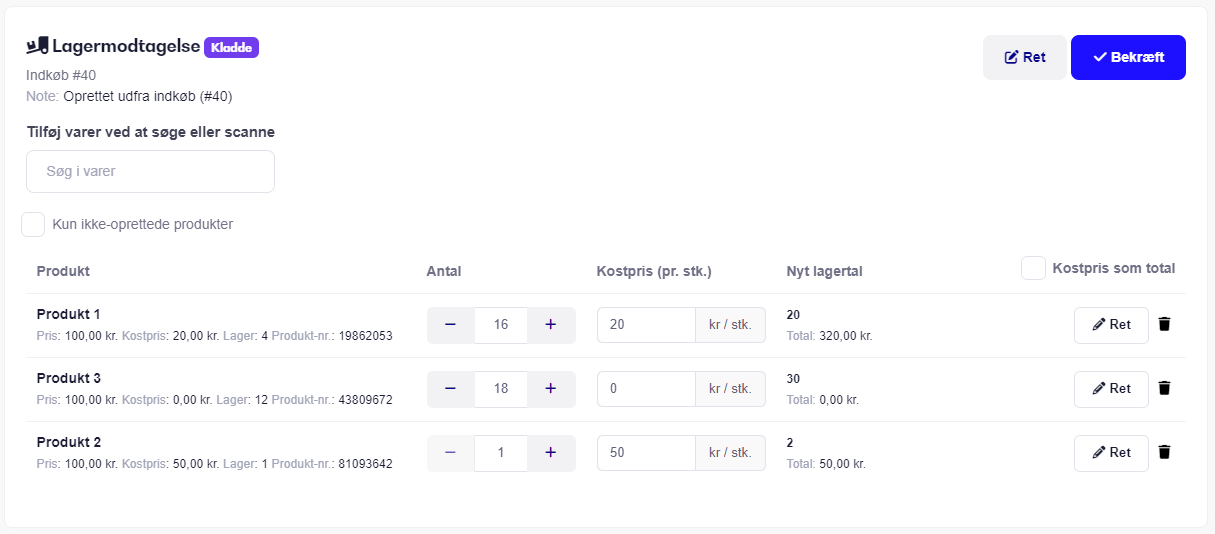
På lagerinleveransen matar du in det antal du har tagit emot av varje enskild vara.
Om din order har delats upp av leverantören och du inte får några exemplar av en viss vara ska du ta bort den från lagermottagningen genom att trycka på papperskorgen och bekräfta att du inte tar emot varan i dag.
Du kan nu ta emot de övriga varorna. De varor du har tagit bort i mottagningen kommer fortfarande att ligga kvar under inköpet, men de varor du redan har tagit emot kommer vara registrerade som mottagna.
Under varumottagningen kan du ändra din kostpris om du köper in till ett annat pris än du brukar.
Om du kryssar i rutan "Kostpris som total" kommer det kostpris du skriver in gälla för alla varor på den enskilda varuraden.
När du har försäkrat dig om att du registrerar rätt antal varor klickar du på Bekräfta lagermottagning.
OBS. Om du använder e-conomic-integrationen kan du skapa din lagermottagning i e-conomic.
I exemplet ovan tog vi inte emot alla varor samtidigt, så under Varor - Inköp ligger det fortfarande ett inköp under Pågående inköp med de återstående varorna.
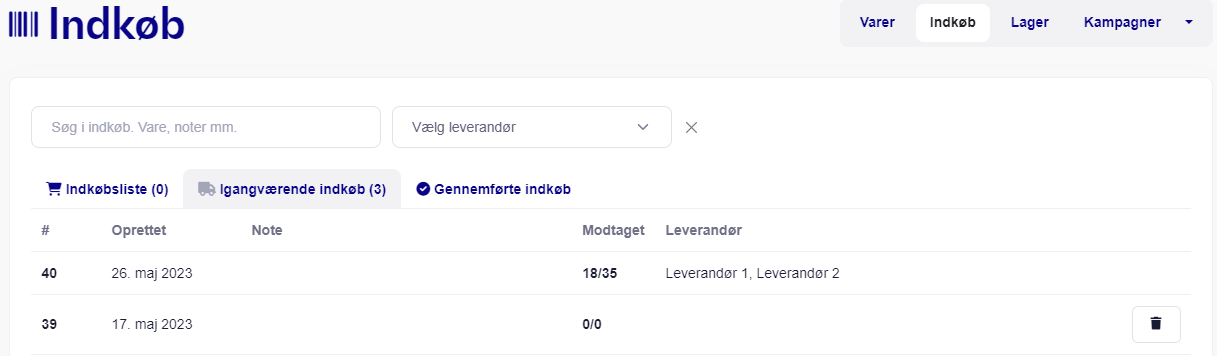
Inne på inköpet kan du se vad som redan har tagits emot på det specifika inköpet, och du kan samtidigt sätta ett förväntat leveransdatum för resten av varorna.
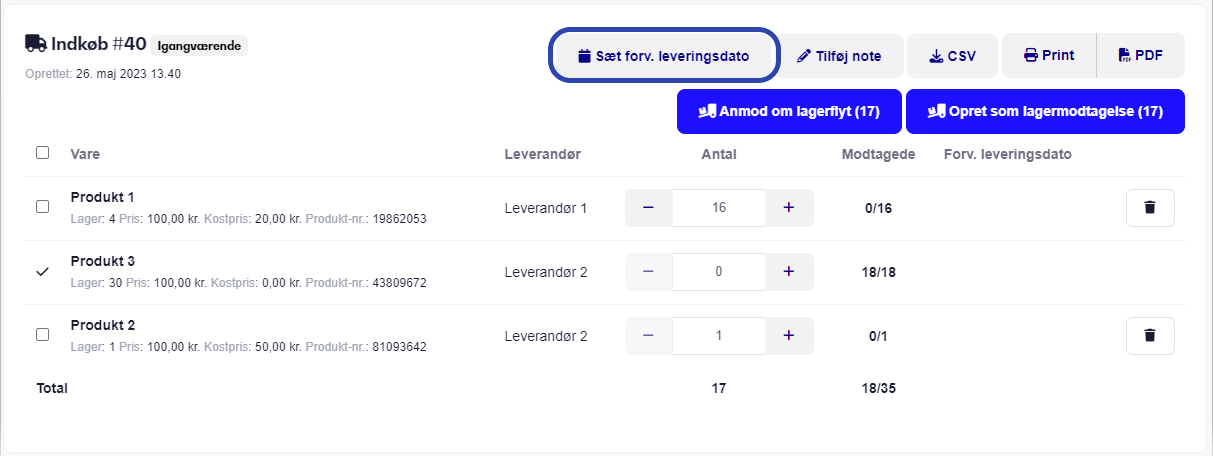
Genom att klicka på Sätt förväntat leveransdatum sätter du samma datum för alla varor i inköpet. Om du vet att det är olika leveransdatum för de enskilda varorna kan du klicka på den enskilda varan och sätta datumet där.
När du får de återstående varorna från ett inköp skapar du bara ännu en lagerleverans, som beskrivet tidigare i guiden. Den nya lagerleveransen kommer bara att innehålla de varor du fortfarande saknar från inköpet.
Om det finns varor du inte kommer att få kan du ta bort dem genom att klicka på papperskorgen, annars är det bara att ta emot de återstående varorna som beskrivet tidigare.
OBS. Genom att sätta förväntat leveransdatum kan du söka fram varan i ditt artikelregister, klicka på varan och under fliken "Inköp" se förväntat leveransdatum.
Om det handlar om en vara som är beställd utifrån ett arbetskort kommer du på arbetskortet att kunna se det förväntade leveransdatumet.
Du kan läsa mer om användningen av arbetskort här.
