Kampanjmodulen nås under modulen Varor i vänster sida.
Tryck därefter på fliken Kampanjer längst upp i högra hörnet.

För att skapa en kampanj ska du trycka på +Lägg till kampanj-knappen längst upp i högra hörnet för att öppna kampanjverktyget.
Härifrån kan du definiera olika typer av rabatter och kampanjer och en massa kriterier för när en viss kampanj gäller.
Vi tar all information uppifrån och ner.

Förklaring
Du kan löpande följa kampanjens förklaring medan du fyller i fälten.
Förklaringen står i högra hörnet i det grå fältet.
Var uppmärksam på om det står och/eller mellan varukriterierna. Läs mer om Förklaring längre ner under Varukriterie.

Kampagnenavn:
Namnet på kampanjen (Som också visas på rabattlinjen i kassan)
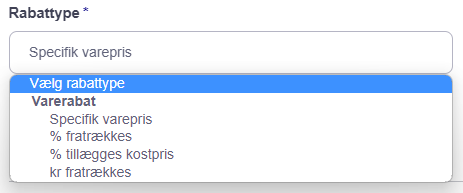
Här kan du välja mellan:
Specifik varupris - Ett exakt definierat pris som varan ändras till.
% Dras av - Hur många angivna procent av varans normalpris som ska dras av (anges 1-100%)
% Läggs på kostpriset - Hur många procent som ska läggas på varans kostpris som anges som försäljningspriset för varan (anges 1-100%)
Kr. Dras av - Hur många angivna kronors rabatt som ska dras av från varans normala försäljningspris.
Efter val av rabattype ska du skriva in mängd. Här definieras rabattmängden eller totalpriset som antingen kan anges i kr. eller %, detta beror på vilken rabattype som är vald.

När du har valt rabattype och definierat mängd ska du välja vilka varor kriteriet ska omfatta.

Under varukriterie, kan du välja vad som ska ingå i kampanjen:
Varukategorier - Välj en eller flera varukategorier. Alla varor som tillhör de valda varukategorierna kommer att ingå i kampanjen. Läs mer om varukategorier här.
Märke - Välj ett eller flera märken som ska ingå i kampanjen. Alla varor som hör till de valda märkena kommer att ingå i kampanjen.
Produkt - Välj en eller flera produkter som ska ingå i kampanjen. Vill du välja fler produkter trycker du på knappen +Produkt och lägger till fler.
OBS! Om du lägger till ett kriterium kommer det i förklaringen att stå eller, men om du lägger till fler kriterier kommer förklaringen att ändras till och.
Står det och mellan dina varukriterier, ska t.ex. vara A, B och C ingå i köpet innan rabatten aktiveras.
Står det däremot eller i förklaringen, räcker det att antingen vara A eller B eller C ingår i köpet för att rabatten ska aktiveras.
Når du har valt ovanstående faktorer kan du välja om kampanjen ska gälla för alla kunder eller en specifik kundgrupp. Här kommer du kunna välja mellan alla dina skapade kundgrupper. Läs mer om att lägga till kunder i kundgrupper här.

Till sist kan du tidsbegränsa kampanjen genom att sätta ett start- och slutdatum.
Om kampanjen ska starta från dagens datum och inte sluta på ett visst datum, låter du bara fältet här vara tomt.
Kampanjen tas inte bort automatiskt när den löper ut, utan ligger inaktiv under dina kampanjer så att du alltid kan komma åt den igen.

Du har också möjlighet att sätta en lägsta gräns på antal sålda produkter för att utlösa kampanjens rabatt.

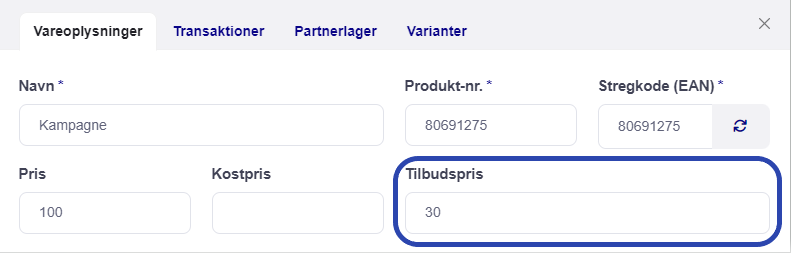
Skapa kampanj genom att lägga in reapris:
När det läggs till ett reapris på en vara under varuuppgifter skapas det automatiskt en kampanj för den enskilda varan. Tar du bort reapriset på varan tas kampanjen bort automatiskt, och tar du bort kampanjen under dina kampanjer tas reapriset också bort på varan.
Det kommer stå Reapris - "Produktnamn" när det har skapats en kampanj genom att lägga till reapris på varan.
När dina kampanjer är skapade kan du söka i kampanjmodulen på både Produktnummer, Kampanjtitel, Kundgrupp eller Kategori.
Du kan också sortera på Rabattyp och Start/slutdatum.
Kampanjer skapade i C1st synkroniseras inte med webbshopsintegrationen
