För att du ska kunna använda MobilePay tillsammans med vårt kassasystem, måste du först ha tecknat ett avtal med MobilePay för användning av MobilePay Point of Sale. Du måste registrera dig som kund hos MobilePay och teckna en prenumeration.
Du måste aktivera MobilePay-tillägget i ditt abonnemang, som du hittar under inställningar -> Abonnemang för att få tillgång till MobilePay-inställningen.
Beställ startpaketet med QR-klistermärken via vår webshop (eller kontakta supporten för att beställa) Du får ett paket med 5 st. QR-märken, där du i utgångsläget bara behöver ett, om du inte har flera virtuella kassor.
När du får ditt MobilePay Point of Sale-startpaket från oss med de QR-beaconmärken som ska användas, kan du sätta igång.
Var uppmärksam på att alla märken du får i startpaketet är UNIKA och därför inte identiska. Du kan bara använda ett märke per virtuell kassa du har skapat. Har du flera kassor i din butik kan du ställa in en QR-beacon per kassaenhet och därmed ha flera betalningar igång samtidigt.
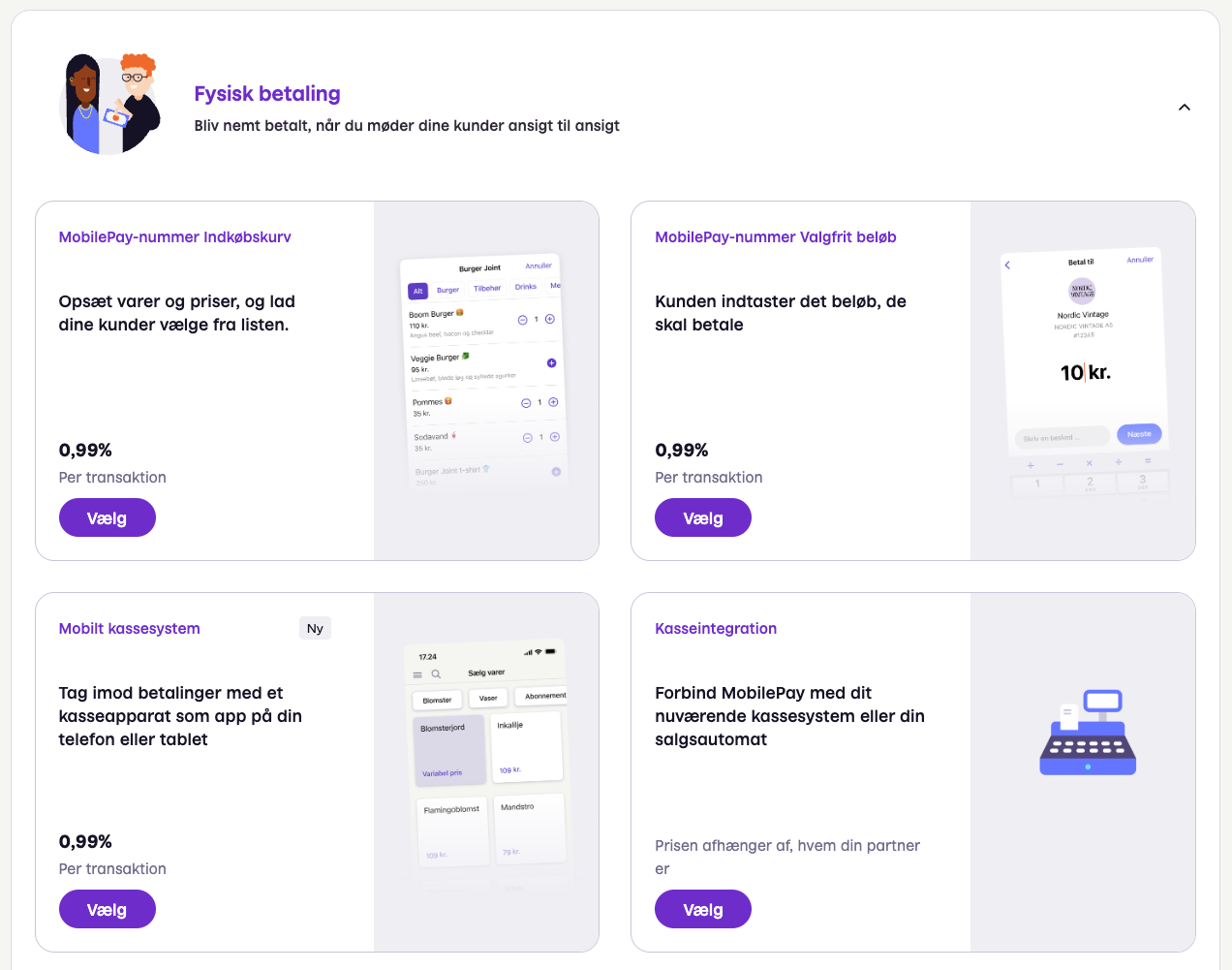
Skaffa MSN-nummer från Mobilepay. Det gör du genom att logga in på Mobilepay.
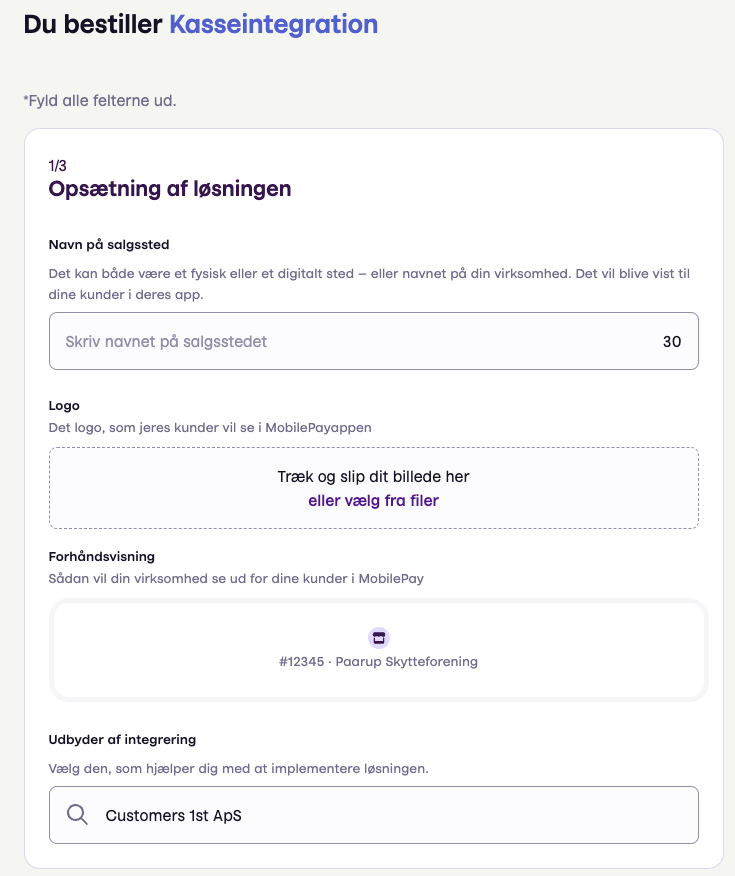
Kom ihåg att välja Customers 1st ApS som leverantör av integrationen
Kontakta supporten - [email protected] eller på vår chatt – och uppge ert MSN-nummer. Då ser vi till att lägga in det.
Om ni använder en bokföringsintegration (t.ex. e-conomic/Dinero) kan du med fördel också uppge ett kontonummer som Mobilepay-betalning ska bokföras på, i samma mejl/chatt till oss. Då ser vi också till att lägga in det.
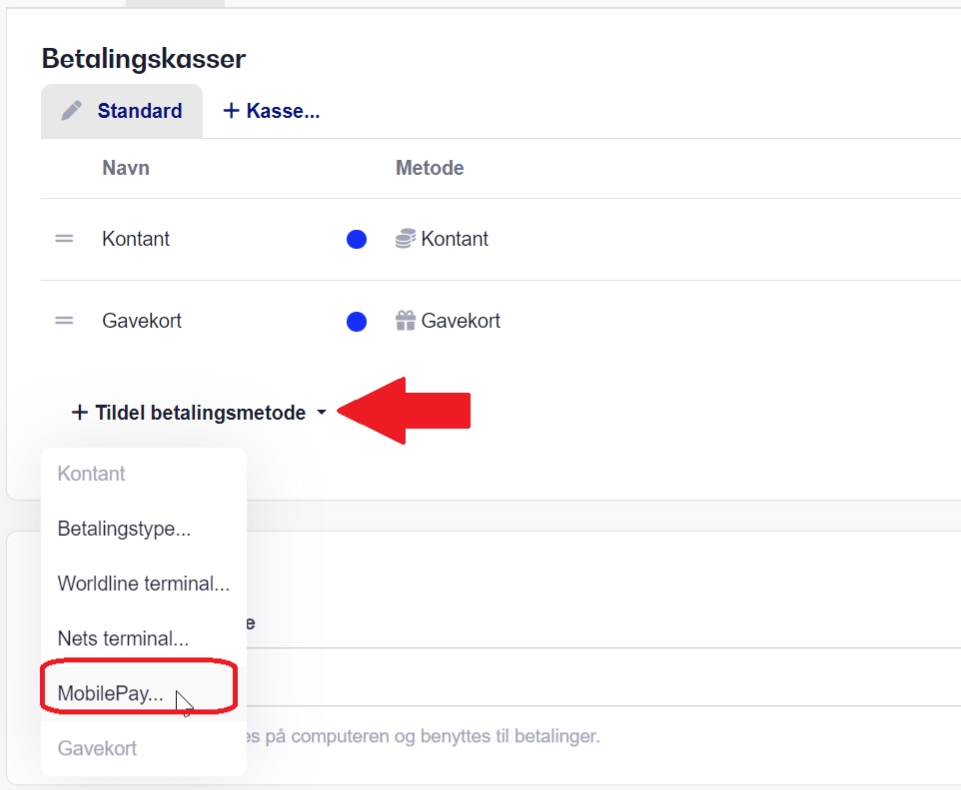
Navigera under Inställningar -> Kassa -> Betalningskassor
Välj den önskade kassa som din Mobilepay‑beacon (märke) ska ställas in på.
Klicka på knappen Tilldela betalningsmetod...
Välj Mobilepay i listan.
Ange den beskrivning som ska visas för kunden vid betalning.
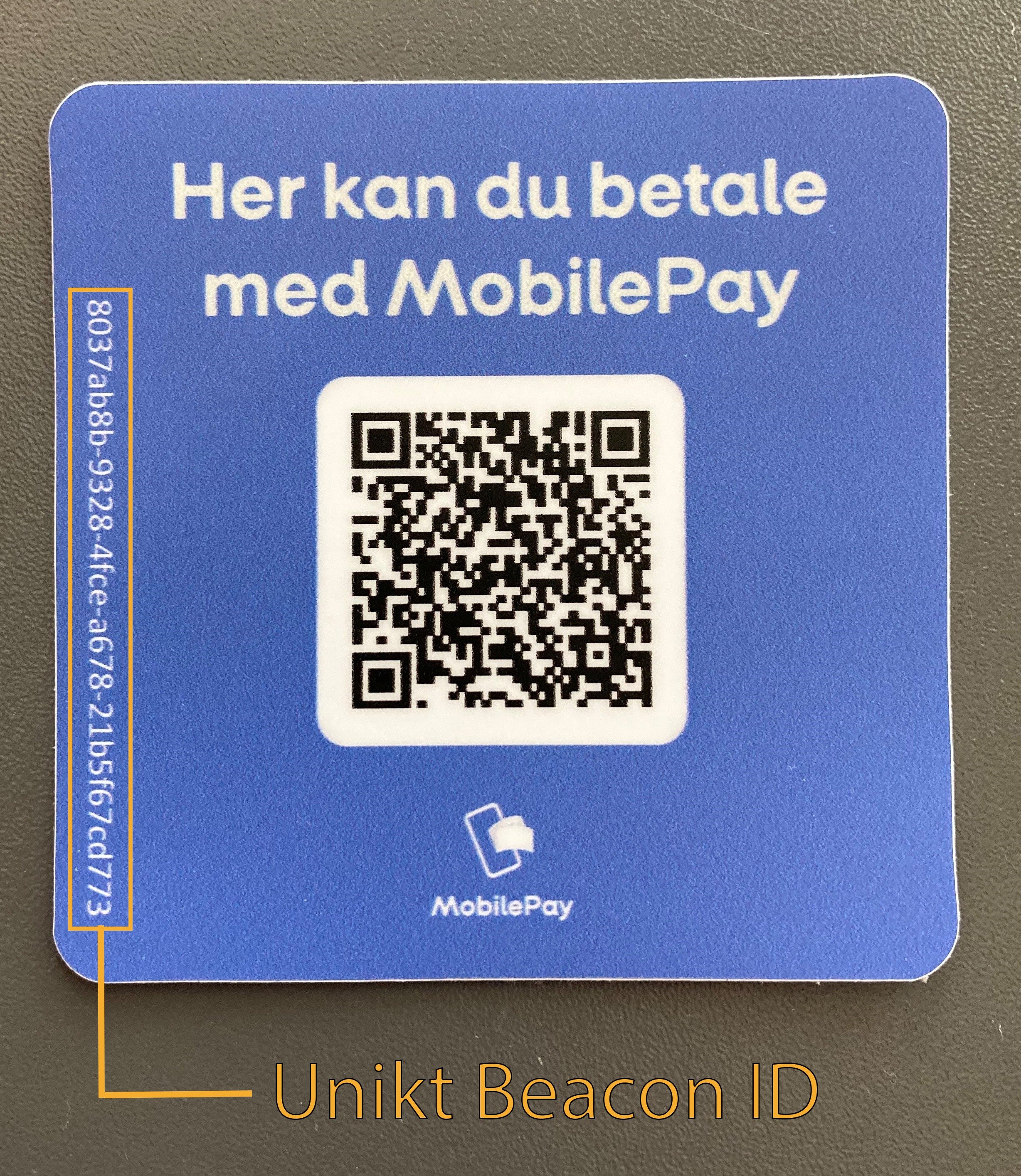
Skriv sedan in din unika QR‑beacon‑kod, som står på vänster sida på QR‑klistermärket (markerad med orange).
VIKTIGT: Kom ihåg att ange märkets unika beacon‑ID EXAKT som det står på klistermärkets sida, bindestreck ska skrivas med.
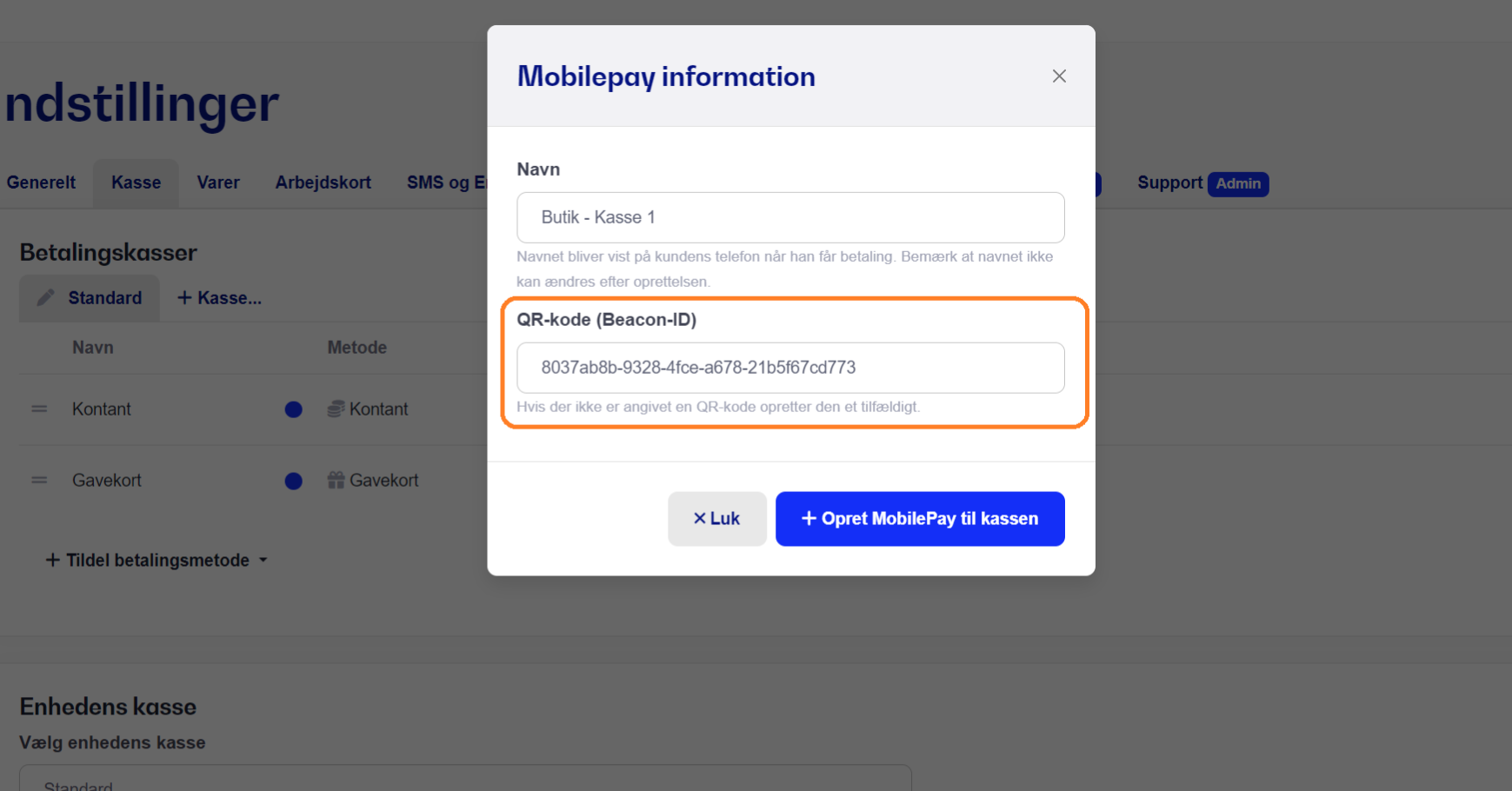
Godkänn och skapa din MobilePay QR‑beacon genom att klicka Skapa MobilePay till kassan.
När detta är gjort är din MobilePay Point of Sale ihopparad med din QR‑beacon, som dina kunder kan skanna i sin MobilePay‑app för att betala i kassan.
När din QR-beacon är tillagd under MobilePay-inställningarna är du redo att ta emot betalningar från dina kunder via MobilePay i vår kassa.
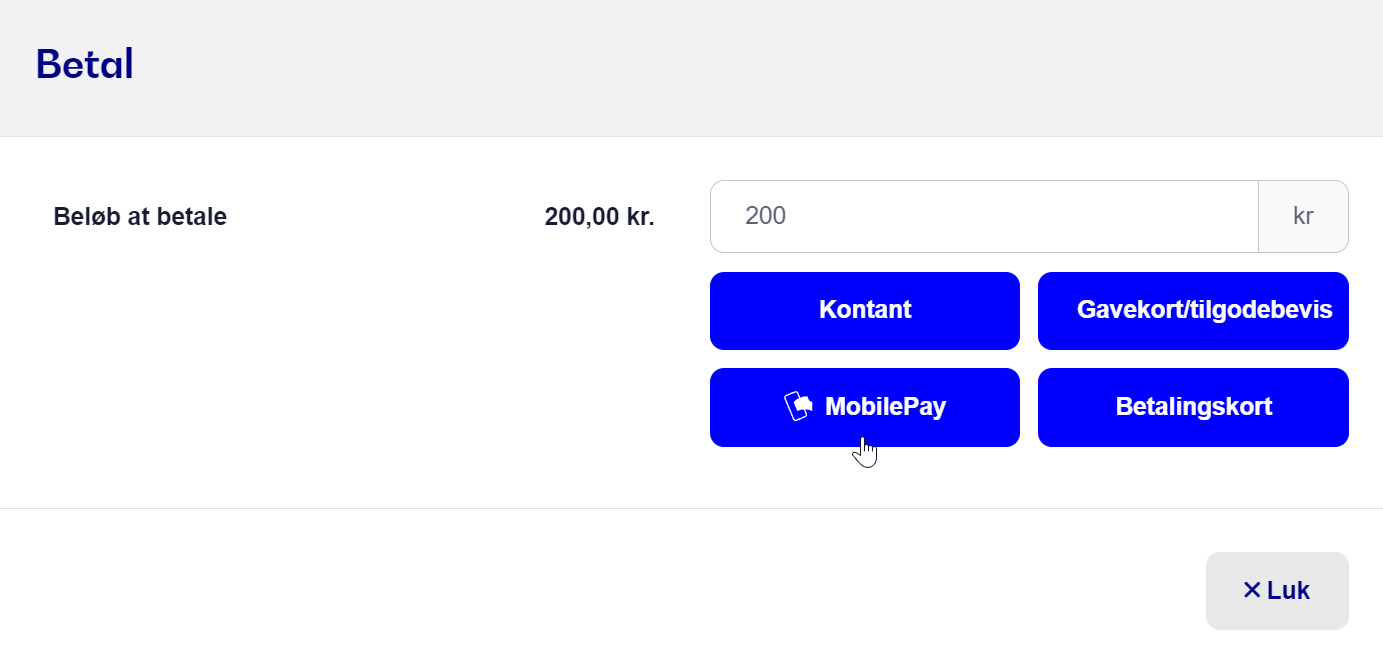
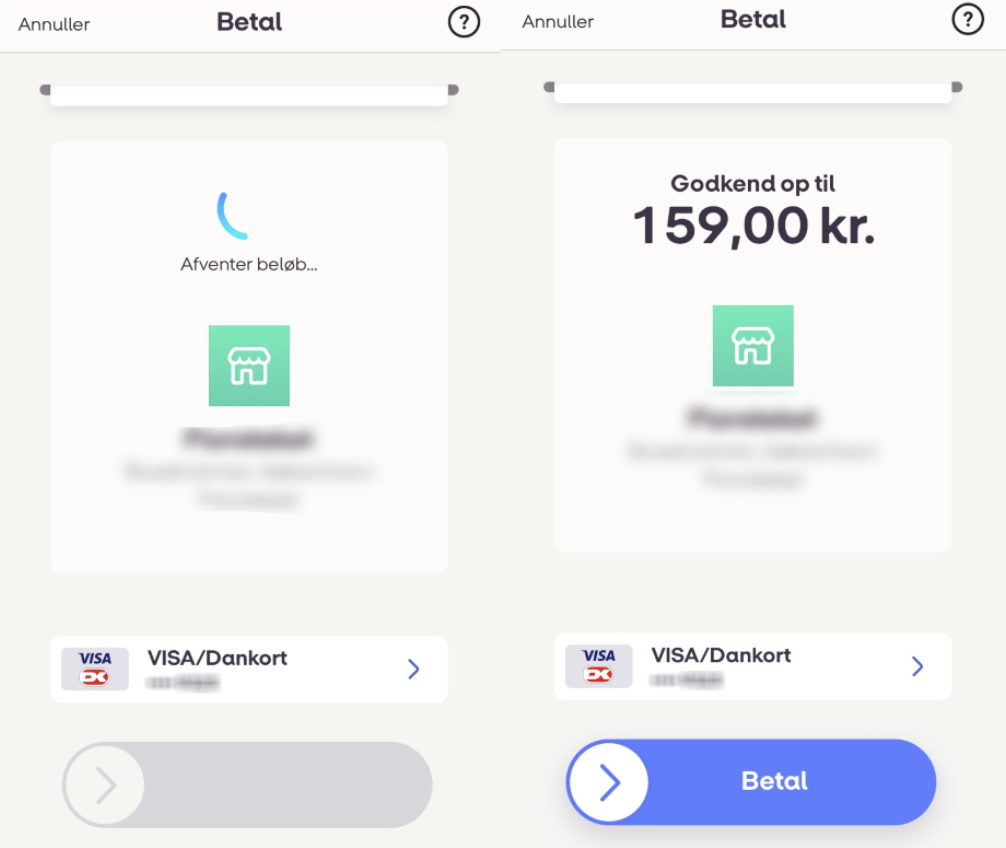
Du ska bara göra som du brukar, men när du kommer till betalningsdialogen där du normalt väljer kontant eller betalningskort, har du nu också en knapp för att betala med MobilePay. Du trycker bara på knappen och ber kunden skanna din MobilePay QR-kod i deras app via skanningsfunktionen för att få betalningen och beloppet visat för dem. Därefter behöver de bara godkänna med en swipe och kassan registrerar automatiskt när kunden har godkänt och betalat via MobilePay.
Du måste ha skapat en MobilePay Point Of Sale-lösning. Du kan se priser för uppstart och transaktionsavgifter på MobilePays hemsida.
Integrationen till MobilePay Point of Sale kostar +50 kr per månad. Har du flera virtuella kassor ska du fortfarande bara betala för ett abonnemang, som gäller för hela din butik.
Beställer du ditt startpaket genom vår support kostar det 925 kr inkl. frakt.
Du kan med fordel bestille den direkte gennem vores webshop og spare lidt.
Som udgangspunkt kan man kun knytte én MobilePay beacon til én virtuel kasse af gangen. Hvis du har flere fysiske kasser tilføjet i vores system, har du mulighed for at knytte én QR-beacon til hver af dem.
Nej, refunderinger er desværre ikke understøttet via MobilePay Point of Sale. Vi henviser til at du refundere køb på kundens kort via kort-terminalen, skulle der være behov for at refundere en betaling betalt via MobilePay.
