Har du mottagit din nya Zebra ZD2220 termiska etikettskrivare, så ska du bara läsa med här för att snabbt komma igång med att kunna skriva ut kvitton.
Installationen är snabb och enkel, men du är naturligtvis alltid välkommen att kontakta vår support om du stöter på problem eller har frågor om installationen.
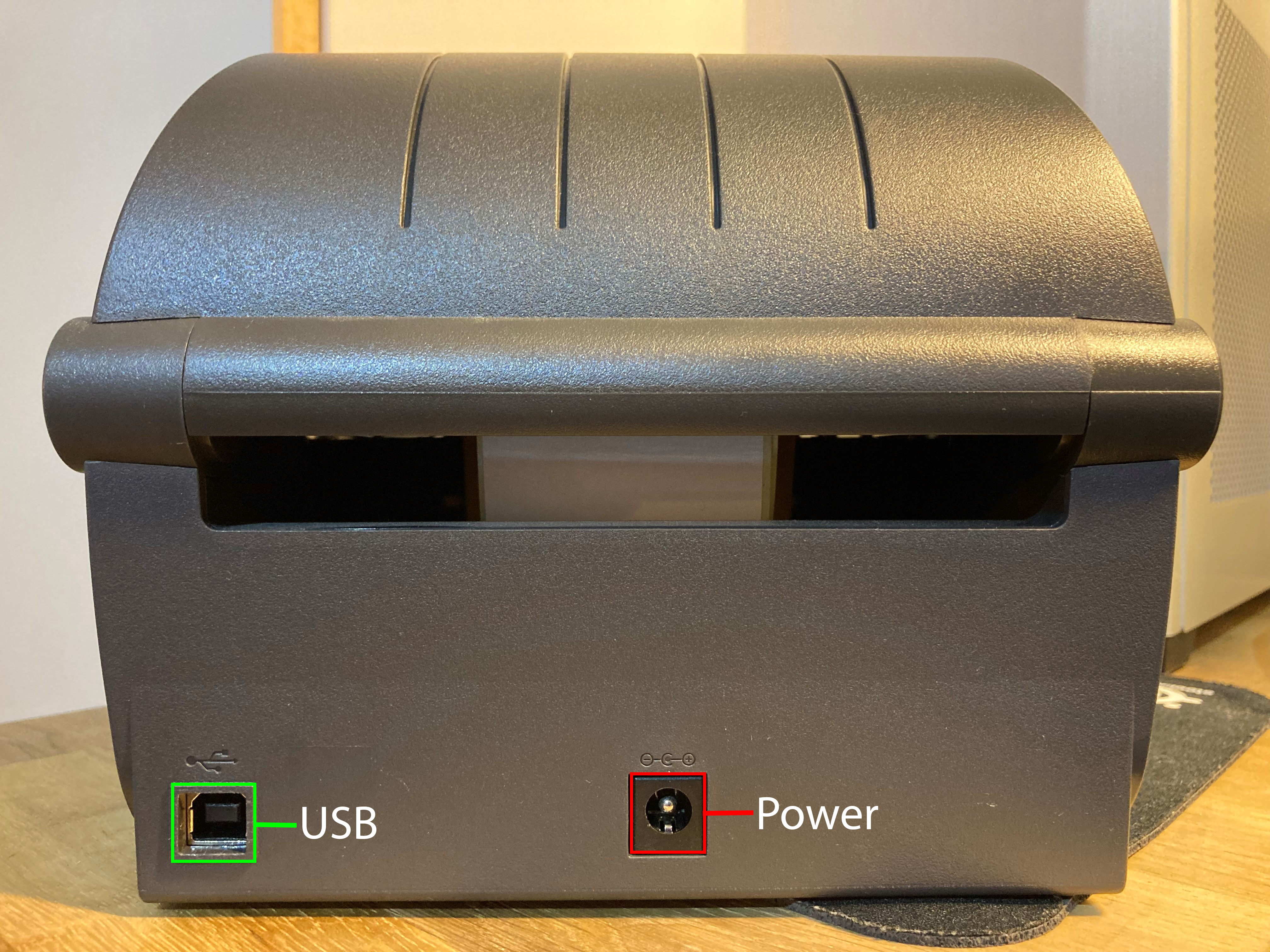
Anslut etikettskrivaren med den medföljande USB-skrivarkabel.
Anslut sedan skrivaren till ström med den medföljande strömförsörjningen.
Sätt skrivarkabelns USB-kontakt i en ledig USB-port på din dator.
Sätt sedan på skrivaren genom att trycka på den runda strömknappen överst på skrivaren.
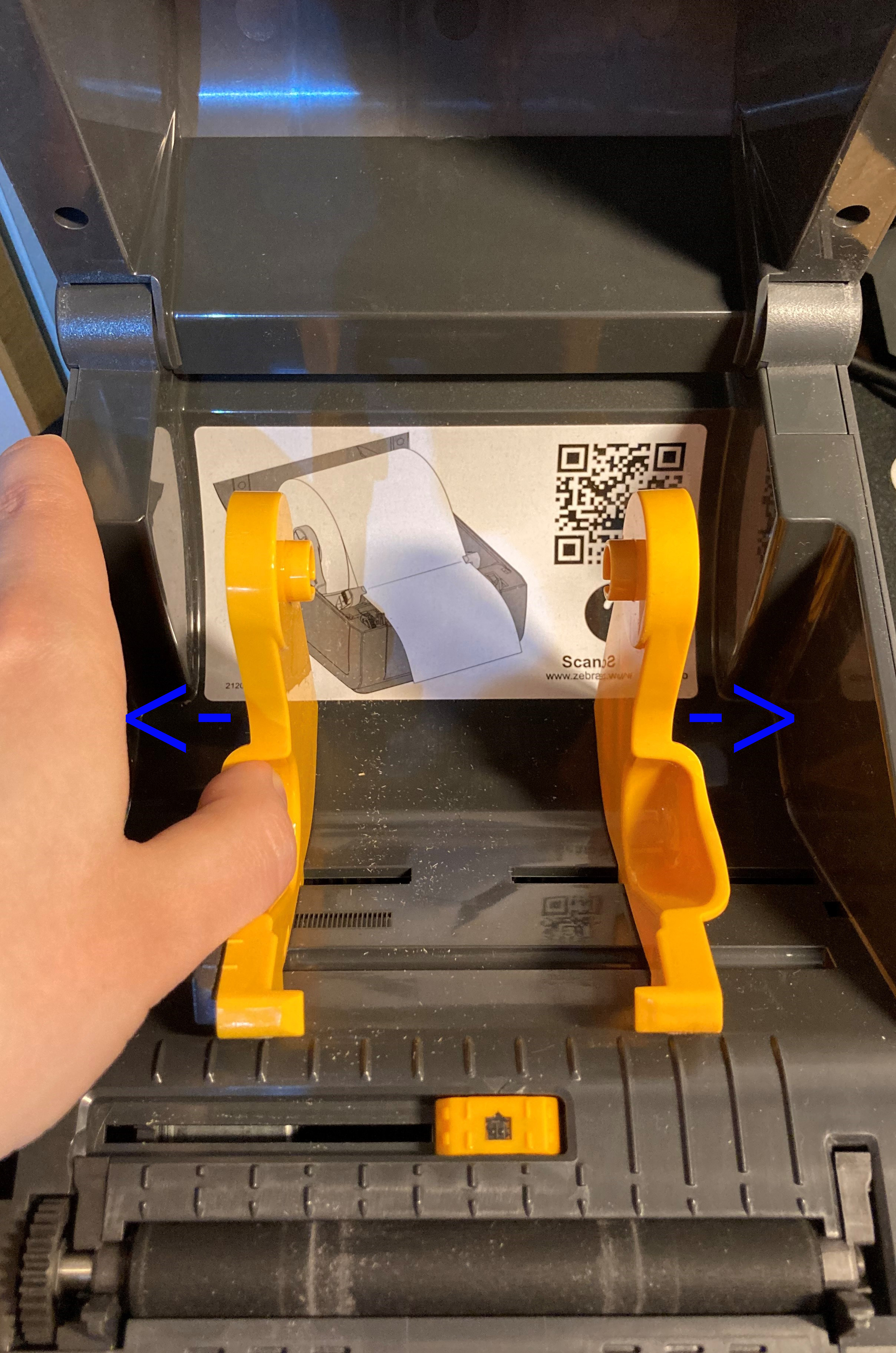
Öppna printerens rum genom att trycka på de orange knapparna på varje sida av skrivaren.
Sätt in en *termisk etikettrull mellan printerens spolhållare. De måste dras åt varje sida för att göra plats för rullen.
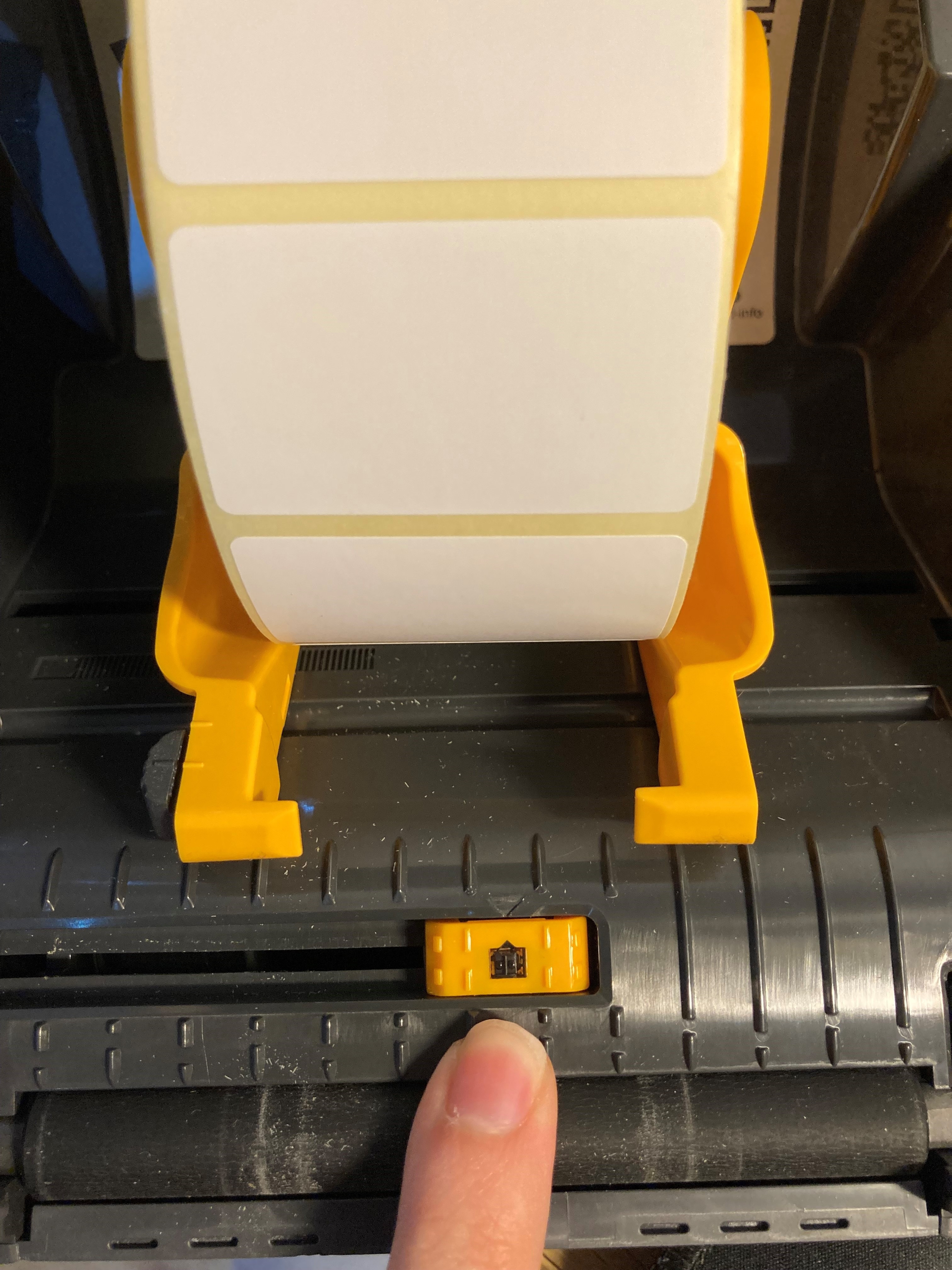
Se till att etikettrullen sitter ordentligt fast på hållaren och etikettremsan går genom klämman under hållaren.
Ställ in gap-sensorn längst ner i skrivaren; i de flesta fall ska den bara sitta helt till höger (som standard)
Dra etiketten ut på gummirullen och ut genom printeröppningen.
Se till att den är placerad rakt i skrivaren och stäng sedan locket genom att trycka ner det tills du hör ett litet klick.
Tryck sedan på den fyrkantiga 'feed' knappen överst på skrivaren. Den bör mata ut en eller flera etiketter.
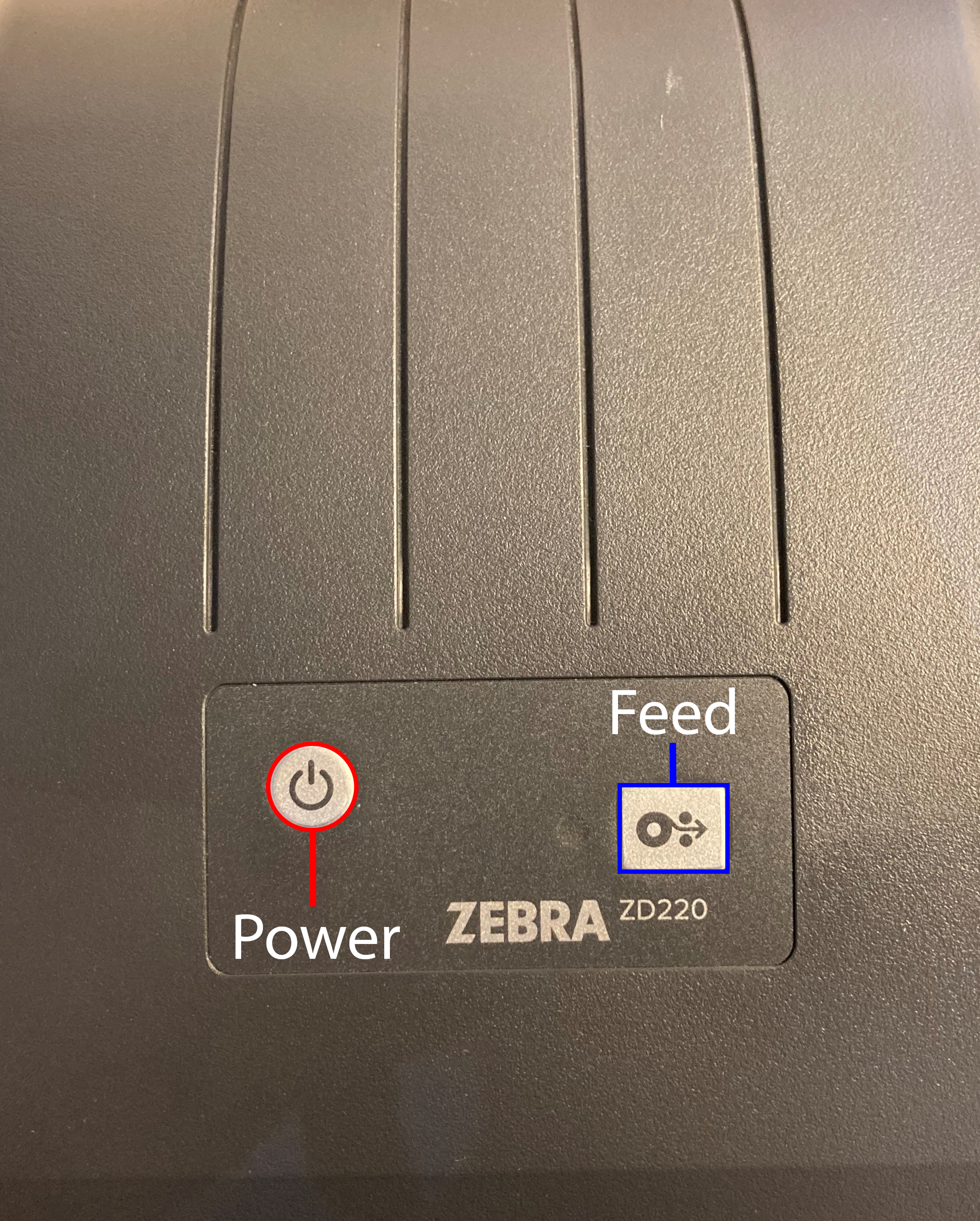
För att kalibrera skrivaren för din etikettsstorlek måste du hålla 'feed' knappen inne tills den har blinkat grönt 2 gånger, släpp sedan.
Skrivaren bör mata ut 3-6 etiketter och dra in dem lite under processen tills den har mätt storleken och är klar.
När detta är gjort korrekt bör du kunna få exakt en etikett ut ur skrivaren genom att trycka en gång på 'feed' knappen.
Kör installationsprogrammet och följ installationsvägledningen.
När installationen är klar ska du installera skrivardrivrutinen.
Välj 'USB-port' när du får valet under drivrutinsinstallationen.
När du får instruktioner ska du koppla från skrivaren USB-kabel och ansluta den igen omedelbar efter, så att programmet kan hitta skrivaren.
Därefter bör den lokalisera skrivaren med namnet 'ZDesigner ZD220-203dpi ZPL' (Du kan välja att ändra skrivarnamnet här om du vill)
Slutför installationen och låt installationsprogrammet avslutas.
När installationen är klar och visar 'Installationen lyckades' ska du starta om datorn.
Därefter bör du kunna hitta skrivaren i din Windows skrivarlista med namnet 'ZDesigner ZD220-203dpi ZPL' (Eller det namn du gav den)
Gå in på själva skrivarens inställningar genom att välja Hantera och klicka Utskriftsinställningar.
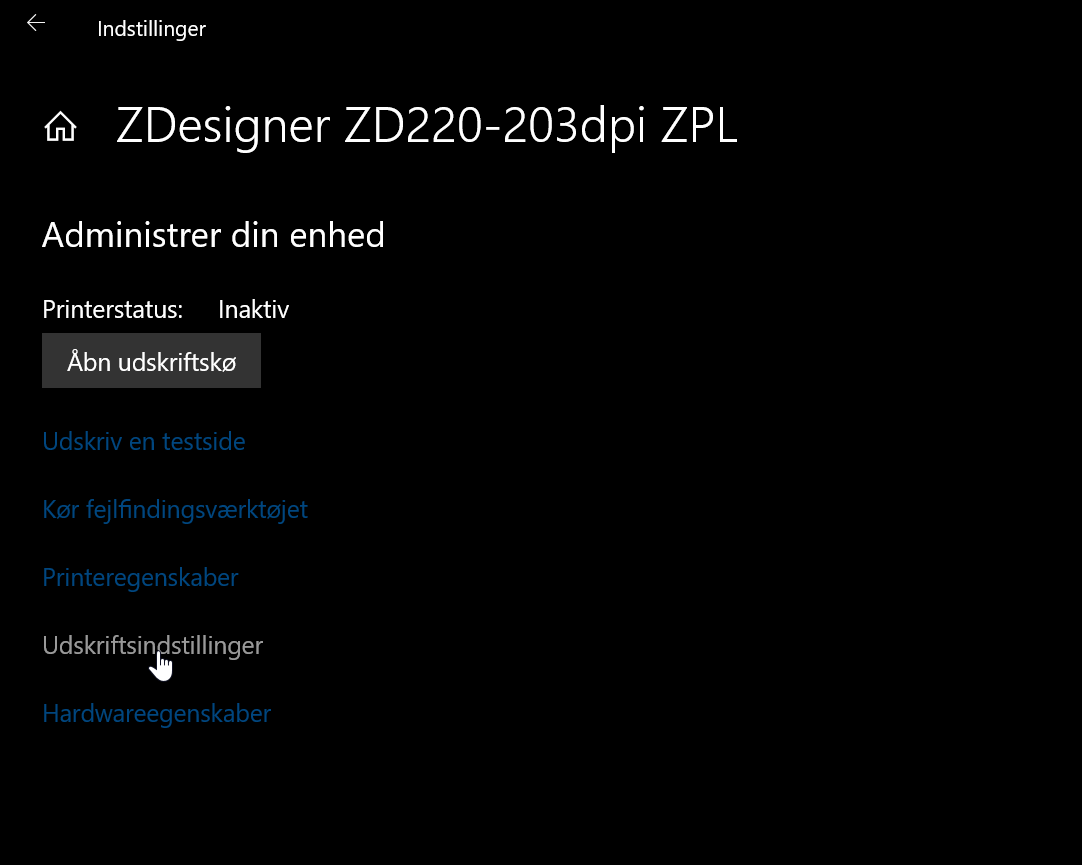
Under Siduppsättning ska du ange etikettens storlek som du använder - t.ex. 40x25 mm eller 50x30 mm (som är de vi vanligtvis använder)
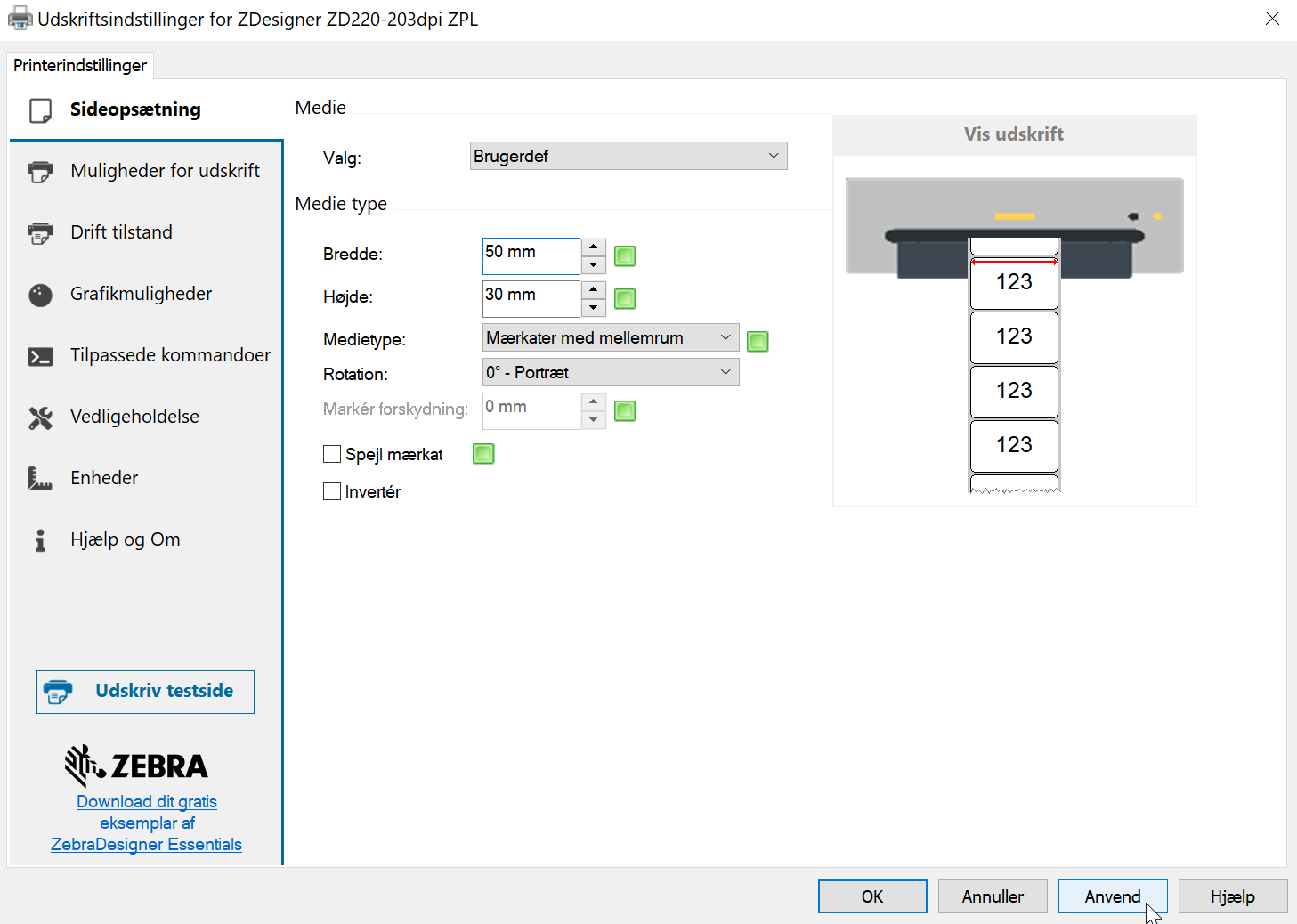
När rätt etikettsstorlek är angiven ska du komma ihåg att klicka Tillämpa.
Testa sedan skrivaren genom att klicka Skriv ut testsida. Här bör skrivaren skriva ut en enkel etikett med en liten skrivarsymbol på, om allt är konfigurerat korrekt.
Därefter behöver du bara välja etiketskrivaren under dina Inställningar -> Skriv ut i appen och ange samma storlek som du angav i skrivarens inställning.
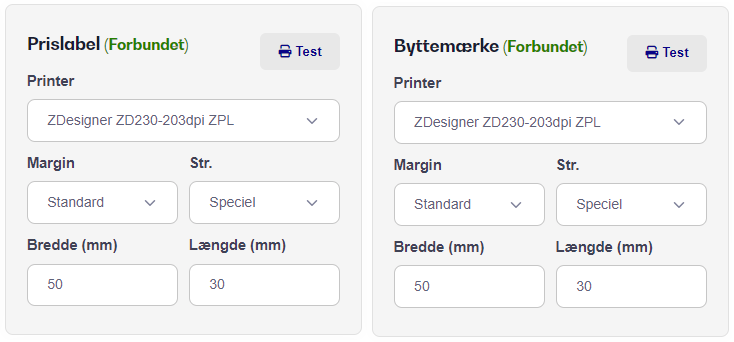
INFO: Du kan använda din etiketskrivare för att skriva ut både prisetikett och bytesmärken.
Om Bytesmärken inte är korrekt placerad på etiketten efter utskrift försöker du ändra Marginal från Standard till Ingen marginal.
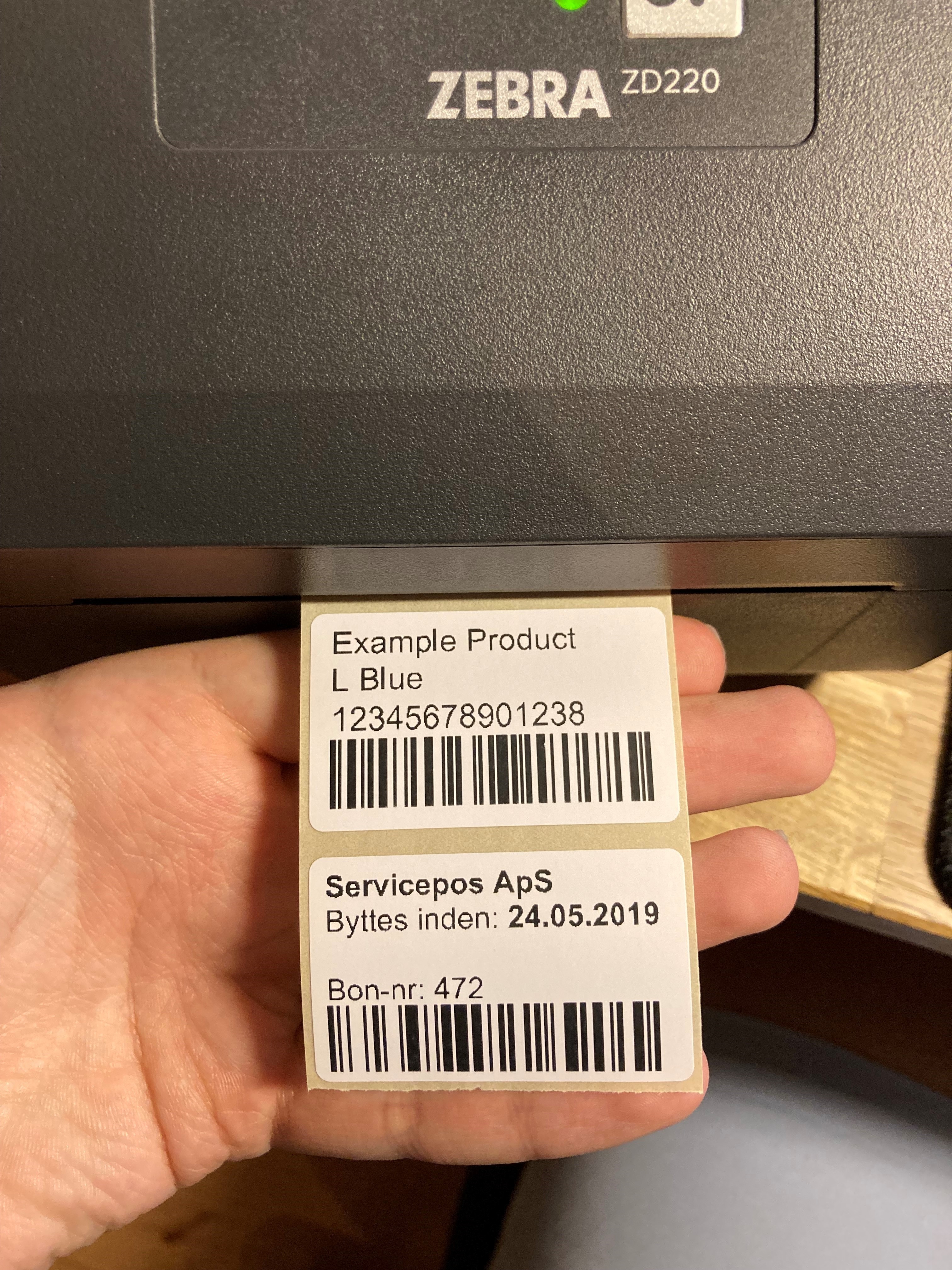
Exempel på utskriven prisetikett och bytesmärke från en Zebra ZD220 etiketskrivare med 50x30mm etiketter.
Har du frågor eller behöver hjälp med att ställa in dina etikettmallar kontaktar du vårt supportteam - vi hjälper dig gärna att hitta rätt etiketmall.
*Kom ihåg att köpa rätt värmekänsliga etiketter till din etiketskrivare - se vårt urval av värmekänsliga etiketter för Zebra ZD220 etiketskrivare här.
Om du ska ställa in skrivaren på en MAC, kan du läsa hur här.