I Statistik kan du få ut dina data på två sätt: som ett datauttag, det vill säga en fil som du öppnar i Excel eller Google Sheets, eller som en tabell direkt i Statistik, som du kan sortera, anpassa och ladda ner.
Om du bara vill se en siffra, till exempel omsättning eller antal försäljningar under en period, går det snabbare att använda Alla statistiker i menyraden högst upp i Statistik. Här kan du söka fram alla mätvärden utan att exportera en fil.
Så här gör du:
Gå till Statistik.
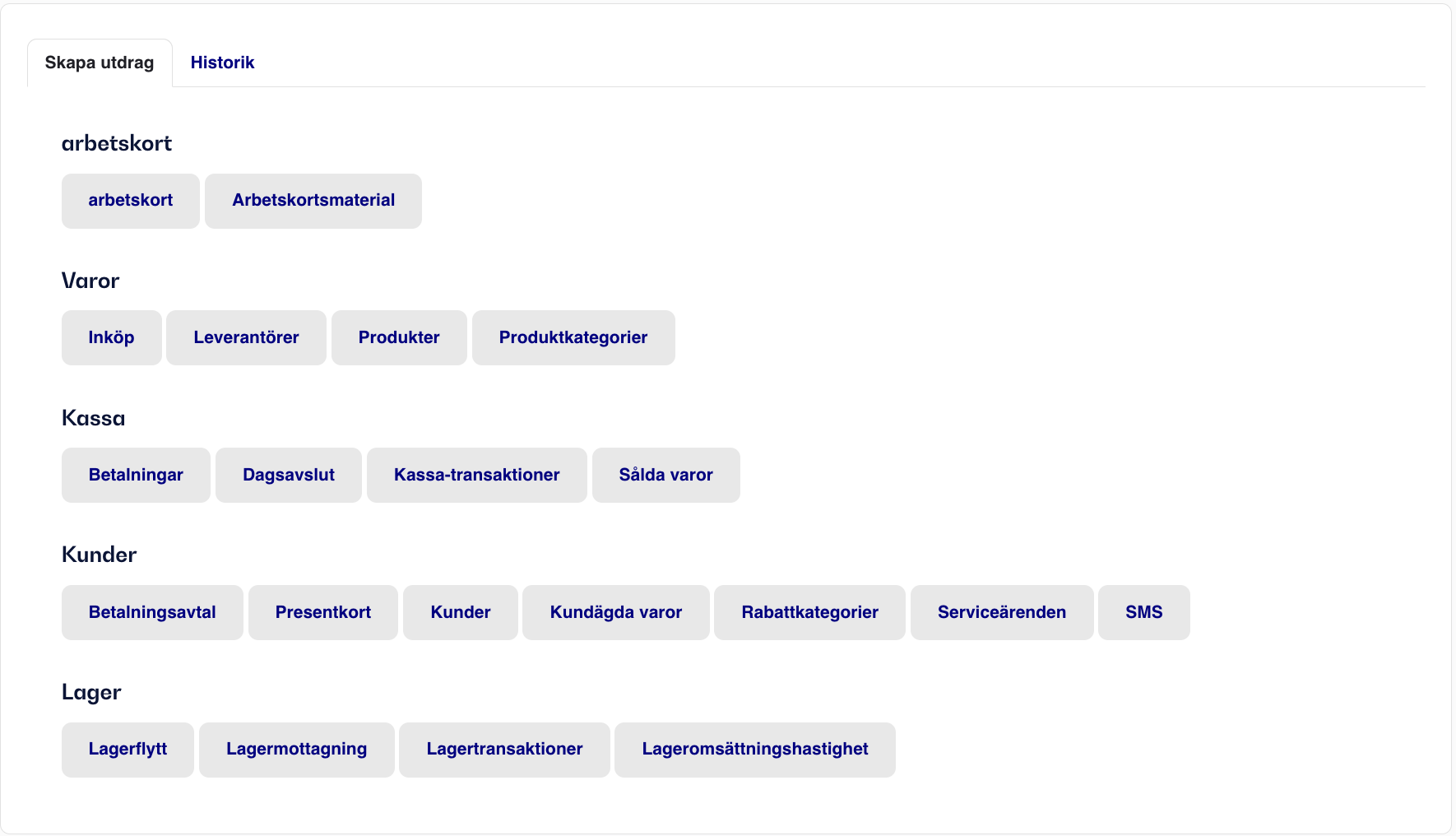
Klicka på Utdrag i menyraden högst upp (bredvid Kassa, Arbetskort/Ärendehantering och Varor).
Se till att du står på fliken Skapa utdrag.
Klicka på det utdrag du behöver, till exempel Sålda varor.
Välj period med Från och Till och med, och välj eventuella filter. Fälten beror på utdraget.
Välj Format (se avsnitt 3) och klicka på Ladda ner.
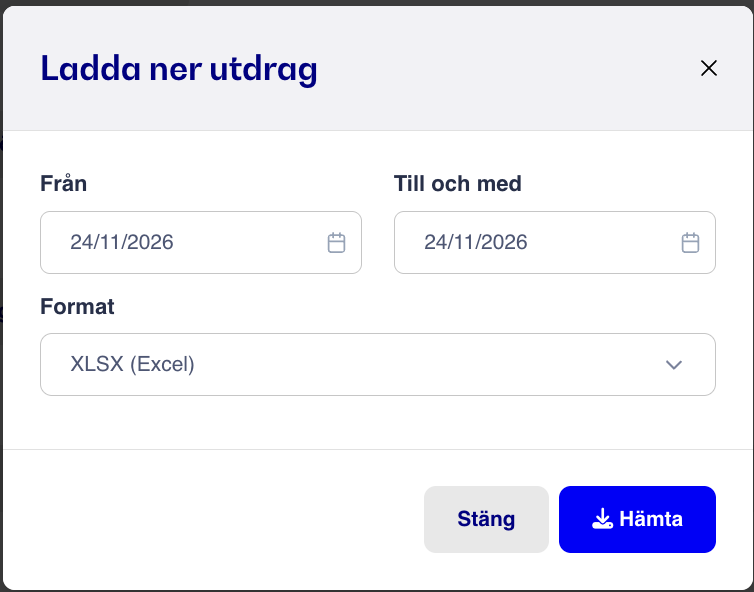
Utdraget skapas i bakgrunden. Du kan vänta och få filen direkt, eller stänga fönstret och hämta filen senare under fliken Historik (se avsnitt 4).
Du kan skapa utdrag av:
Arbetskort: Arbetskort, arbetskortsmaterial
Varor: Inköp, leverantörer, produkter, produktkategorier
Kassa: Betalningar, dagsavslut, kassatransaktioner, sålda varor
Kunder: Betalningsavtal, presentkort, kunder, kundvaror, rabattkategorier, servicepåminnelser, SMS
Lager: Lagerflytt, varumottagning, lagertransaktioner, lageromsättningshastighet, partnerlager
Observera att du bara ser de utdrag som passar din butiks inställningar. Lagerflytt visas till exempel bara om ni flyttar lager mellan butiker, och Partnerlager bara om ni delar statistik med partner.
På två ställen i Statistik kan du se dina data i en tabell innan du laddar ner dem:
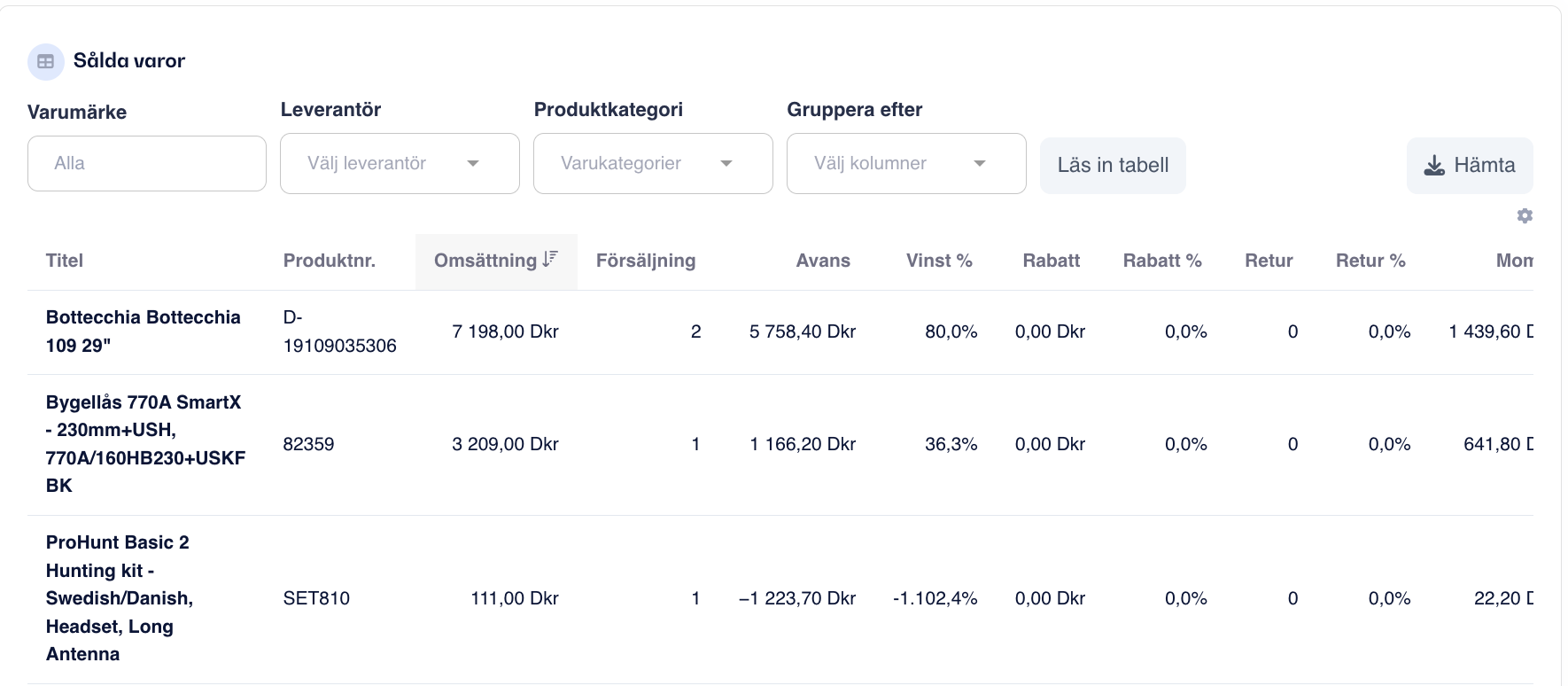
Sålda varor på sidan Kassa: vilka varor du har sålt under den valda perioden, med omsättning och antal sålda varor.
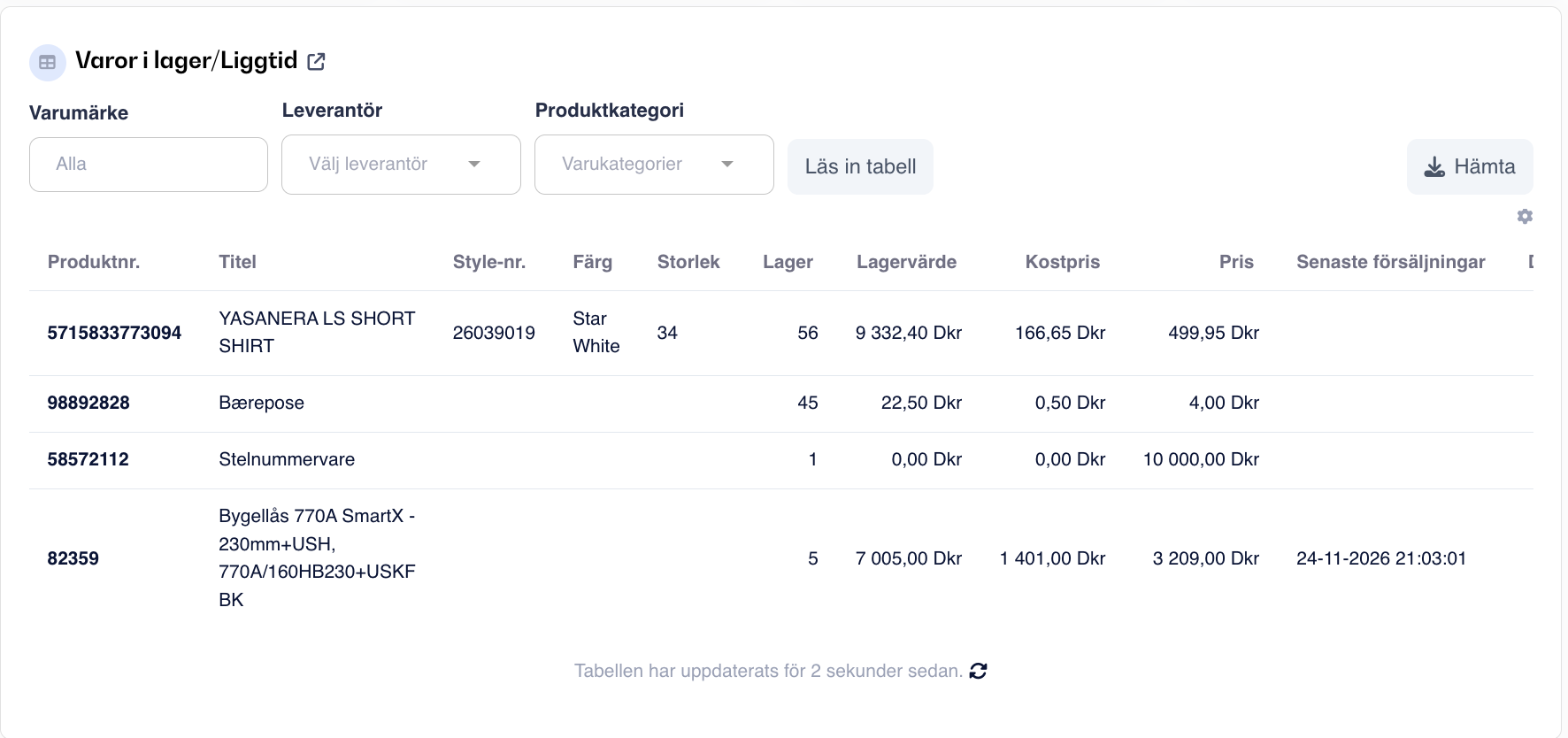
Varor i lager/lagertid på sidan Varor: varor i lager, när de senast såldes och hur många dagar de har legat i lager.
Tabellen hämtas först när du klickar på Läs in tabell. När den har hämtats står det under tabellen när Tabellen uppdaterades. Klicka på pilarna bredvid för att hämta den igen.
På sidan Kassa ser du en kort version av tabellen. Den följer den period du har valt högst upp på sidan.
Klicka på rubriken Sålda varor för att öppna den fullständiga vyn. Här kan du filtrera på Märke, Leverantör och Varukategori, och gruppera raderna med Gruppera efter. Om du till exempel grupperar efter märke får du en rad per märke med de sammanlagda siffrorna.
Exempelscenario:
Säsongen börjar gå mot sitt slut och du vill hitta de varor som har legat längst i lager, så att du kan sätta ned priset på dem.
Så här gör du:
Gå till Statistik och klicka på Varor.
Hitta tabellen Varor i lager/lagertid, och välj eventuellt Märke, Leverantör eller Varukategori.
Klicka på Läs in tabell.
Resultat:
Du får en lista över varorna i lager med lagersaldo, lagervärde, priser, Senaste försäljning och Dagar sedan senaste försäljning, sorterad efter senaste försäljning.
Behöver du fler alternativ klickar du på rubriken. Då öppnas den fullständiga Produktexporten, där du kan välja Lagerstatus, Till och med, Endast serie, Inkludera borttagna varor, Varumärke, Leverantör, Produktkategori, Kolumner, Gruppera efter, Sortera efter och Riktning.
Klicka på en kolumnrubrik för att sortera efter den.
Klicka på kugghjulet ovanför tabellen för att välja vilka Kolumner som visas.
Klicka på Ladda ner för att hämta tabellen som en fil.
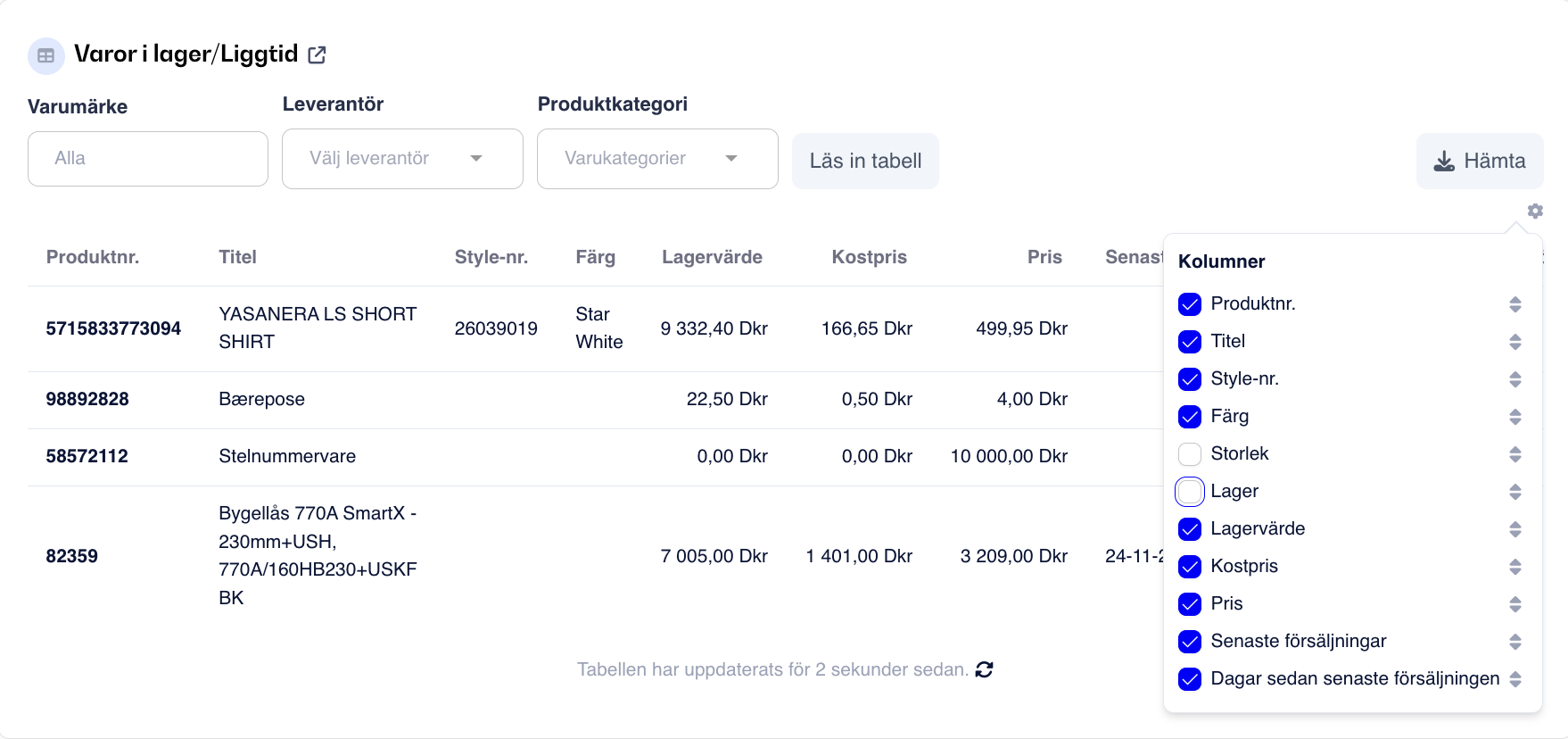
OBS: Om du har läst in tabellen får filen samma kolumner och samma sortering som tabellen. Det du ser är det du får.
När du laddar ner väljer du Format:
XLSX (Excel) – en vanlig Excel-fil. Det bästa valet i de flesta fall.
CSV (Excel) – en CSV-fil som kan öppnas direkt i Excel.
CSV (Google Sheets) – en CSV-fil för Google Sheets.
CSV (anpassad) – för andra program. Här väljer du själv Avgränsare, Sträng och Escape-tecken.
Alla exporter du laddar ner sparas under Statistik → Exporter → fliken Historik. Du kommer också dit via länken Hitta tidigare exporter i historiken i nedladdningsfönstret.
Här kan du filtrera efter användare och Status (Genomförd, Behandlas, Misslyckades eller Ingen data). Klicka på filnamnet för att hämta filen igen.
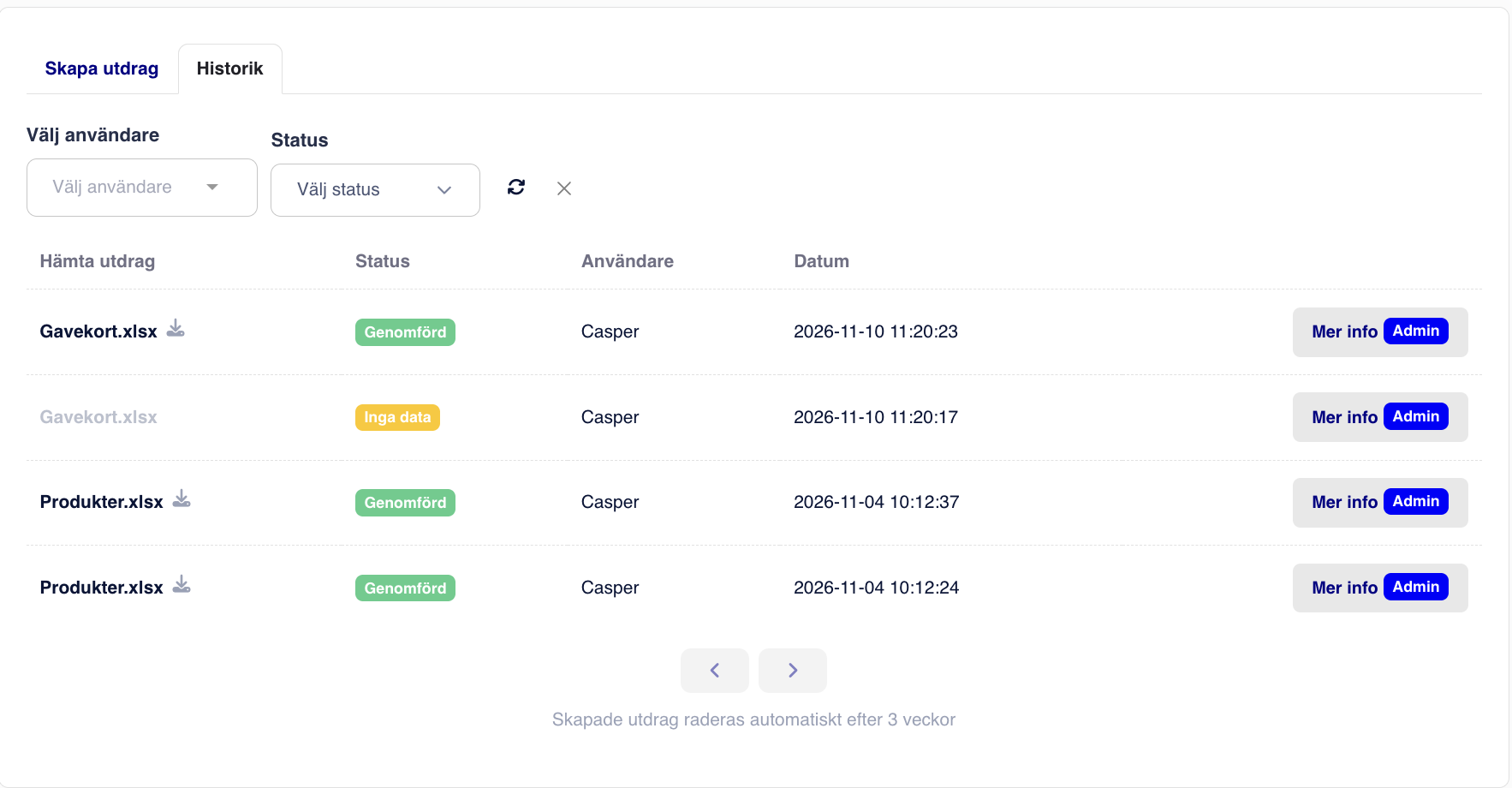
Observera att utdrag raderas automatiskt efter 3 veckor. Tabeller som du bara har läst in och inte laddat ner visas inte i Historik.
Kan man skapa ett utdrag bakåt i tiden, till exempel en lagerlista för ett visst datum?
Ja, för vissa utdrag. I Produkter väljer du till exempel Varor i lager och ett datum i Till och med. Observera att det inte är möjligt för alla utdrag.
Kan systemet automatiskt säkerhetskopiera ett utdrag?
Nej. Ett utdrag skapas först när du klickar på Ladda ner, och det finns bara i Historik i 3 veckor.
Jag får meddelandet "Det går inte att skapa ett utdrag eftersom det inte finns några data."
Det finns inga data som matchar den period och de filter du har valt. Prova en längre period eller färre filter. I tabellerna står det i stället Inga data hittades för de valda filtren.
Utdraget jag söker finns inte. Kan ni skapa det?
Kanske. Om data finns i systemet går det förmodligen att ordna, men det kräver utveckling och är därför ett betalt uppdrag.
Verkar vissa data i ett utdrag saknas eller vara felaktiga?
Kontakta vår support via e-post med en så bra beskrivning som möjligt och bifoga filen, så tittar vi på det.
Sökord: Data - info - utdrag - export - CSV - Excel - tabell - liggtid - säkerhetskopia - kopia