Teamviewer är vårt fjärrsupportverktyg som vi använder för att komma åt din Mac, till exempel för att lösa problem med skrivare, terminaler eller annat.
TeamViewer-nedladdningen startar automatiskt, om inte så klicka på 'Försök igen'

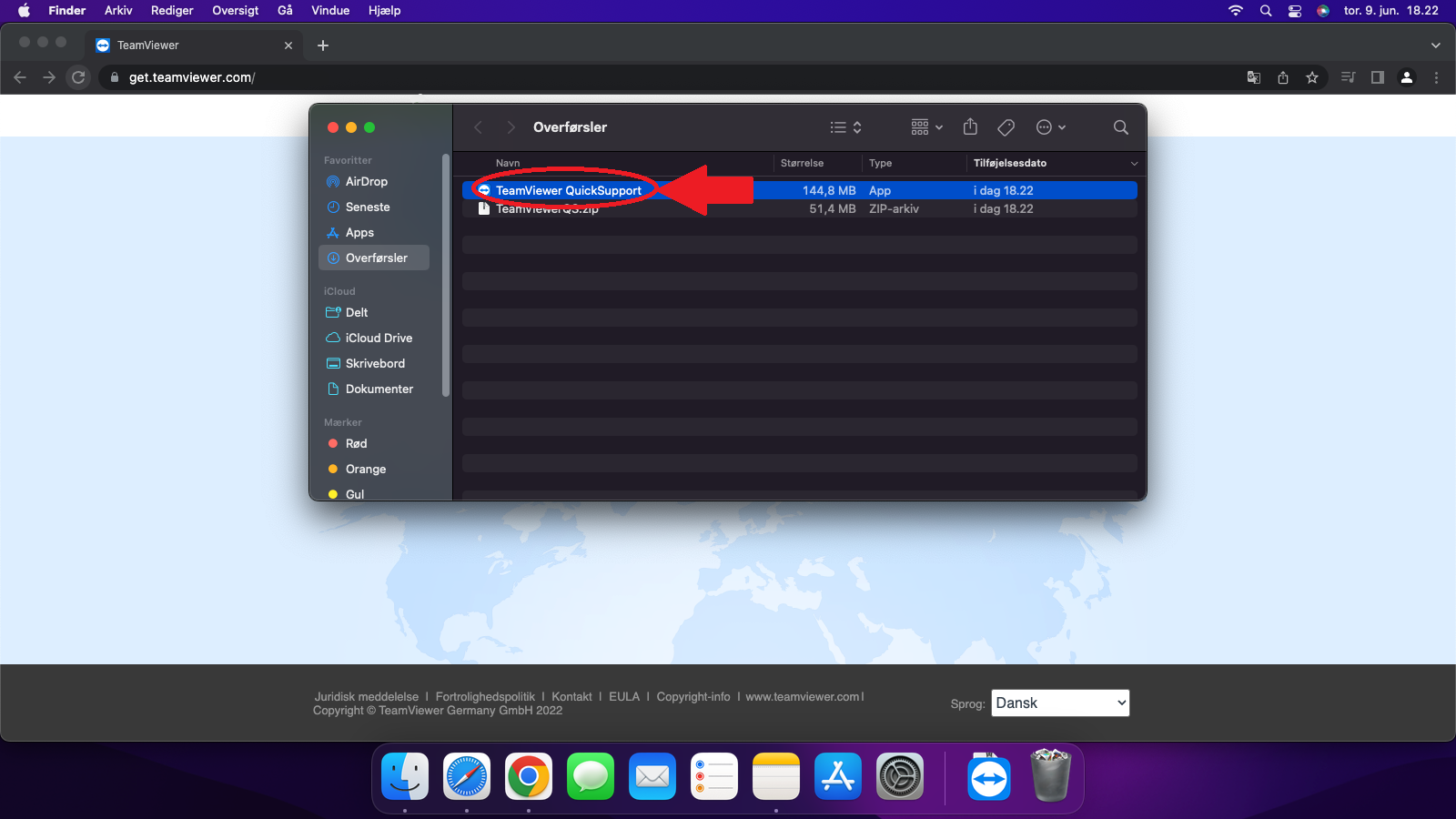
Öppna filen på din Mac
Dubbelklicka på filen i mappen som heter 'TeamviewerQS'
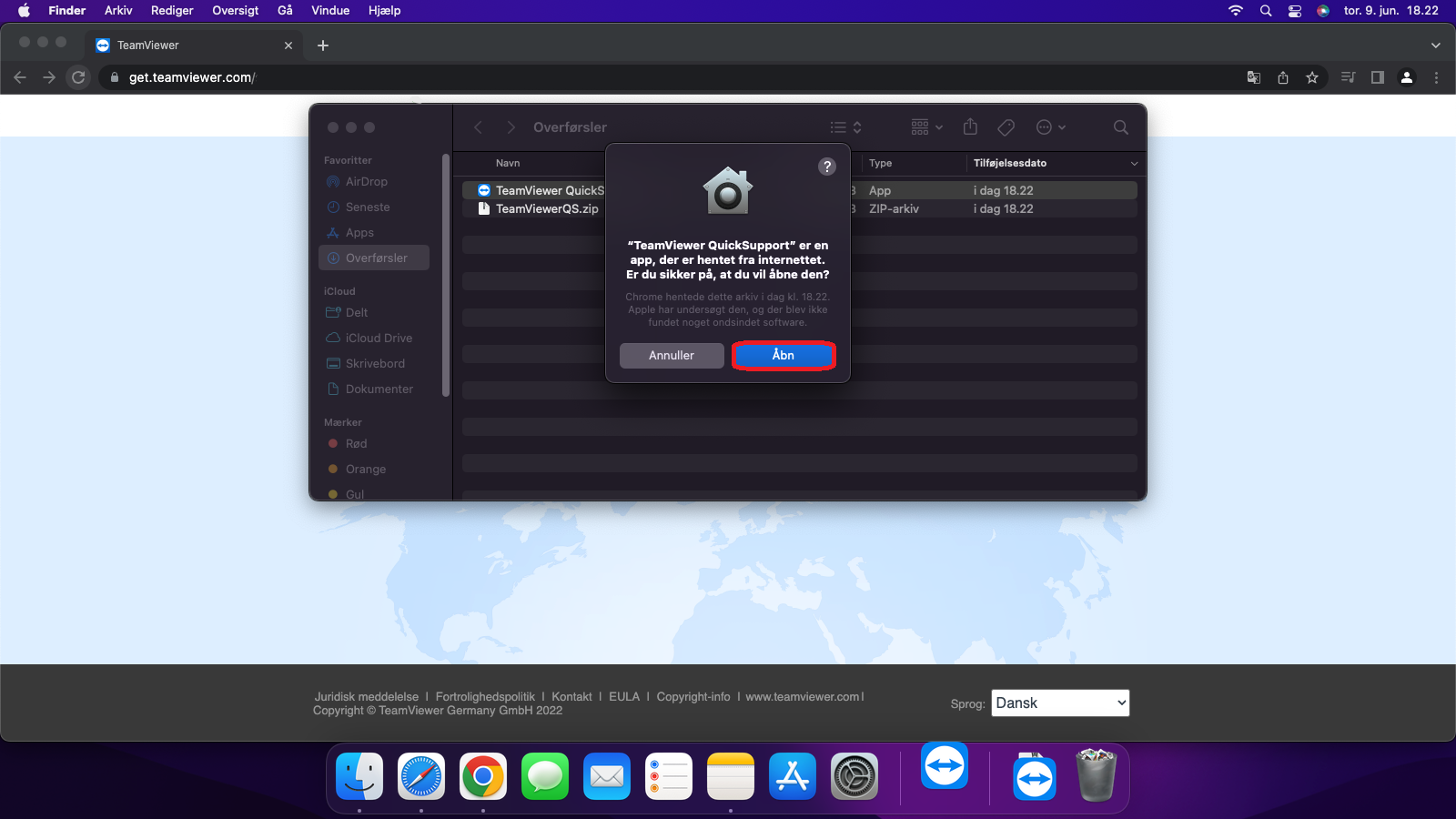
Om din Mac frågar om du vill öppna programmet ska du klicka på 'Öppna'
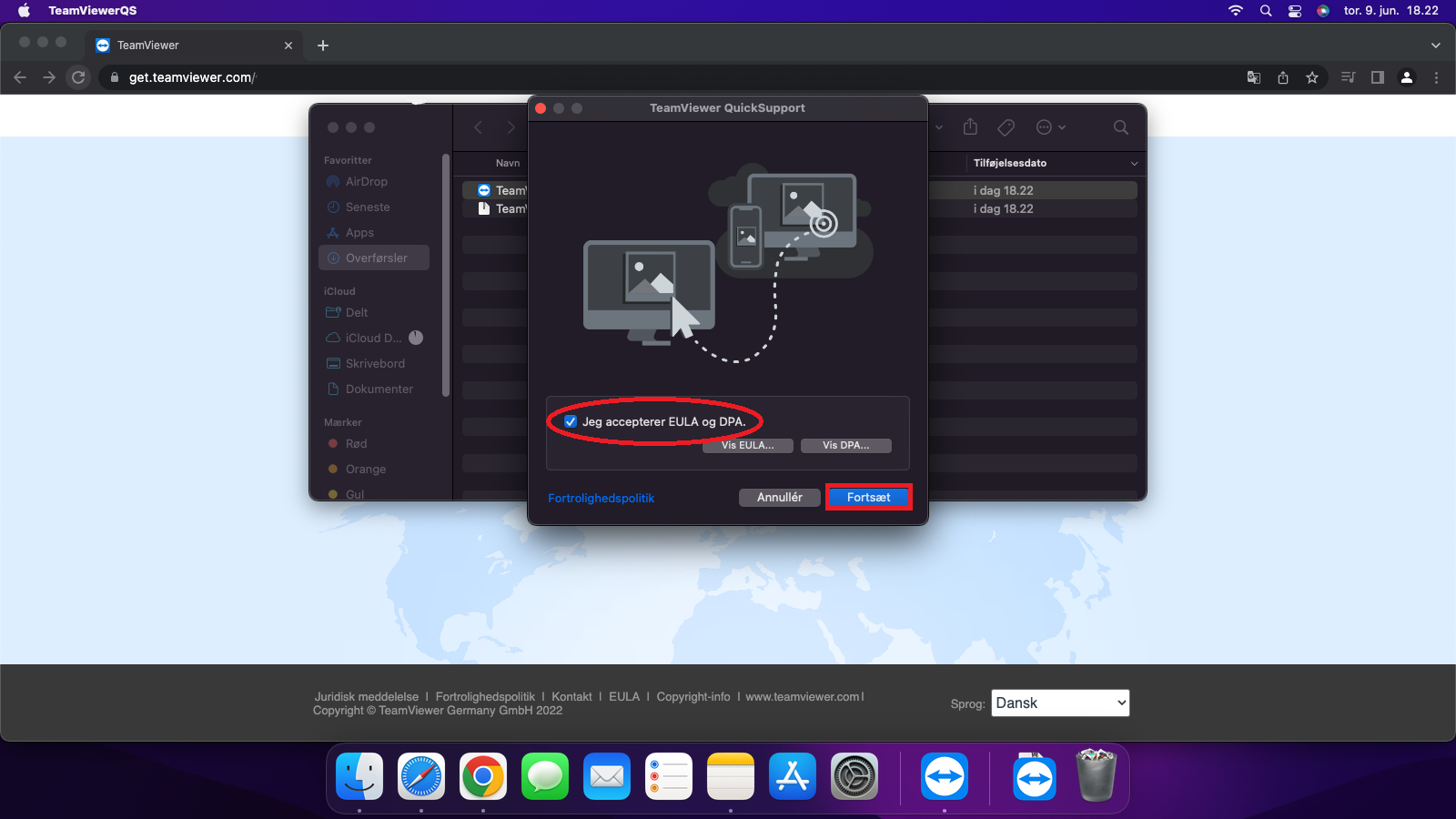
Första gången du öppnar TeamViewer behöver du godkänna deras EULA för användningen.
När TeamViewer-fönstret dyker upp ska du tillåta de systembehörigheter som efterfrågas.
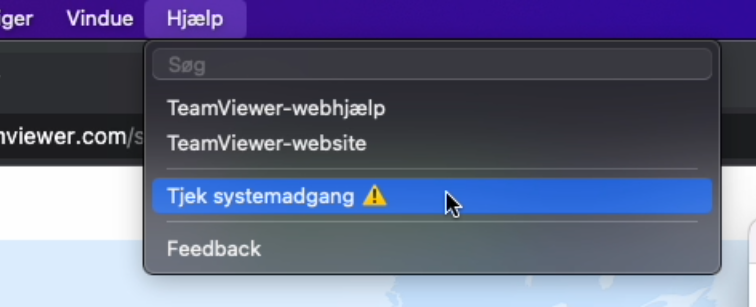
Om det inte kommer upp ett extra fönster som frågar om behörigheter ska du klicka på 'Hjälp' högst upp på din Mac-skärm och välja Kontrollera systemåtkomst
Därefter får du upp fönstret där du ska se till att alla 3 systembehörigheter är markerade med en grön cirkel innan TeamViewer fungerar som det ska.
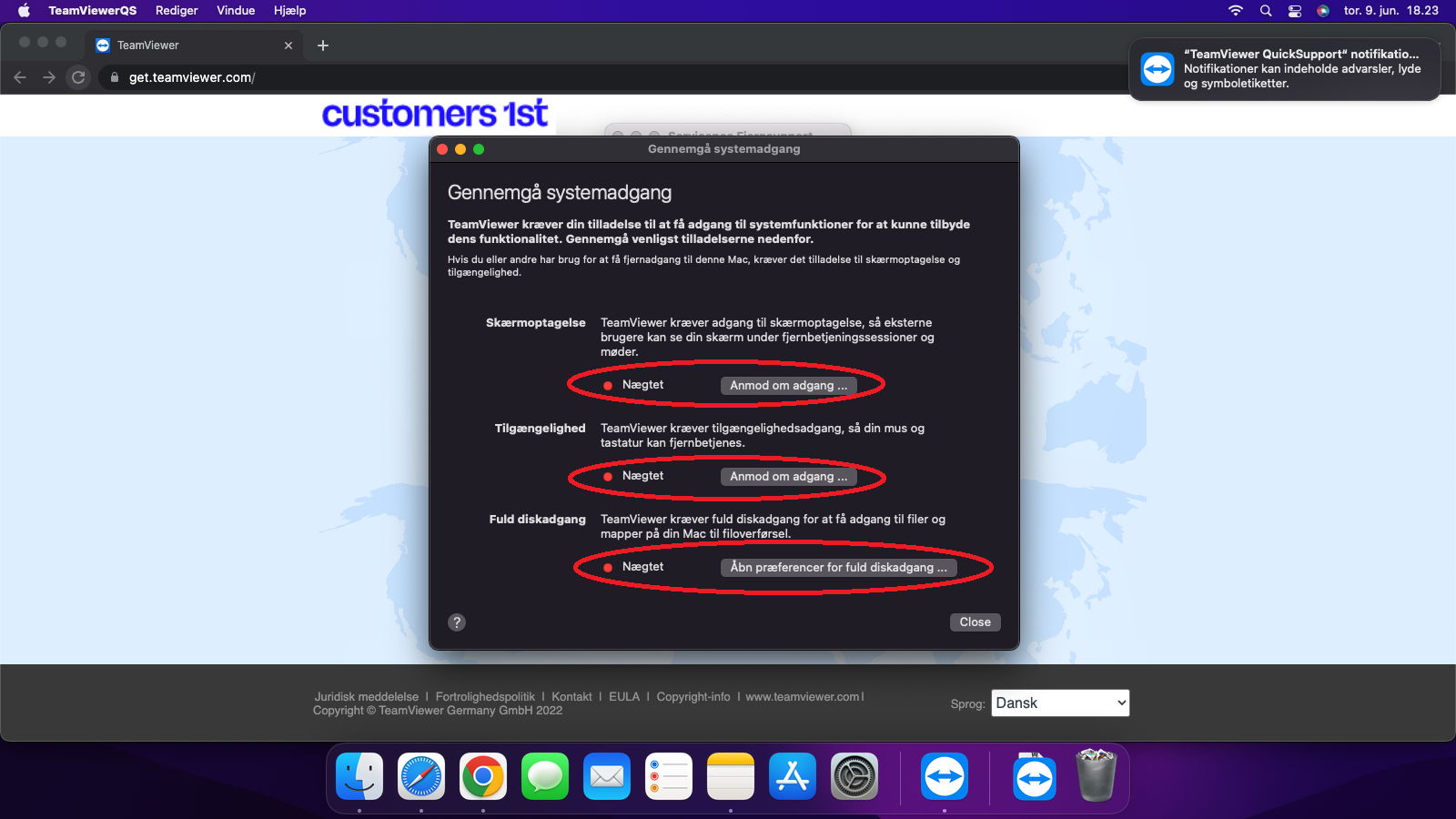
Klicka på begär åtkomst på den första knappen, därefter öppnas Mac-inställningarna där du ska klicka på hänglåset längst ner till vänster i fönstret och ange ditt Mac-lösenord för att låsa upp inställningarna.
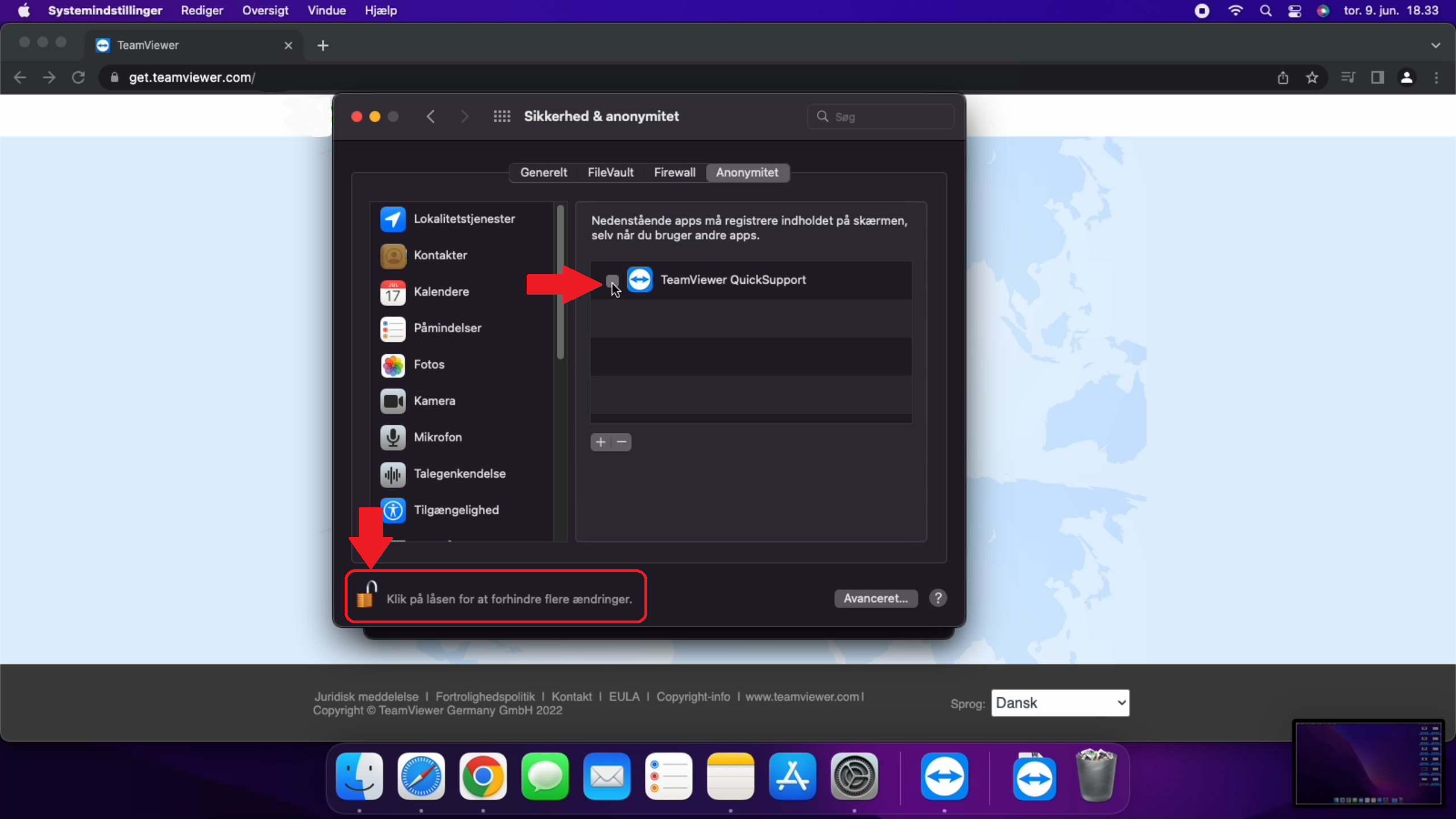
Efter det kan du markera TeamViewer med en bock i listan till höger så att den är aktiv och har den behörighet som behövs.
Gör samma sak igen för både Tillgänglighet och Full skivåtkomst.
Om du kommer in på en inställning där TeamViewer inte redan finns i listan ska du bara klicka på den lilla '+'-knappen och hitta TeamViewer-programmet från dina hämtade filer för att få in det i listan.
När detta är gjort för alla 3 behörigheter ska prickarna gärna ha blivit gröna och visa att TeamViewer har alla behörigheter som behövs för att fungera.
Efter detta kan du stänga fönstret igen och TeamViewer är redo att användas.
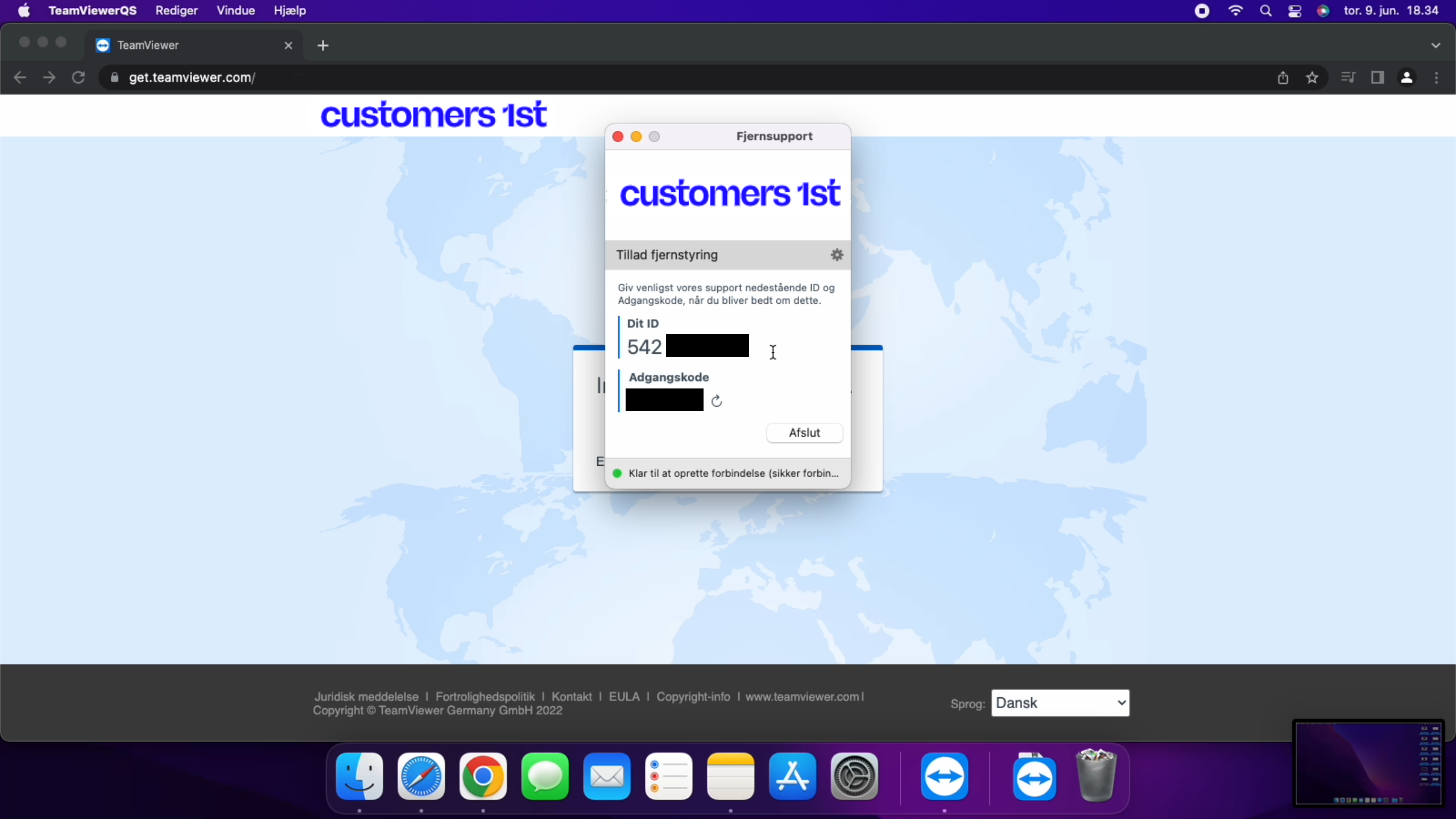
Härifrån ska du bara uppge ditt ID samt lösenord till den supportmedarbetare som ska få åtkomst till din Mac. Du ska först uppge detta när du blir ombedd.
Søgeord: teamviewer fjernsupport remote mac opsæt OSX 