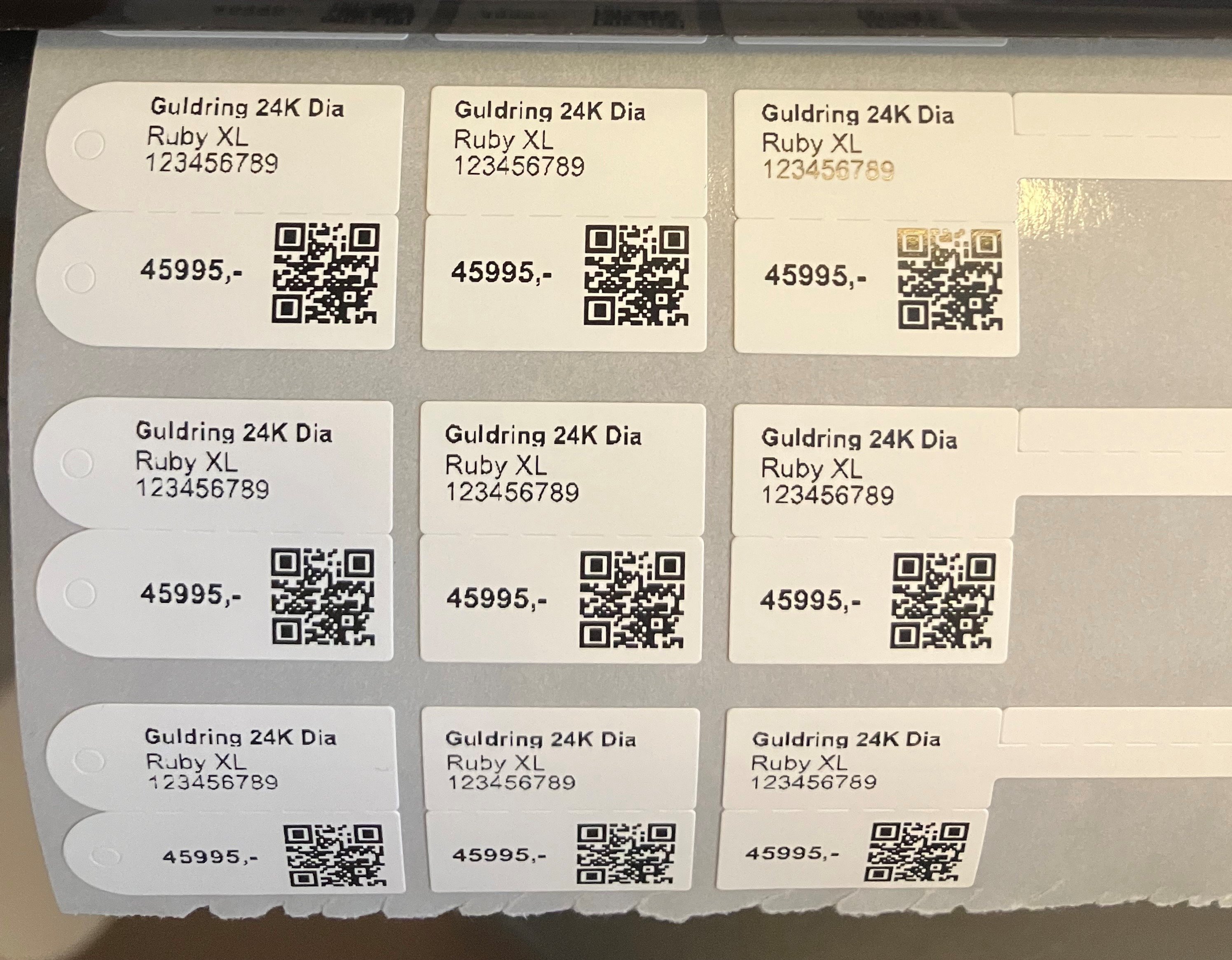
Den här guiden leder dig genom installation och konfiguration av vår smyckeetikett-skrivare (modell TSC TC300).
Se till att du har följande tillgängligt innan du börjar installationen:
En Windows-dator (10/11)
En ledig USB-port.
TSC TC300-skrivare med strömförsörjning och USB-kabel.
Har Printdesk installerat
Ladda ner den fullständiga produktmanualen här.
Skrivaren måste anslutas till strömmen med hjälp av den medföljande 24V strömförsörjningen.
Dessutom måste skrivaren anslutas med den medföljande USB-skrivarkabeln, som ansluts direkt på baksidan av skrivaren och i datorns USB-port
Skrivaren kan också anslutas via nätverkskontakten på baksidan av skrivaren, så den kan användas på flera datorer, men detta ligger utanför denna väglednings omfattning och är på egen risk! Vi hjälper inte till med att konfigurera detta.
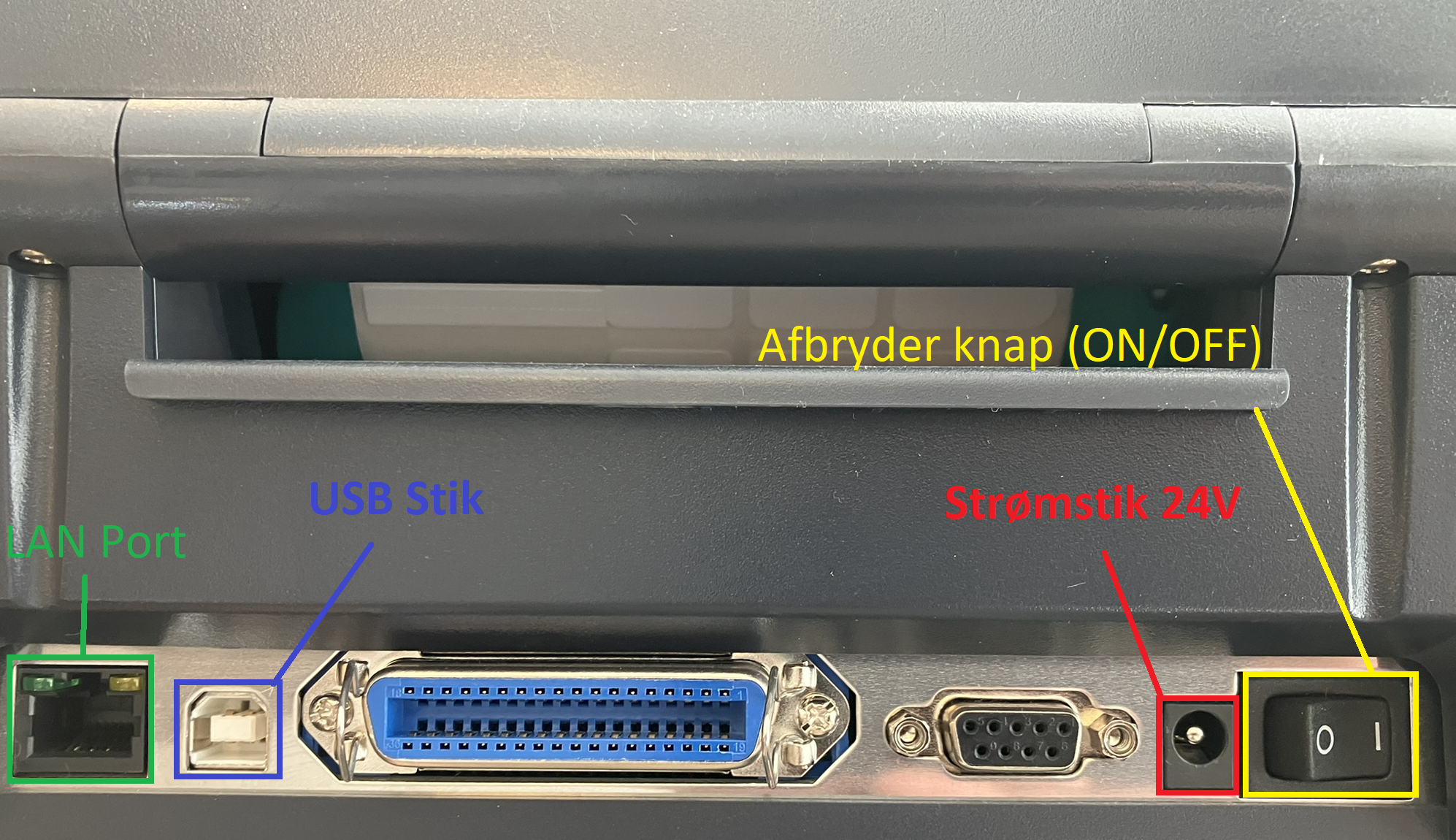
Portöversikt (från vänster till höger)
LAN Port (RJ-45)
USB 2.0 (typ B)
Parallellport (används inte)
Serieport, RS232 (används inte)
24V DC strömingång
Strömbrytare (huvudbrytare)
I det här fallet ansluter vi bara skrivaren med den medföljande USB-kabeln.
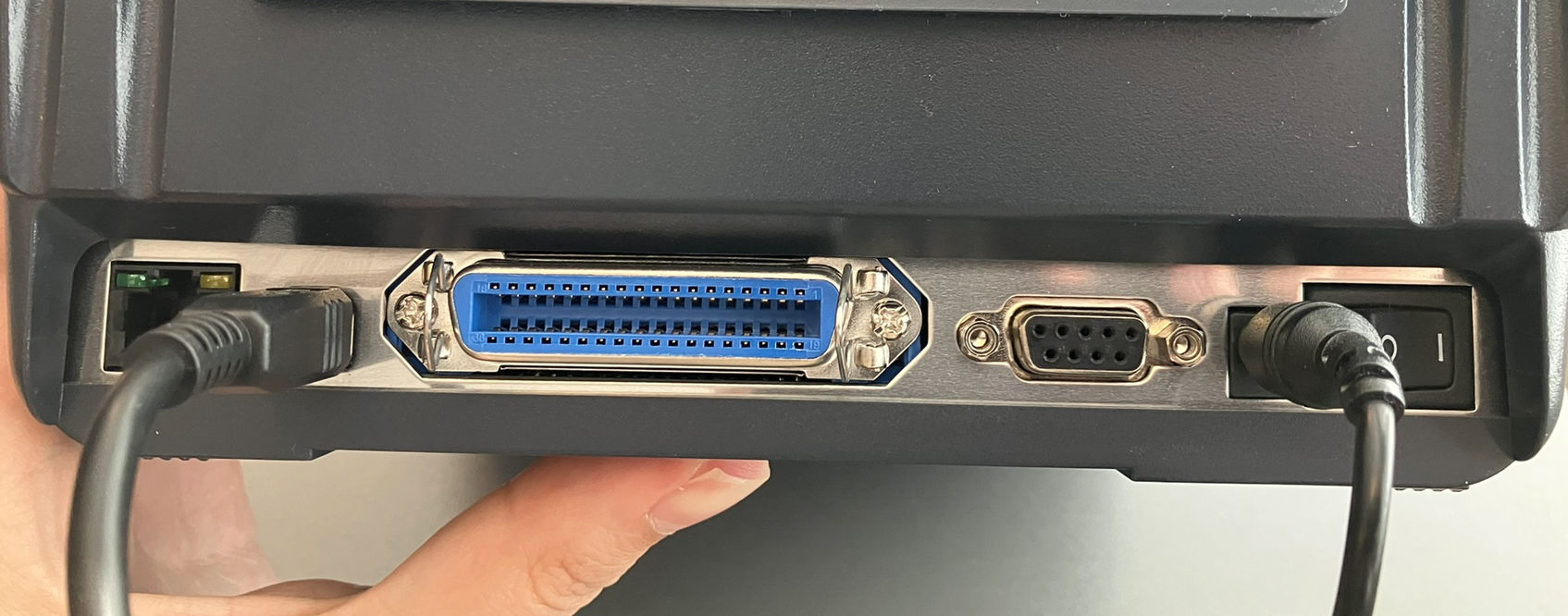
Det är också möjligt att ansluta skrivaren via nätverket (LAN). Här behöver du bara ansluta en LAN-kabel från din router till skrivarens LAN-port (RJ-45 port) på baksidan.
Innan du kan konfigurera skrivaren för att köra via LAN måste den först anslutas via USB och sedan måste ett program köras som ställer in skrivaren för att köra i nätverksläge, så att den får en IP-adress.
OBS: Anslut endast skrivaren med LAN-kabel om du har en viss förståelse för hur nätverk och IP-adresser fungerar.
Ladda ner TSC Diagtool (Officiell sida)
Ladda ner TSC Diagtool (Säkerhetskopia)
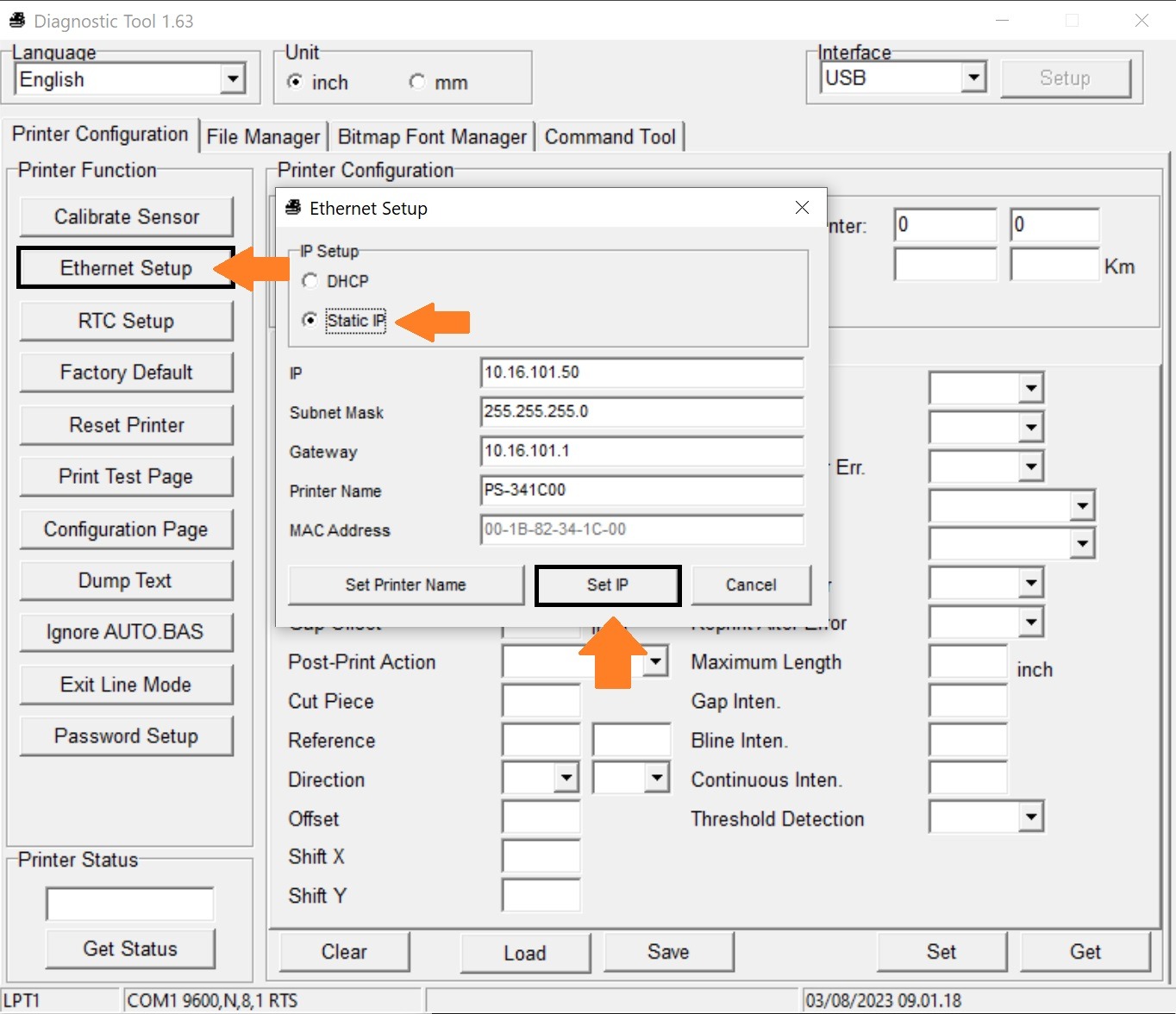
Öppna DiagTool.exe som administratör.
Ställ in språket till engelska, om det inte redan är valt automatiskt.
Klicka på Ethernet setup till vänster.
I dialogrutan väljer du Static IP.
Därefter ska du fylla i IP-information som passar med ditt scope i ditt lokala nätverk. (Skrivarens IP ska naturligtvis vara en som inte redan är använd!)
När du har fyllt i korrekt IP, subnätmask och gateway kan du klicka Set.
Innan skrivaren kan användas måste den nödvändiga skrivardrivrutinen installeras.
Observera att denna skrivare endast fungerar på Windows-datorer som kör Windows 10 64-bit eller senare.
TSC TC300 skrivardrivrutin (officiell sida)
Skrivardrivrutinen kan också hämtas från vår säkerhetskopieringslänk (Säkerhetskopia)
Se till att ansluta skrivaren med den medföljande USB-kabeln och slå på enheten innan du börjar installera skrivardrivrutinen.
Följ sedan instruktionerna för installationen enligt anvisningarna i installationsprogrammet.
När drivrutinsinstallationen är slutförd måste du starta om datorn och eventuellt ansluta USB-kabeln till skrivaren igen, och då bör den visas i din Windows-skrivarlista med namnet "TSC-TC300"
Denna typ av skrivare kräver speciella smyckeetiketter och en typ av karbonpapper, vilket kan beställas via vår webshop.
Öppna skrivaren genom att trycka på de två sidoknappar mot dig samtidigt, så toppen låses upp och kan lyftas.
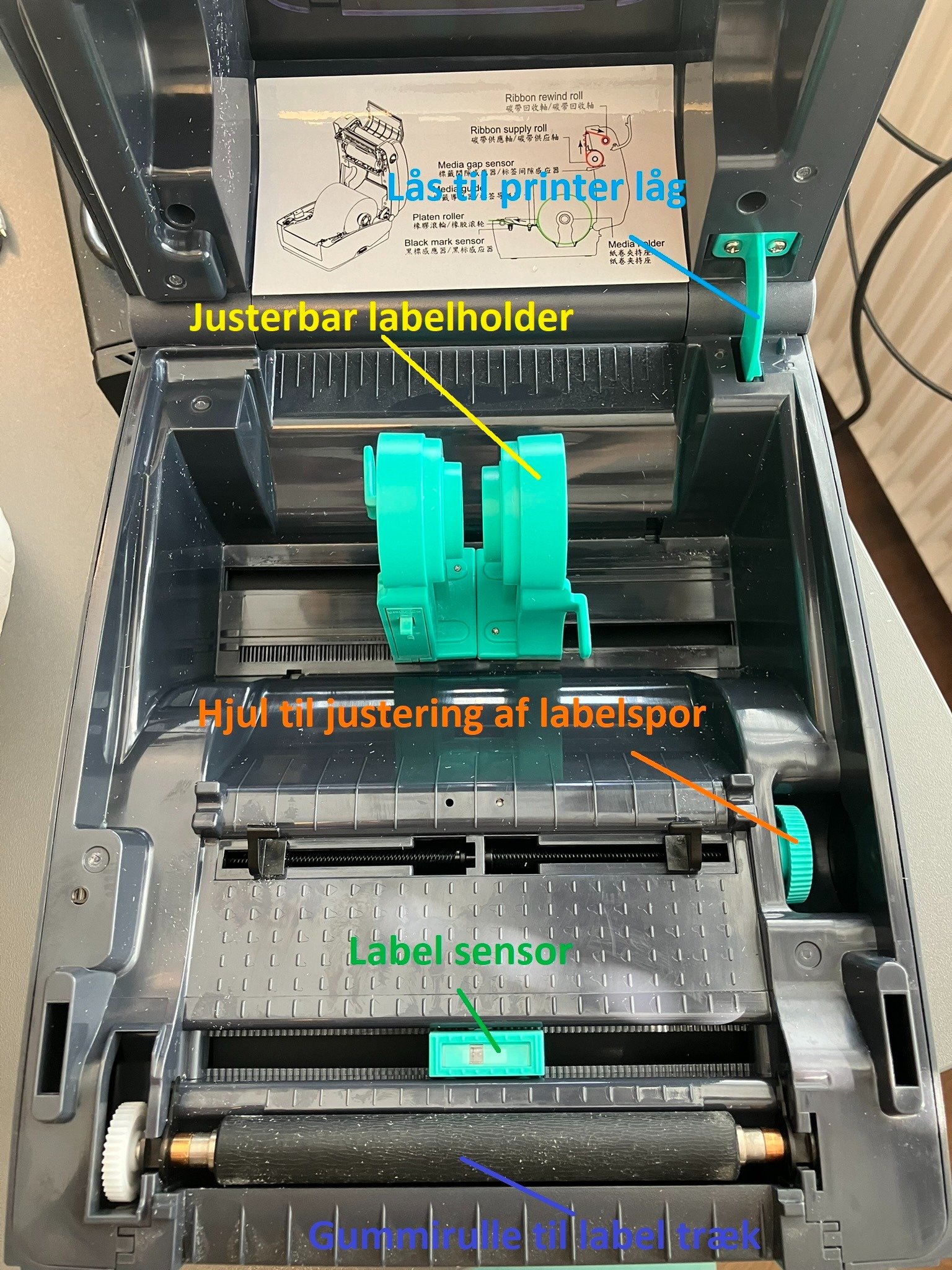
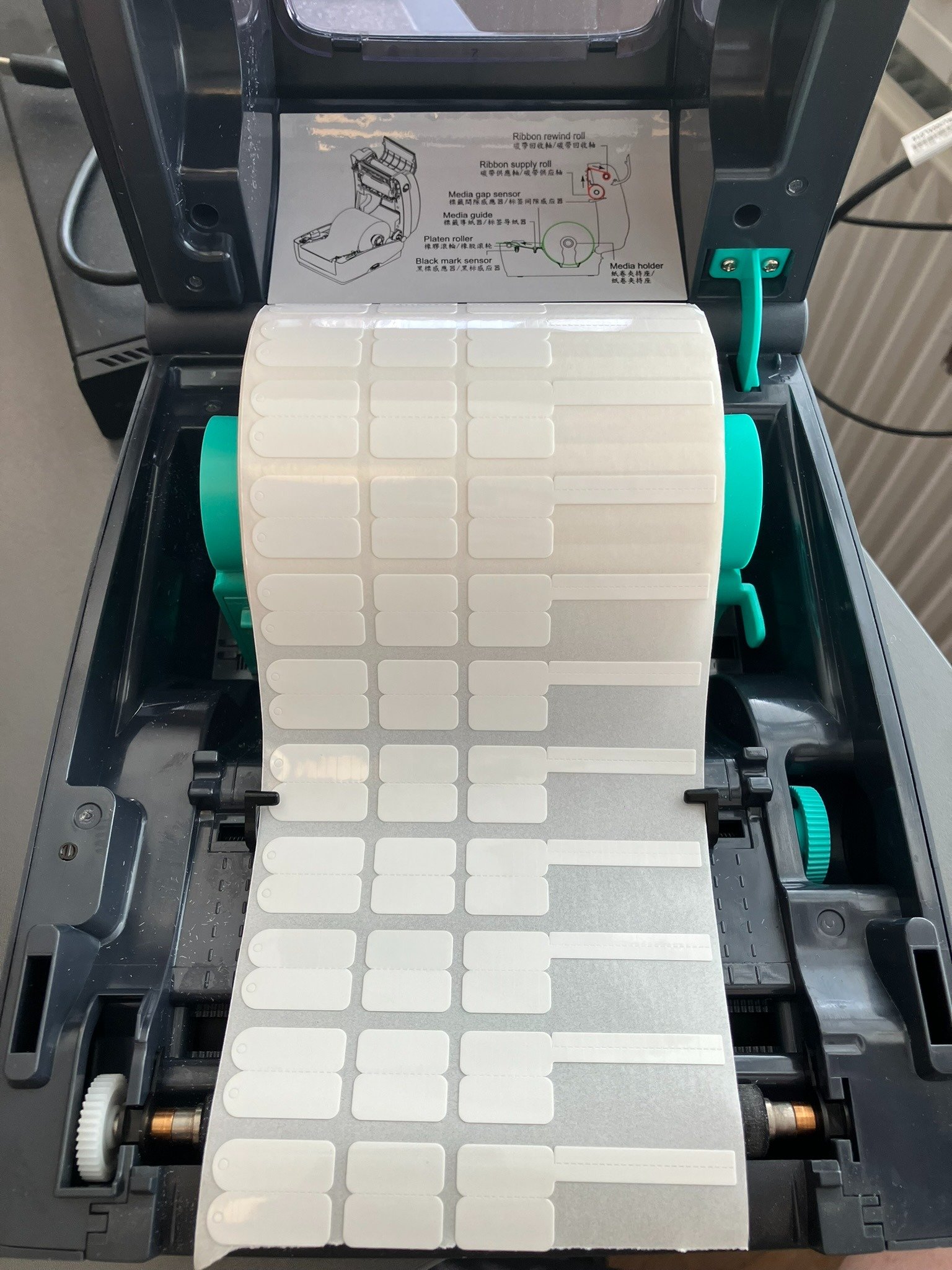
Därefter kan du sätta in din etikettrull på hållaren genom att skjuta hollarens armar åt sidan så det finns plats för etikettrullen och den kan monteras på rullen. *Markerad med gul*
Dra rullen från skrivaren så den träffar gummirullen framtill. *Markerad med lila*
Se till att etikettrullens sidor är mellan den justerbar hållare som kan lossas/dras åt på hjulet till höger. *Markerad med orange*
Det säkerställer att etikettrullen inte körs snett, utan hålls i en rak linje hela vägen.
Justera etikettsensorn så att den säkert är i mitten under din etikett. *Markerad med grön*
Den här videon från TSC kan användas som vägledning - videon visar dock inte den typ av etiketter som används för smycken, men proceduren är i stort sett densamma.
När printerens topp är öppen kan du öppna det översta sköldet som sitter mot framsidan.
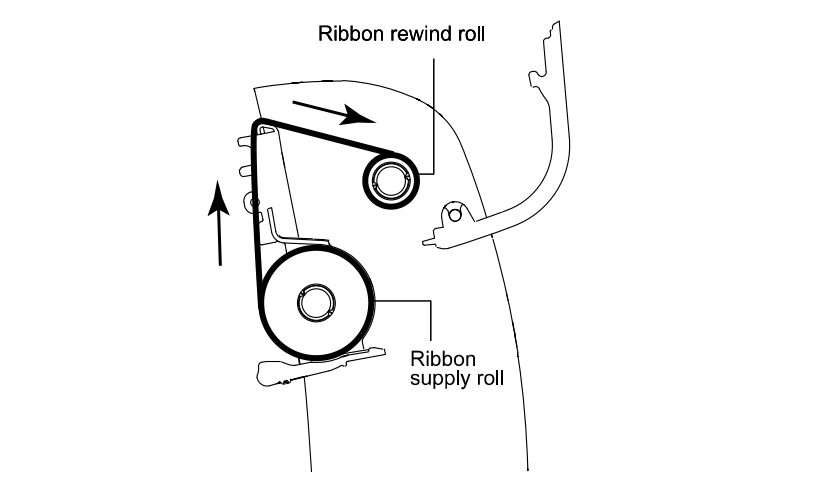
Här monteras den medföljande tomma pappersrullen som används för att spola upp det använt carbonpapper på. Hållaren är fjäderbelastad så du måste trycka den lite åt höger för att göra plats för rullen. Därefter kan du rotera rullen tills den sitter fast på hållaren och roterar tillsammans med hållaren korrekt.
Därefter kan du öppna din nya rulle med carbonpapper och sätta den fast på den nedre spolhållaren, som finns precis under och är tillgänglig från printerens inre utrymme.
För ytterligare bilder och förklaring, se printerhandboken sida 24-26.
Första gången du ställer in skrivaren på din enhet måste du utföra en utökad kalibrering för att säkerställa att skrivaren förstår vilken typ av etikett som är installerad och hur stor den är.
Detta görs också via TSC:s DiagTool:
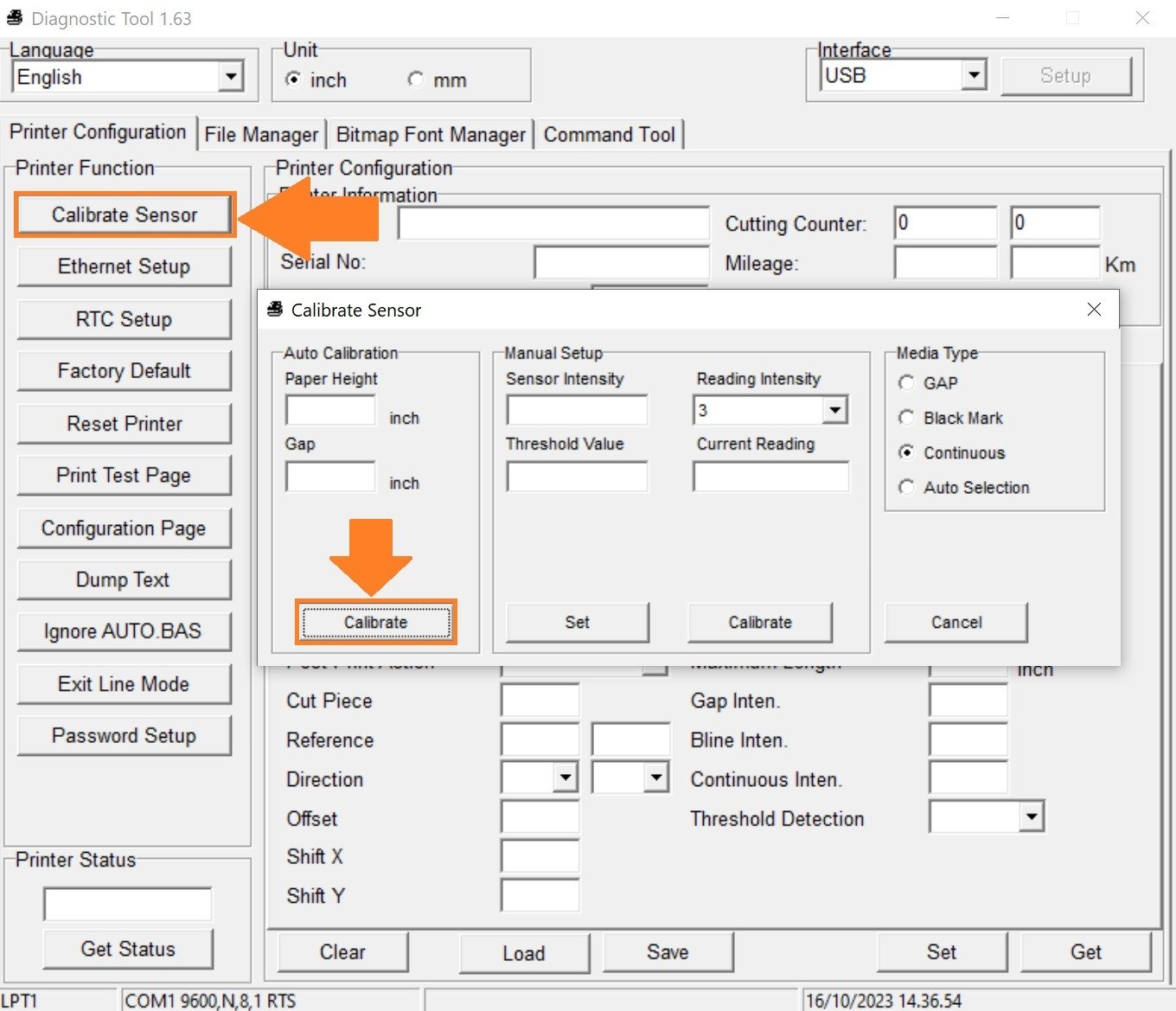
Öppna DiagTool.exe som administratör.
Ställ in Unit till mm. (Metrisk mål) högst upp.
Välj Calibrate Sensor till vänster.
Tryck på Calibrate-knappen och startar skrivarkalibreringen. Du behöver inte ange något i fälten under denna process, eftersom skrivaren själv mäter storleken i mm.
Skrivaren kör etiketter fram och tillbaka och använder cirka 4-7 rader etiketter för detta, som skrivs ut inte på etiketterna.
När skrivaren är klar kan du stänga det här verktyget igen.
Det är viktigt att du kalibrerar skrivaren varje gång du byter etikett och eller karbonband för att säkerställa att den fortfarande står och skriver ut korrekt.
Du behöver dock inte alltid använda DiagTool för detta, eftersom du i de flesta fall kan nöja dig med en grundläggande kalibrering som kan aktiveras direkt på skrivaren:
Utför en grundläggande kalibrering:
Stäng av skrivaren på strömbrytaren på baksidan av skrivaren (Ställ på 0)
Håll Feed-knappen nedtryckt på skrivaren medan du slår på den igen på baksidan (Rund knapp till vänster om LED-indikatorn)
Vänta tills skrivaren går från orange till rött ljus och räkna 5 röda blink innan du släpper Feed-knappen igen.
Därefter utför skrivaren en grundläggande kalibrering.

OBS: Om skrivaren inte kalibrerar och sprutar ut tomma etiketter, har du släppt feed-knappen för sent och måste därför börja om. Det skrivs inte på etiketterna under kalibreringen.
Innan du kan skriva ut korrekt på etiketterna från C 1ST måste etikettdimensionerna anges under skrivarens drivrutin för att berätta för Windows vilken storlek/format som skrivs ut på.
Öppna Skrivare och Skannrar i Windows.
Hitta skrivaren i listan (Standard heter den TSC TC300)
Klicka på Hantera under skrivaren.
Välj Utskriftsinställningar under menyalternativen.
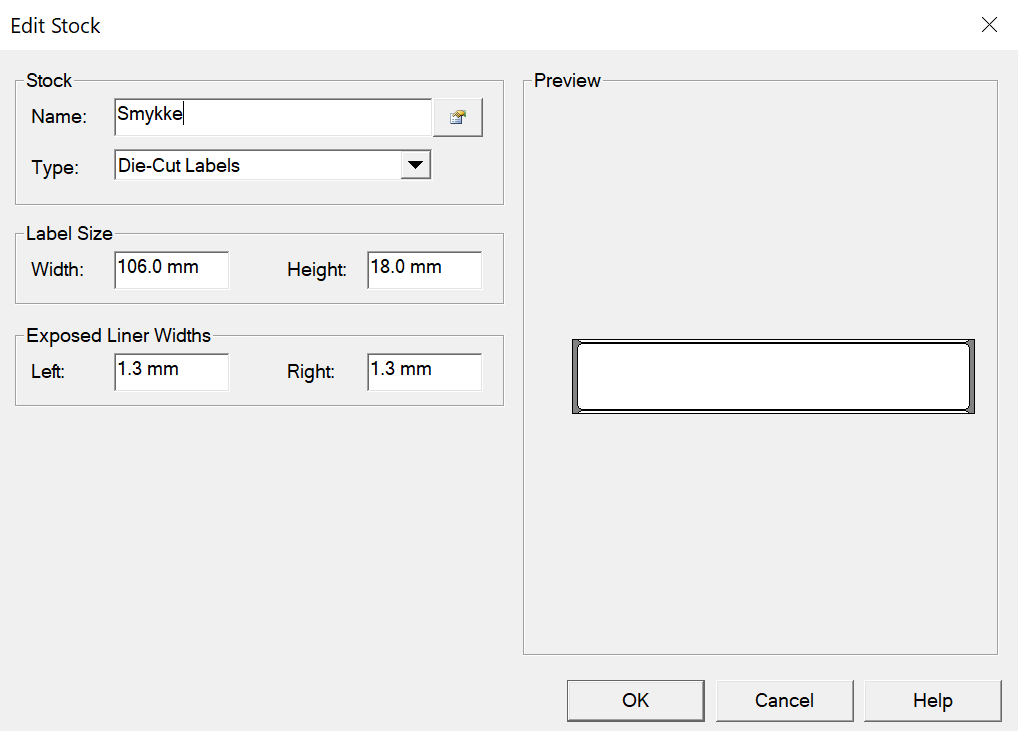
Under Stock klicka på New och skapa en ny malltyp.
Kalla den 'Smycke' och ange följande information*
Label Size Width: 106 mm.*
Label Size Height: 18 mm.*
*Beror på din etikett men detta gäller vår typ.
Inget annat ska du ändra här.
Klicka på OK för att spara.
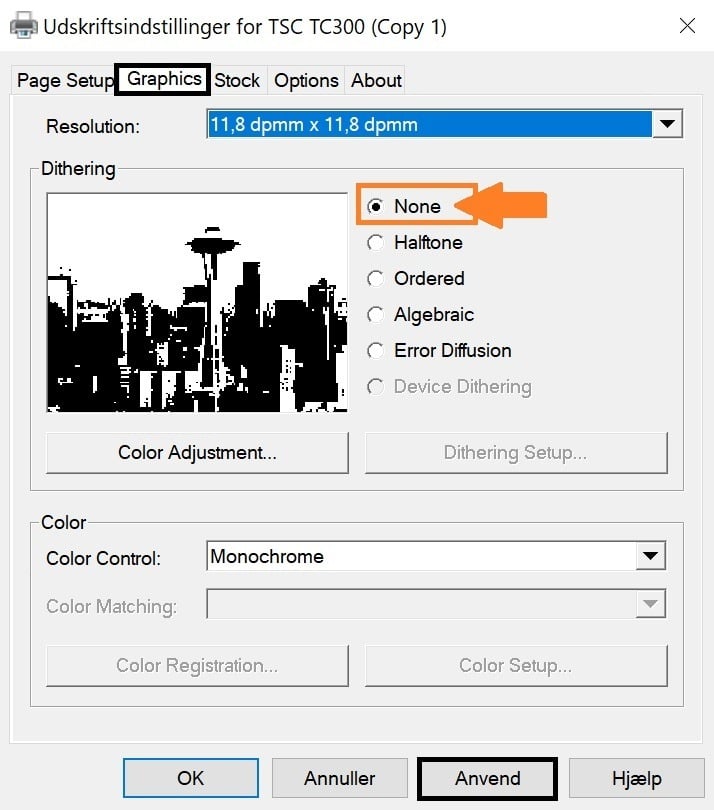
Följande inställningar ska ställas in under punkten Graphics i drivern. Klicka Tillämpa för att spara.
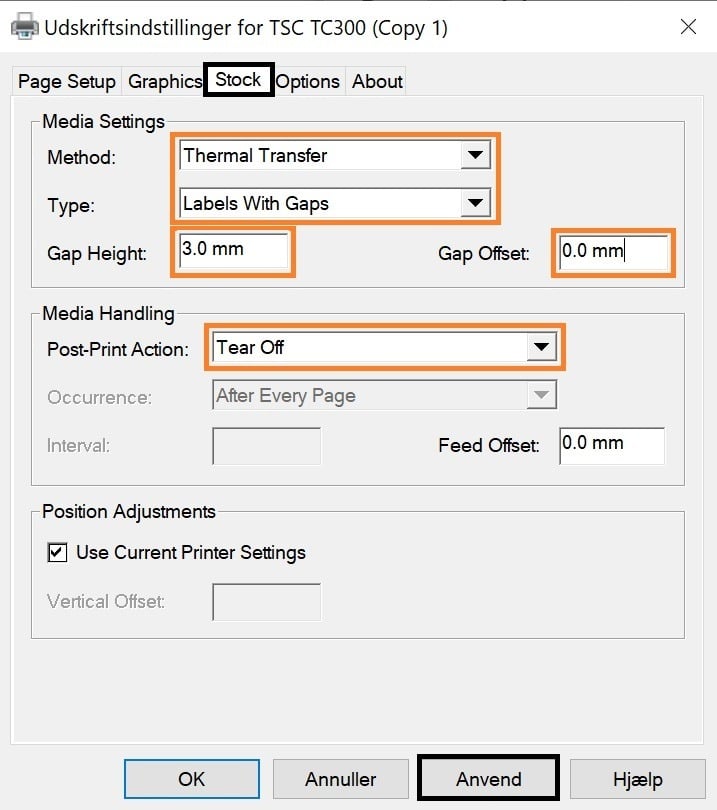
Följande inställningar ska ställas in under punkten Stock i drivern. Klicka Tillämpa för att spara.
Method: Thermal Transfer
Type: Labels With Gaps
Gap Height: 3 mm.*
Gab Offset: 0 mm.
Post-Print Action: Tear Off
*Kan skilja sig åt mellan olika etiketter. Mät själv efter.
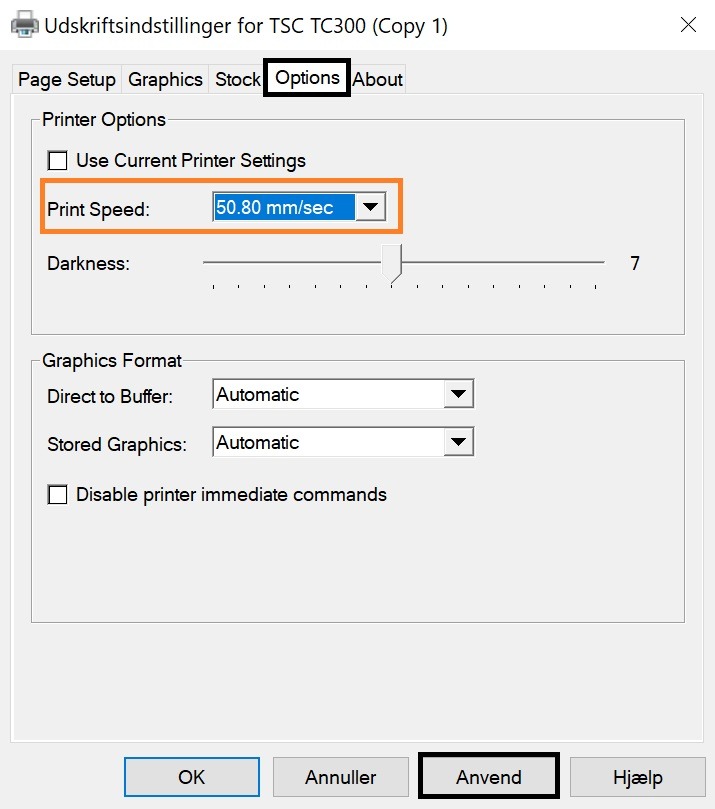
Följande inställningar ska ställas in under punkten Options i drivern. Tryck Använd för att spara.
Print Speed: 50.80 mm/sec
Darkness: Låt stå på standard (7) och justera endast om utskriften inte är tillräckligt tydlig.
Logga in i din C 1ST-app på din dator och navigera till Inställningar -> Skriv ut.
Under avsnittet Prisetikett väljer du din TSC TC300-etikettskrivare.
Om du inte kan se din etikettskrivare i rullistan måste du se till att du har installerat vår skrivarklient. Få hjälp med att installera Printdesk här.
Ange följande:
Marginal: Ingen marginal
Str: Special
Bredd: 106 mm.
Längd (Höjd): 18 mm.
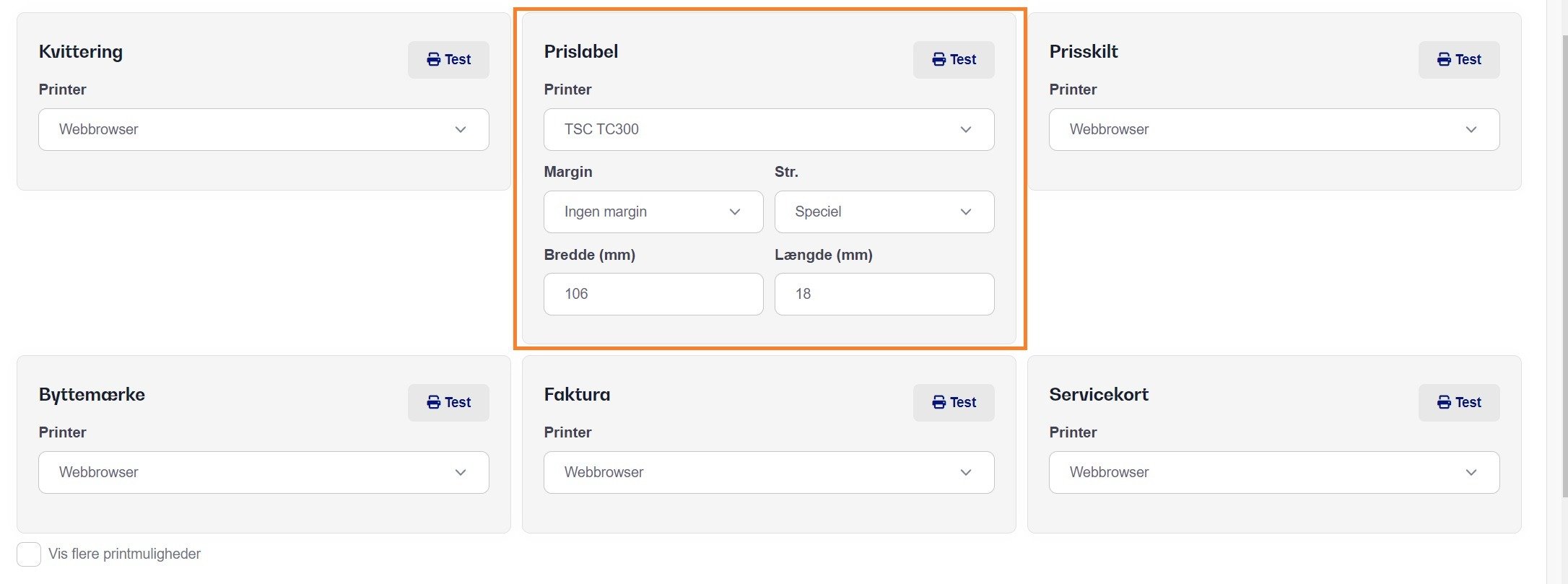
OBS: Dessa inställningar sparas endast lokalt på din enhet, så om du ställer in din skrivare för LAN för att kunna skriva ut från flera datorer, måste detta upprepas för varje enhet.
I de flesta fall skulle du behöva justera och förskjuta utskriften lite för att den träffar exakt på din etikett och står helt rak.
Detta görs under utskriftsinställningarna och genom att klicka på knappen Advanced Options.
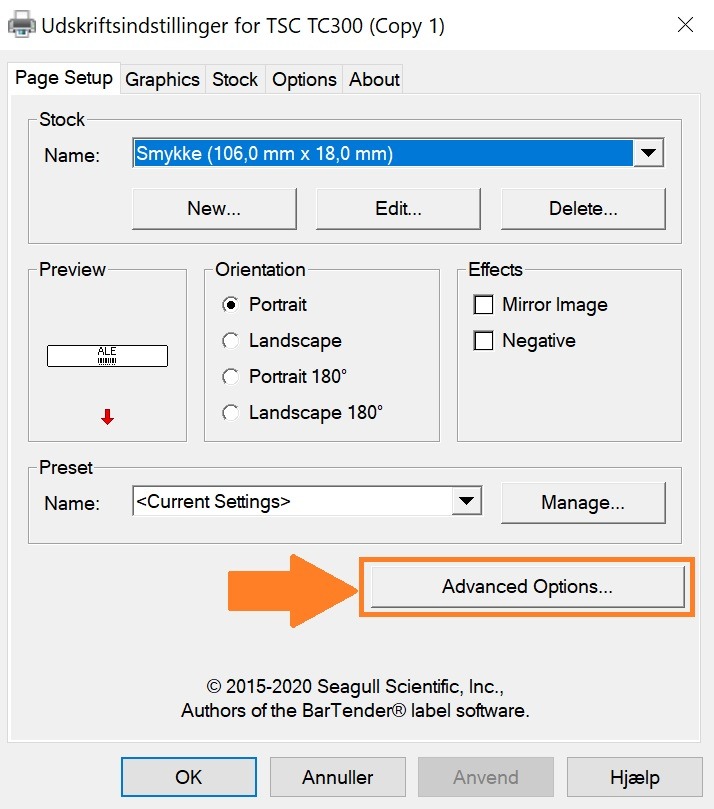
Här kommer du vanligtvis att behöva använda trial-and-error för att hitta de helt perfekta inställningarna, eftersom detta varierar mycket. I mitt fall har jag konstaterat att Horizontal Offset är inställd på 6,5 mm och Vertical Offset är inställd på 1 mm.
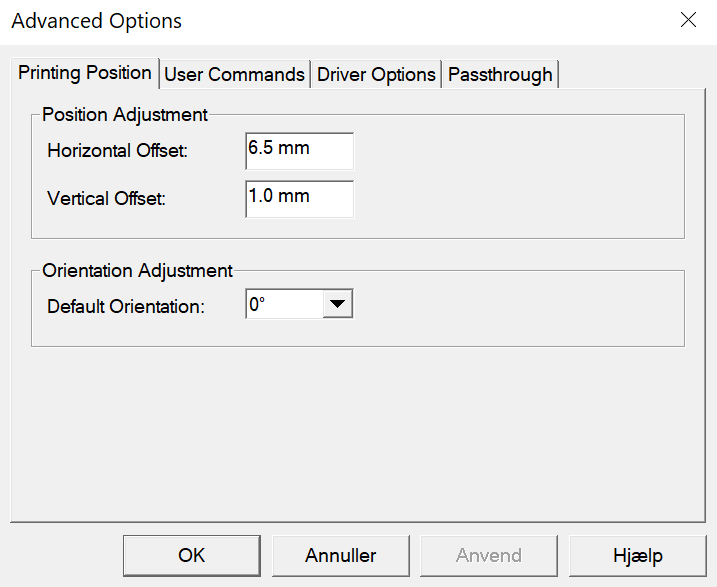
Det kan vara nödvändigt att du justerar 1 mm i taget och sedan sparar och skriver ut en ny etikett inifrån C 1ST för att se resultatet av din ändring.
Det finns två typer av mallar för våra smyckeetiketter:
Smyckeetikett med QR-kod (Rekommenderas)
Smyckeetikett med vanlig streckkod (Stöder högst 8-siffrig streckkod)
Koden ska bara infogas på mallen Pricelabel under våra utskriftmallar.
<html>

  <head>
    <meta http-equiv="content-type" content="text/html; charset=UTF-8">
    <title>Smyckeetikett</title>
    <style type="text/css">
      body,
      h1,
      h2,
      td,
      p {
        font-family: Arial;
      }

      body {
        font-size: 2mm;
        /*width: 105mm;
        height: 18mm;*/
        margin: 0px;
      }

      p {
        margin-bottom: 0px;
        margin-top: 0px;
      }

      * {
        font-smooth: never;
      }

      .top {
        float: left;
        width: 100%;
        margin-top: 0mm;
      }

      .bottom {
        float: left;
        width: 100%;
        margin-top: 0mm;
      }

      p.limitText {
        white-space: nowrap;
        overflow: hidden;
        text-overflow: ellipsis;
        max-width: 18mm;
        margin: 0px;
        font-weight: bold;
        margin-bottom: 1px;
      }

      .top p,
      p.limitText span {
        font-size: 90%;
      }

      .bottom .left {
        width: 40%;
        float: left;
        text-align: center;
        margin-top: 3mm;
      }

      .bottom .right {
        width: 60%;
        float: right;
        text-align: center;
        margin-top: 0mm;
      }

      #first {
        width: 18mm;
        float: left;
        margin-left: 6mm;
      }

      #second {
        width: 18mm;
        float: left;
        margin-left: 2.5mm;
      }

      #third {
        width: 18mm;
        float: left;
        margin-left: 3mm;
      }

      .bottom,
      .top {
        height: 8mm;
      }

      br {
        margin: 1px 0px;
      }

      @page {
        margin: 0mm;
      }
    </style>
  </head>

  <body>
    <div id="first">
      <div class="top">
        <p class="limitText"><span>{{title}}</span></p>
        <p>{{color}} {{size}} {{#each productFiels}} {{value}}{{/each}}</p>
        <p>{{productno}}</p>
      </div>
      <div class="bottom">
        <div class="left"> <strong><span style="font-size: 100%;">{{price}},-</span></strong> </div>
        <div class="right"> {{qrsvg barcode 34 34}} </div>
      </div>
    </div>
    <div id="second">
      <div class="top">
        <p class="limitText"><span>{{title}}</span></p>
        <p>{{color}} {{size}} {{#each productFiels}} {{value}}{{/each}}</p>
        <p>{{productno}}</p>
      </div>
      <div class="bottom">
        <div class="left"><strong><span style="font-size: 100%;">{{price}},-</span></strong> </div>
        <div class="right"> {{qrsvg barcode 34 34}} </div>
      </div>
    </div>
    <div id="third">
      <div class="top">
        <p class="limitText"><span>{{title}}</span></p>
        <p>{{color}} {{size}} {{#each productFiels}} {{value}}{{/each}}</p>
        <p>{{productno}}</p>
      </div>
      <div class="bottom">
        <div class="left"><strong><span style="font-size: 100%;">{{price}},-</span></strong> </div>
        <div class="right"> {{qrsvg barcode 34 34}} </div>
      </div>

    </div>
  </body>

</html>
Kommer snart!
När du skriver ut dina smyckeetiketter ska allt innehål gärna vara synligt och vi rekommenderar att det är 0,5-1 mm. vitt utrymme runt om QR-koden för att säkerställa en optimal skanning.
OBS: Kom ihåg att testa dina (QR) streckkoder med din skanner för att säkerställa att de kan skannas enkelt. Om alla inställningar är korrekt inställda bör det vara snabbt att läsa koderna på etiketterna.
Kom ihåg att det krävs en 2D-kompatibel streckkodsskanner för att kunna läsa QR-koder.
Har du inte en än kan du köpa en genom vår webshop.