Kompatibel webbläsare: Google Chrome (rekommenderas) eller Microsoft Edge
Operativsystem: 64-bitars Windows (Windows 10 eller 11) eller 64-bitars Mac OS.
Minst 8GB RAM.
Minst 200 MB ledigt diskutrymme.
Printdesk stöds inte på IOS eller Android.
Vi har utvecklat vår egen lilla applikation som körs på datorn, som gör det möjligt att mappa enhetens skrivare direkt in i vår app. .
På det sättet kan du skriva ut kvitton, etiketter och fakturor med ett enda klick utan att behöva gå igenom webbläsarens utskriftsinställningar och välja skrivare hela tiden.
Printdesk körs i bakgrunden på din dator och gör att vi kan kommunicera direkt med de anslutna skrivarna och skicka utskrifter direkt till dem som sedan skrivs ut.
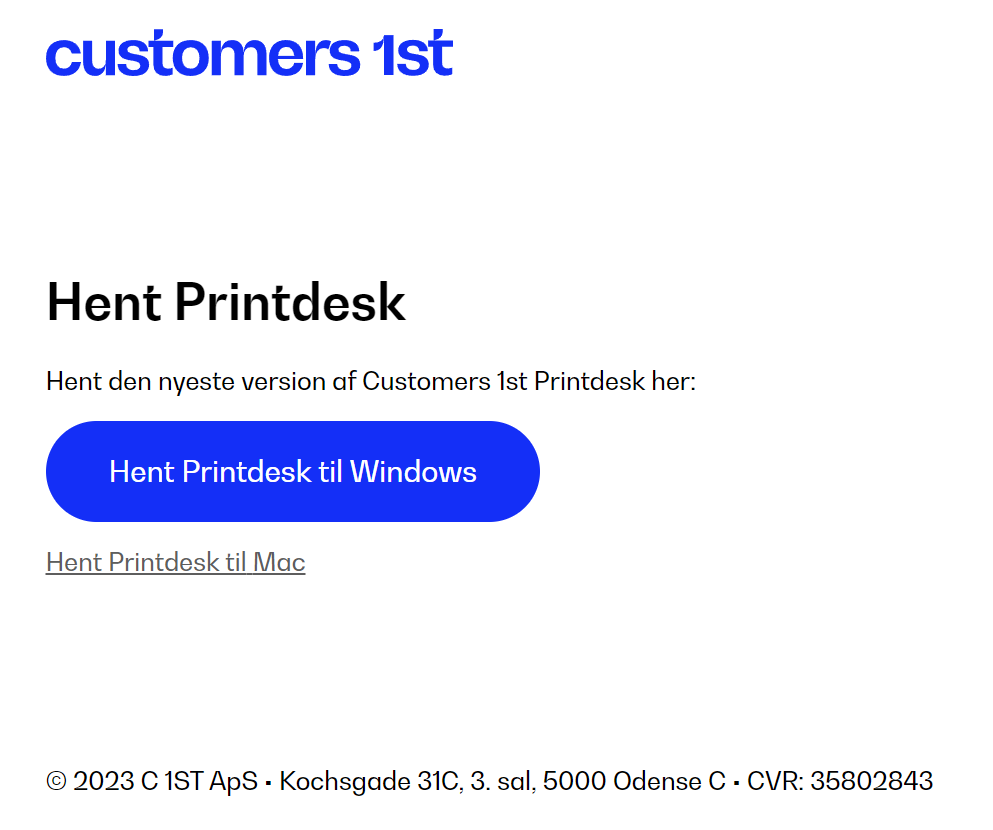
Ladda ner Printdesk (v. 1.62.8)
Sidan känner själv av om du är på en Mac eller PC, och väljer rätt installation åt dig.
Automatisk omstart av Printdesk (om programmet kraschar/stängs av av misstag)
Som något nytt kan vårt system automatiskt upptäcka om Printdesk inte körs på din dator*
*Gäller bara på Windows och Mac
* Förutsätter att man använder Wordline-terminaler eller skrivare
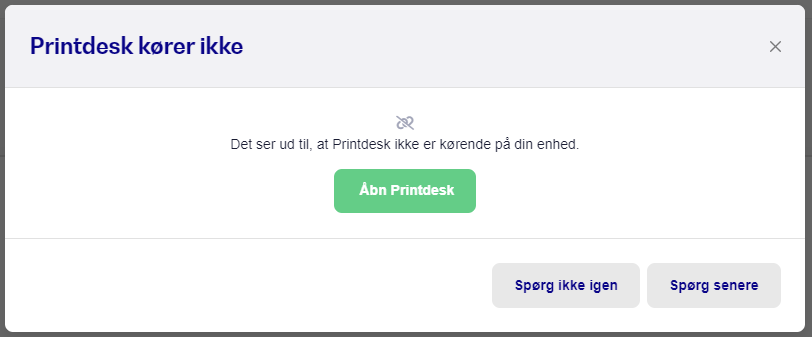
Om du upplever att du möter den här popupen är det för att Printdesk inte längre körs på din dator. Du kan därför öppna den direkt härifrån.
Första gången du stöter på det här meddelandet ska du:
Trycka på Öppna Printdesk
Din webbläsare kanske varnar första gången:
Välj Tillåt alltid att den här sidan får öppna länkar.
Tryck på Öppna Printdesk
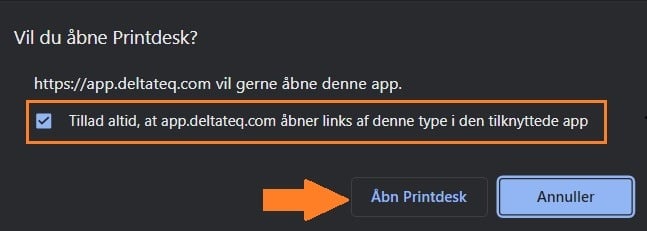
Om du inte vill se den här popupen igen, klicka bara på "Fråga inte igen".
Ladda ner installationsprogrammet för Printdesk via länken ovan.
Kör installationsprogrammet och vänta tills installationen är klar (den gröna grejen försvinner).
Kolla om det ligger en liten grön ikon med ett "S" nere vid dina andra ikoner vid klockan i högra hörnet. (Klicka eventuellt på ^ för att se alla ikoner).
Om ikonen finns där behöver du bara starta om din webbläsare.
Om du inte ser ikonen, dubbelklicka bara på Printdesk-genvägen på skrivbordet.
Du kan nu välja dina systemskrivare i appen under Inställningar -> Skriv ut..
Hämta Printdesk-installationsprogrammet via länken ovan.
Öppna den nedladdade filen och dra Printdesk.app till Applications
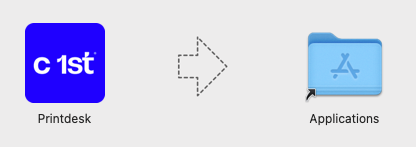
Gå in i dina Applications, hitta Printdesk och öppna den.
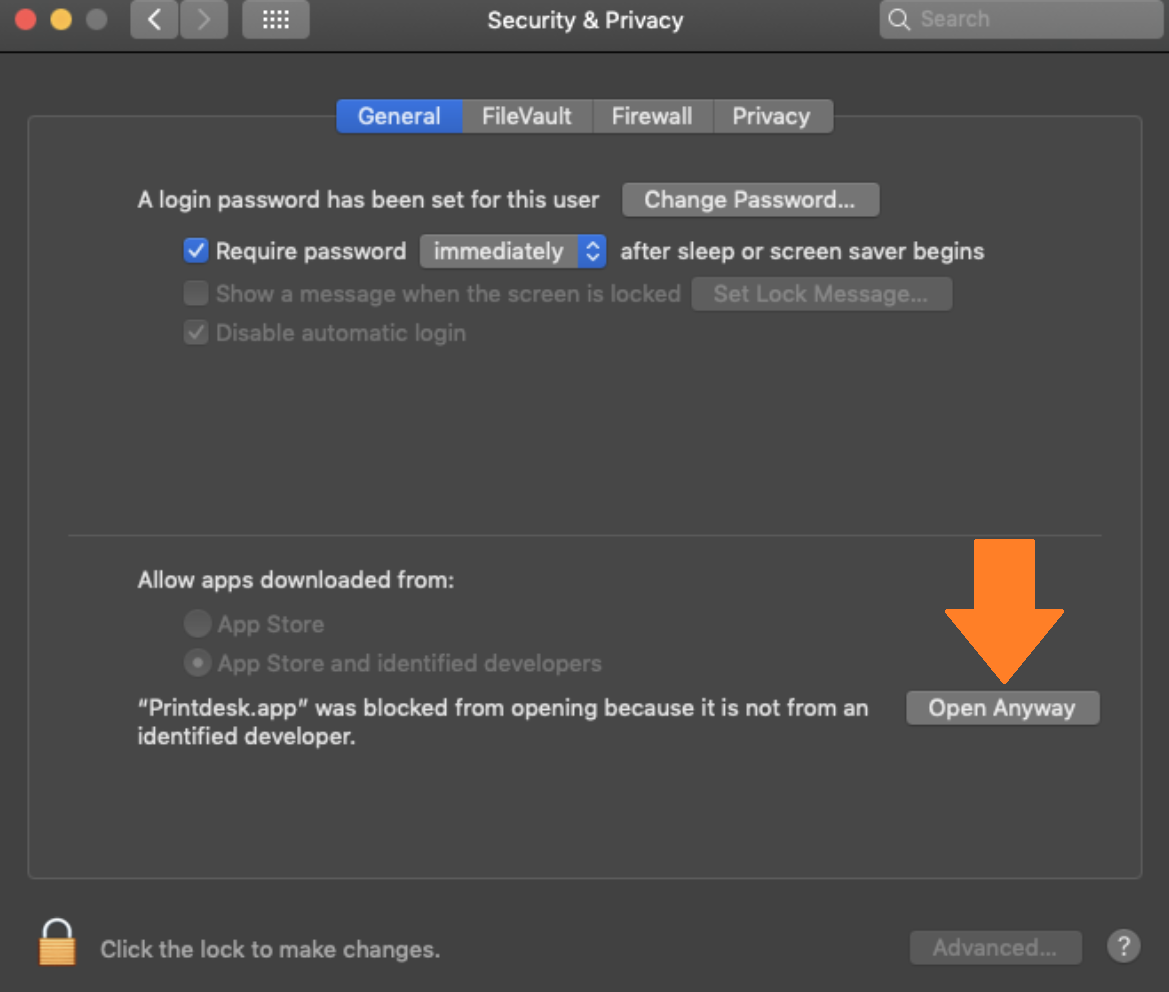
Om din Mac inte vill öppna filen utan istället visar en varning så följ stegen nedan eller gå till steg 8.
Om du har problem med att öppna filen ska du gå in under Systemindstillinger / System preferences på din Mac.
Tryck på sikkerhed & privatliv / Security & Privacy .
Längst ner står det att "Printdesk.app" är blockerad eftersom utgivaren är okänd – välj att den ska öppnas ändå / Open anyway.
När det här är gjort bör du kunna öppna Printdesk utan problem.
När programmet är öppet och aktivt ligger ikonen uppe vid klockan i högra hörnet.

Starta om din webbläsare om den redan var öppen. Se till att du använder Chrome även på Mac.
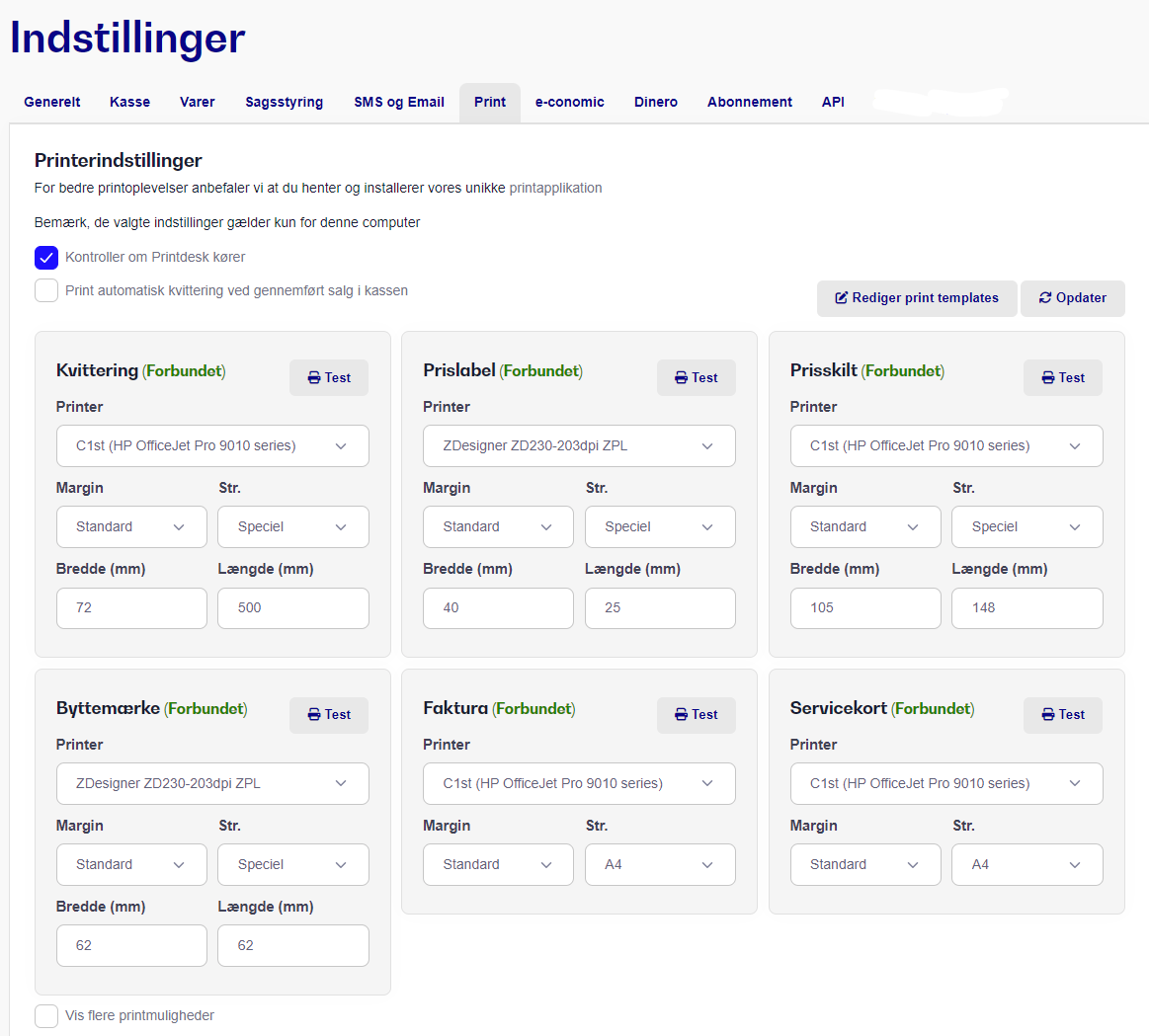
Du kan nu välja dina systemskrivare i appen under Indstillinger -> Print..
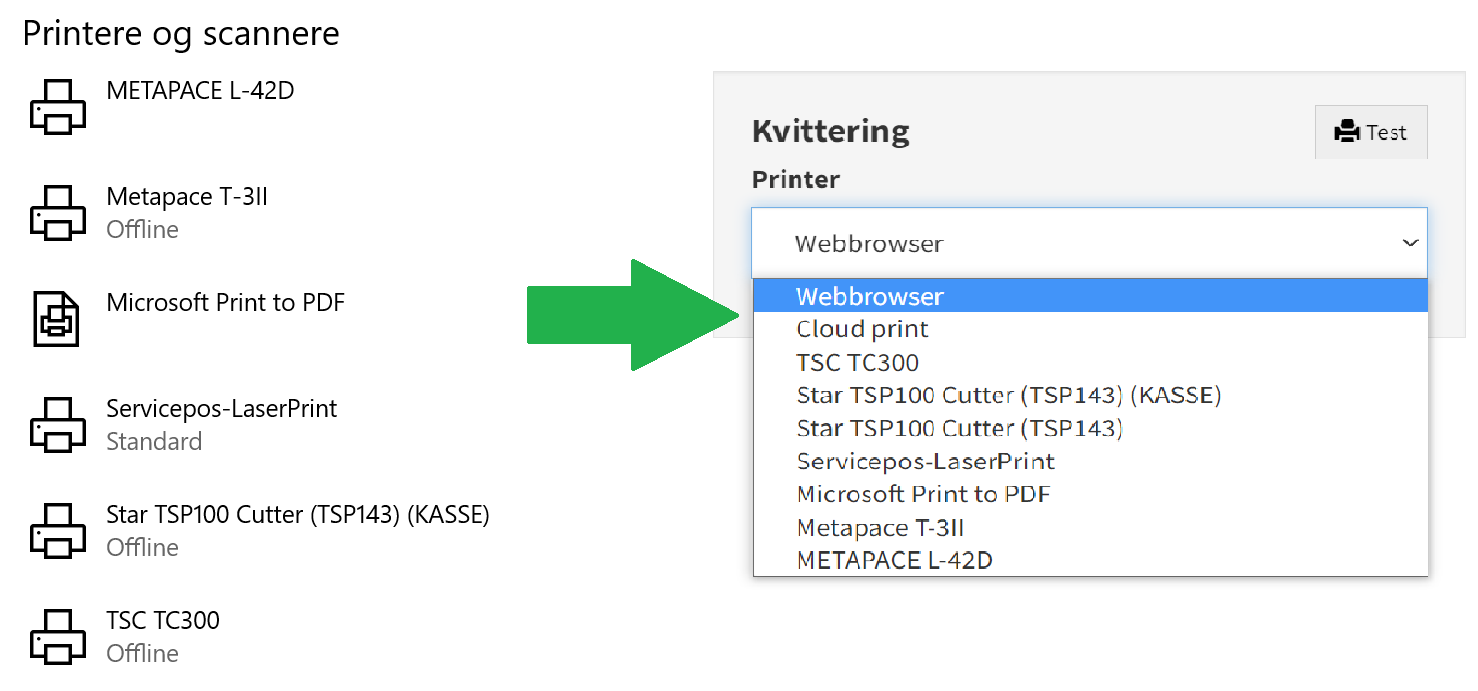
Välj t.ex. kvitto och tryck på rullgardinsknappen för att se de tillgängliga skrivarna.
Välj nu kvittoskrivaren (de heter ofta något olika beroende på märke och modell, t.ex.: Star TSP 143)
Tryck nu på "test" för att bekräfta att det funkar. Alla kvittoutskrifter kommer nu framöver automatiskt att skrivas ut på den valda kvittoskrivaren.
Upprepa för återstående skrivare.
Om formatet på utskriften ser konstigt ut, är det viktigt att kolla att pappersstorleken är inställd rätt i skrivarnas inställningar. Detta gäller framför allt etikett- och bytesmärkeskrivare.
Mina skrivare dyker inte upp efter att jag har installerat Printdesk och jag kan fortfarande bara välja 'Webbrowser' i rullgardinsmenyn.
Börja med att starta om din webbläsare och se till att du använder antingen Google Chrome eller Microsoft Edge. Om det här inte får fram skrivarna, starta sedan om din dator:
Testa eventuellt att hårduppdatera sidan (CTRL+SHIFT+R)
Om ovanstående inte löser det kan du försöka tvinga Printdesk att stängas manuellt och sedan starta om det.
Öppna Aktivitetshanteraren.
Hitta Printdesk.exe-processerna, högerklicka på dem och klicka på 'Avsluta process' (på alla synliga Printdesk-instanser)
När det inte finns fler i listan kan du stänga Aktivitetshanteraren och starta om Printdesk (sök efter Printdesk i startmenyn eller använd skrivbordsgenvägen)
Det kan vara nödvändigt att rensa Printdesks lokala cache på enheten om du upplever problem och en ominstallation inte hjälper.
Stäng Printdesk via Aktivitetshanteraren.
Öppna Utforskaren och gå till följande sökväg:
C:\Users\\AppData\Roaming\Printdesk Radera allt innehåll i den här mappen och starta sedan om Printdesk. OBS
Vi rekommenderar att det inte installeras antivirusprogram på datorn, eftersom det kan orsaka kompatibilitetsproblem. Søgeord: program bon kvittering label byttemærke faktura direkte udskriv
En ny uppdatering har kommit till Google Chrome där du blir tillfrågad om du vill tillåta att C1st/Bikedesk får tillgång till enheter på ditt lokala nätverk.
Om man trycker nej/blockera kommer Printdesk inte längre kunna prata med vårt system.
Du ska därför trycka “tillåt” / “allow” när du blir tillfrågad.
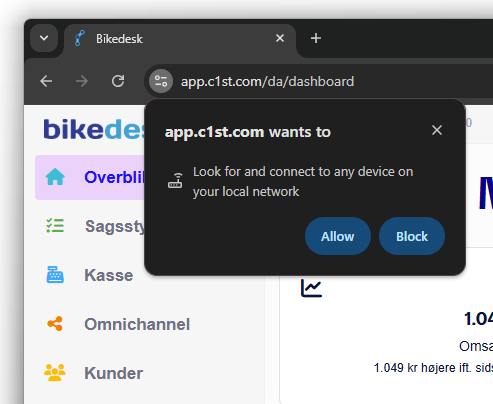
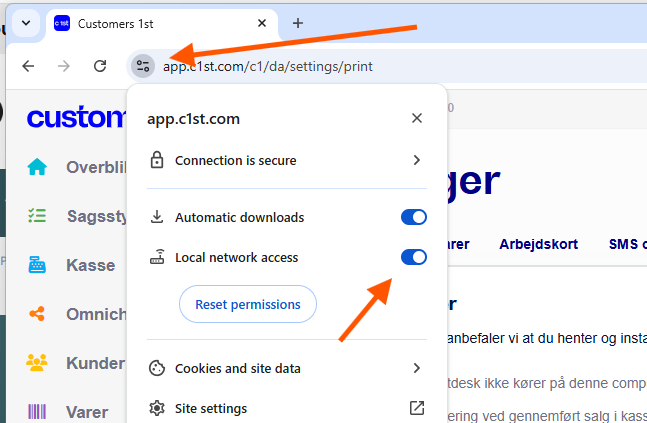
Om man av misstag har tryckt nej är lösningen här:
I URL-fältet har du den lilla ikonen före själva webbadressen, tryck på den.
Slå sedan på åtkomst till lokalt nätverk.
Ladda om vår sida.
Nu funkar utskriften igen.