För att lyckas med sitt lojalitetsprogram är det viktigt att vara väl förberedd och ta ställning till hur man vill sätta ihop programmet.
För att hålla det så enkelt som möjligt utgår vi i den här guiden ifrån att alla inskrivna kunder får samma fördelar. Om man vill ha medlemskap där en grupp får andra fördelar är det enkelt att sätta upp när man väl har gått igenom inställningarna en gång.
Guiden är uppdelad i 3 faser, så att det blir lättare att navigera i:
Förberedelse
Användning i vardagen
Underhåll av anmälda kunder
Först ska du ta ställning till vilka fördelar dina inskrivna kunder ska ha när de är en del av ditt lojalitetsprogram. Det låter mer komplicerat än det är!
Gå till kunder och välj "Kundklubb" i det övre högra hörnet av skärmen. Därefter väljer du "kundklubbkampanjer" och "Skapa kundklubbkampanj"
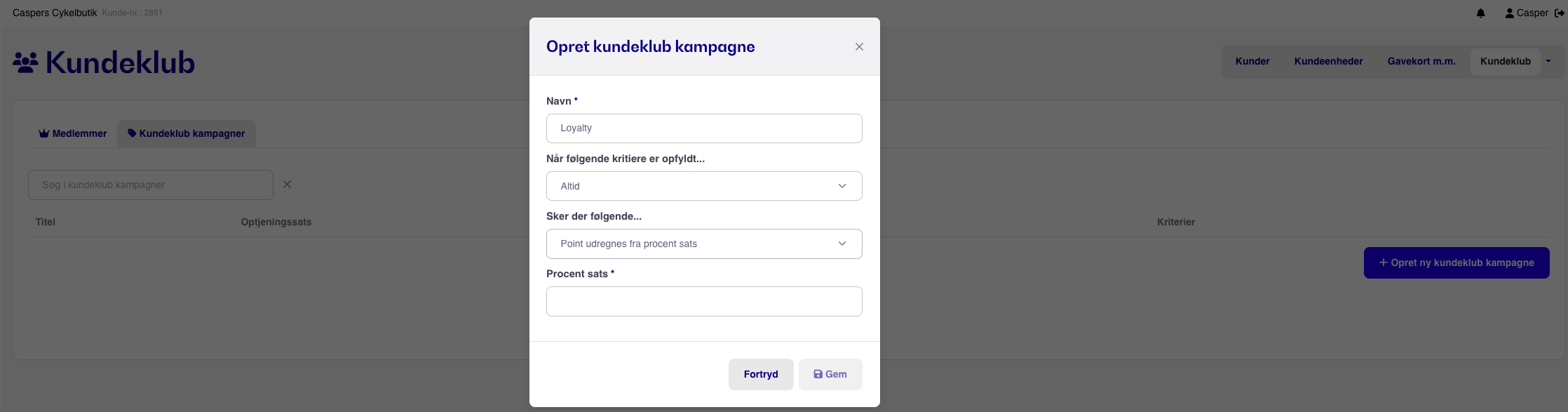
I vyn som öppnas kan du välja olika kriterier. Följande fylls i:
Ge din kampanj ett passande namn. Det kan vara att du gör en specialkampanj under högsäsongen som ger dina mest lojala kunder en större bonus när de handlar hos dig. Det är möjligt att ha flera kampanjer samtidigt, så se till att välja ett namn som gör det enkelt för dig att administrera dina kampanjer.
Här kan du välja mellan "Alltid", så att alla kunder som är med i programmet tjänar poäng på samma villkor, och "Kunden har följande kundgrupp". Det sistnämnda används om du har olika nivåer och till exempel vill ge 5 % bonus till vissa grupper och 10 % till andra.
Här definierar du om det ska ges poäng utifrån procentsatsen eller om det inte ska ges några poäng. Det kan vara en fördel att utesluta vissa kundgrupper, om det t.ex. inte ska ges poäng till företagskunder.
Här anger du i tal hur många procent av omsättningen kunden ska få i poäng. Om den t.ex. sätts till 1 % tjänar kunden in poäng motsvarande 1 krona per 100 kronor som har handlats för i butiken. På så sätt kan du styra vilket värde kundens poäng ska ha.
När förberedelserna är klara och du har skapat de kampanjer du behöver är du redo att anmäla din första kund till din kundklubb. Det enklaste sättet är att göra det direkt i kassan genom att lägga till en kund och klicka på "Tilmeld".
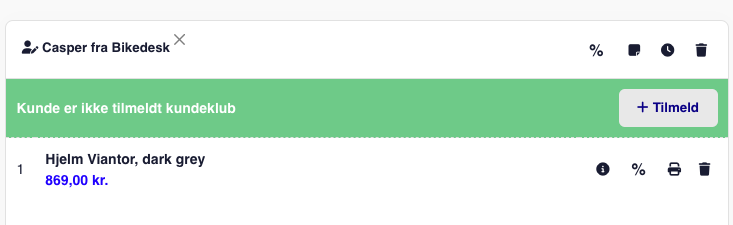
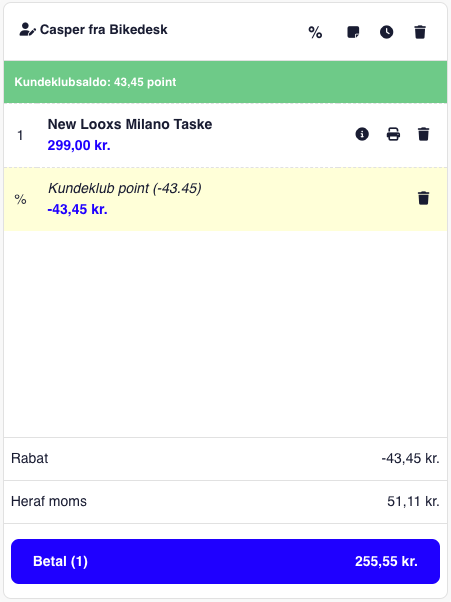
När du har registrerat kunden, eller kunden redan är registrerad, kommer du istället för registrering kunna se kundens nuvarande poängsaldo och hur många poäng kunden kommer att tjäna på det aktuella köpet.
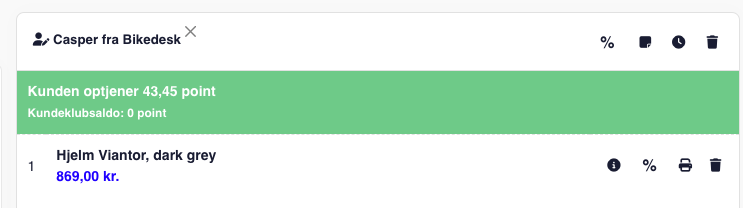
När kunden har betalat tjänar hen poängen direkt, och i det här fallet har kunden 43,45 poäng innestående – ett poäng motsvarar 1 krona i kassan, så i det här fallet har Casper 43,45 kronor att använda i butiken.
När kunden kommer tillbaka för att handla och läggs till i kassan finns det nu en "Brug point"-knapp.
Genom att trycka på "Brug point" ska expediten nu ta ställning till hur många av kundens poäng som ska användas på det aktuella köpet.
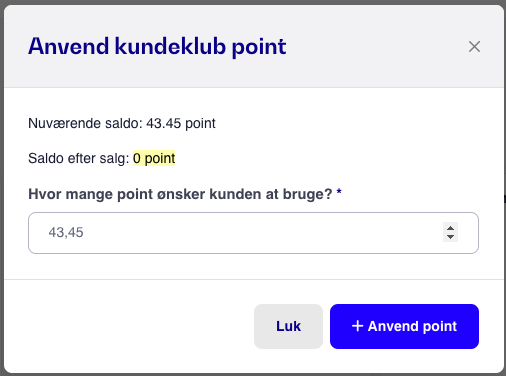
När det är bestämt blir värdet avdraget från köpet i kassan, så kunden betalar mellanskillnaden och därmed får rabatt på varan kunden köper.
Betalning av återstående belopp kan såklart ske via alla de möjligheter som ni vanligtvis har i butiken.
Det finns flera sätt att underhålla sin kundklubb och hålla koll på om lojalitetsprogrammet används som det är tänkt.
Om du går in under Kundklubb som först i guiden, kan du direkt se en lista över medlemmar och deras aktuella poängsaldo.
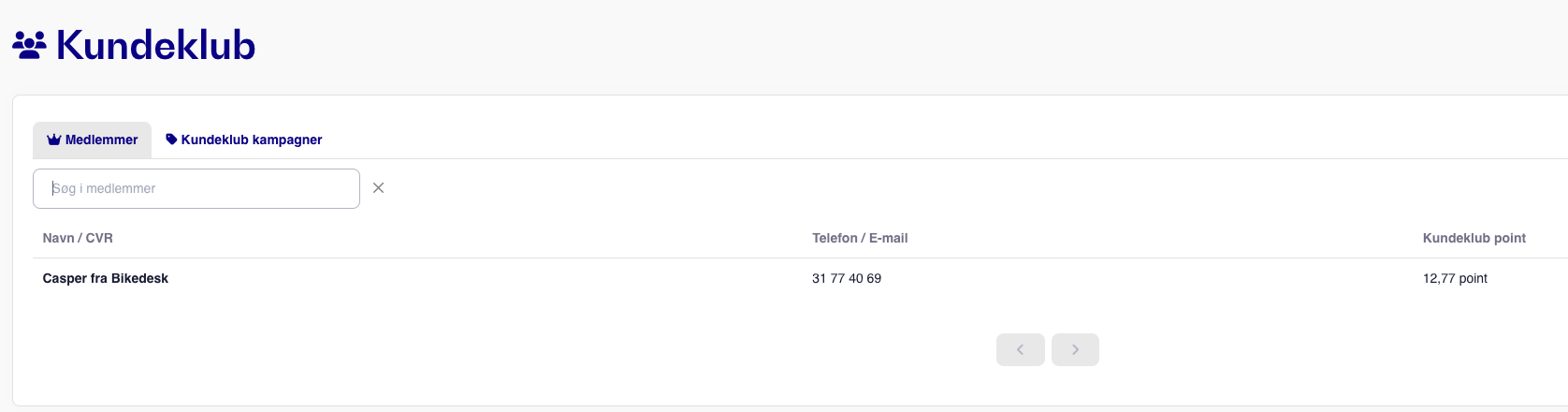
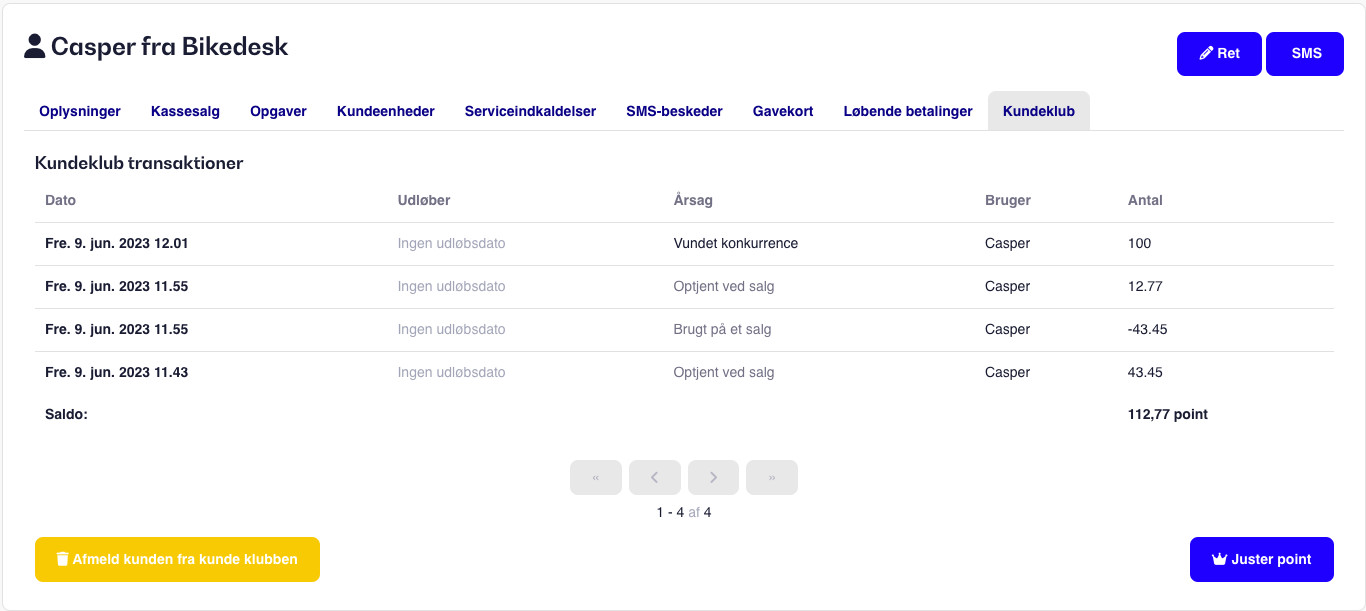
Genom att klicka på den enskilda kunden kommer du till kundens översikt över aktiviteter i kundklubben.
Här kan man se exakt när kunden har tjänat in poäng och när de har använt dem igen.
Det är också möjligt att manuellt lägga till poäng på kundens saldo, om du till exempel har genomfört en försäljning men glömde att lägga till kunden i kassan, eller om kunden ska få bonuspoäng i samband med till exempel en tävling.
Det är också här du kan avanmäla en kund från lojalitetsprogrammet.
Innan du börjar använda modulen behöver du ha lagt till den på ditt konto i C1st/Bikedesk. Är du osäker på hur du gör kan du kontakta supporten via mejl, så sitter vi redo att hjälpa dig.
Är du osäker på hur du ska skapa din första kampanj kan vi också hjälpa dig med att sätta upp kundklubben.
Priser för modulen och uppsättningen hittar du här.
Tillägg på kvittot
För att göra det enklare för kunden att hålla koll på sina poäng har vi gjort följande lilla kod-snippet som kan läggas till i kvittots utskriftsmall.
Följande klistras bara in i mallen där du vill att texten ska stå:
{{#if payment.customer.loyalty_member_since}}
  <p><strong>Kundeklub</strong></p>

  {{#if loyaltypointssum}}
    <p>Der blev optjent {{loyaltypointssum}} point på denne bon. </p>
    <p>Din saldo er nu {{payment.customer.loyaltypointsbalance}} point.</p>
    {{else}}
    <p>Din saldo er {{payment.customer.loyaltypointsbalance}} point.</p>
  {{/if}}
{{/if}}

{{#unless payment.customer.loyalty_member_since}}
  <p><strong>Meld dig ind i vores kundeklub og få en masse fordele. Kom ned i butikken og hør mere.</strong></p>
{{/unless}}
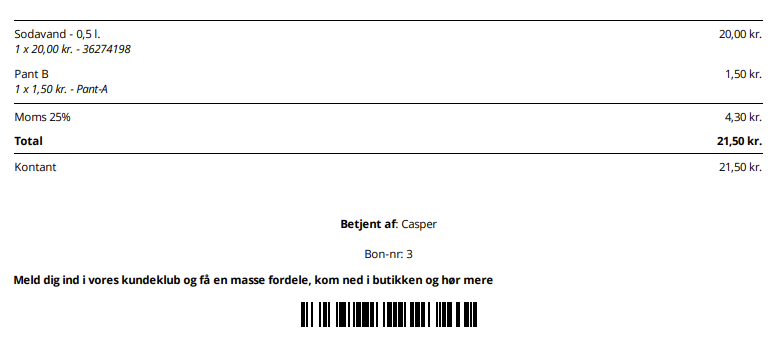
Ovanstående ger två olika resultat på kvittot:
Om kunden är med i kundklubben:
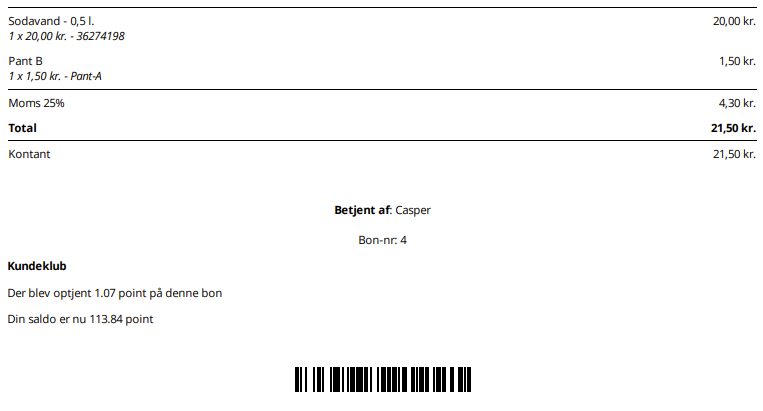
Om kunden inte är med i kundklubben:
Om du t.ex. vill kalla dina poäng något annat, eller formulera dig annorlunda, kan du såklart anpassa texten efter behov.
