Sæt det medfølgende USB-kabel i dockingstationen og forbind det til en USB port på PC’en
Sæt HR23-scanneren i dockingstationen, så den begynder at lade. (hvis der ikke er strøm på)
Tænd scanneren, det gør du ved at klikke på den blå skyder knap, hvis den ikke allerede er tændt og lyser.
Går herefter ind på din PC hvor du går til Indstillinger → Bluetooth og enheder.
Gå ned i enheder og find NLS-HCD2000
Slå Bluetooth til også skulle den efter lidt tid poppe frem som NLS-HCD2000, kan godt gå 1-2 minutter før den popper op
Vælg NLS-HCD2000 på computeren, når den vises på listen
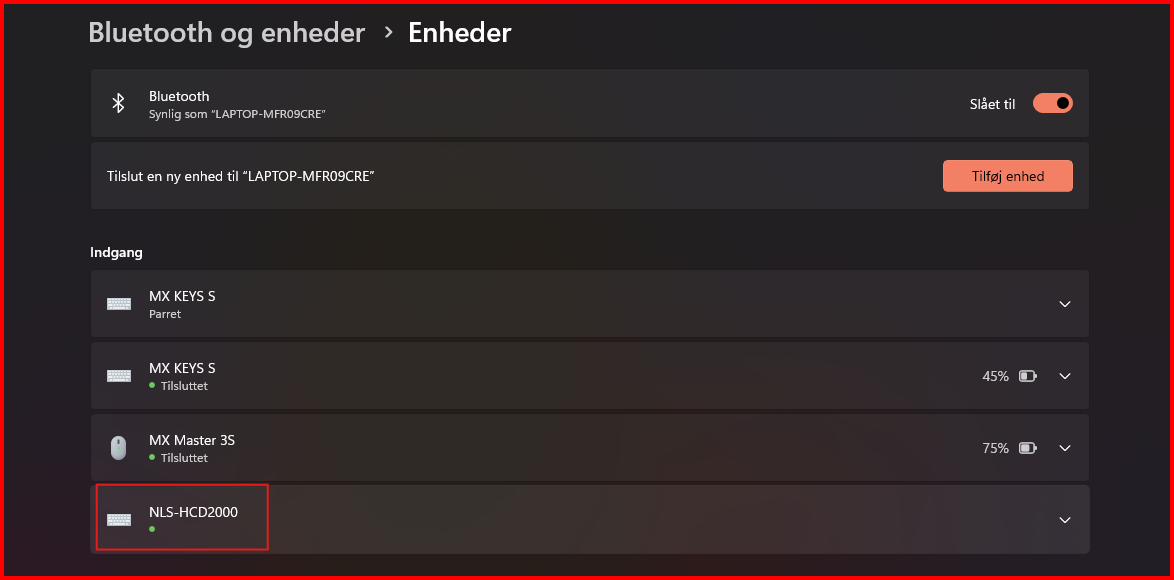
Når enheden lyser grønt i Windows (se billede) er enheden parret med din PC.
Åben nu Customers 1st/Bikedesk og prøv scan en vare i kassen og test om du kan scanne dit label - Husk at stå i kassen når du gør dette, ellers vil varen ikke komme i kassen. Du kan også teste hvis du har en stregkode og åbner din notesblok i windows, så kan du læse stregkoden med læseren og se koden i tal i notesblok. - husk at du skal stå i notes blok når du scanner.
Når du kan scanne dine stegkode så er den sat op korrekt og klar til brug.
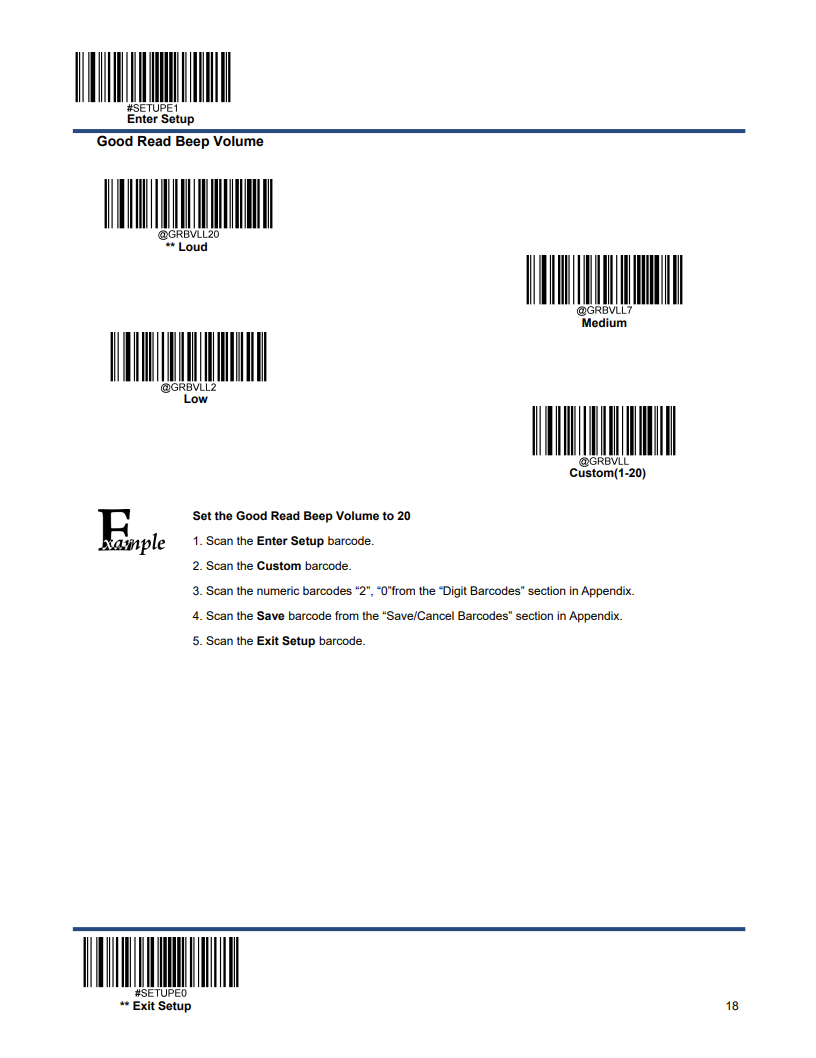
Hvis du gerne ville ændre lyden på din stegkode scanner så den enten lyder højre eller hvis den ikke skal være så høj kan du her selv vælge hvor høj du vil have lyden der kommer ud af scanneren
Scan stregkoden “Enter Setup” for at gå ind i opsætningen.
Scan stregkoden til den lyd du gerne vil have om det skal være Low/Medium eller Loud alt efter hvad du fortrækker
Scan stregkoden “Exit Setup” for at afslutte opsætningen af lyden
Hvis du ikke kan scanne stegkoderne på billede kan du åbne “Manual til Newland HR23” og gå til side 32
Manual til Newland HR23.
https://drive.google.com/file/d/1g6iQ2UvdCnXgM4SJnSRDPidtHlC81OPI/view?usp=sharing