Kampanjemodulen finnes under modulen Varer på venstre side.
Trykk deretter på fanen Kampanjer øverst i høyre hjørne.

For å opprette en kampanje må du trykke på +Legg til kampanje-knappen øverst i høyre hjørne for å åpne kampanjeverktøyet.
Herfra har du mulighet til å definere forskjellige typer rabatter og kampanjer og en masse kriterier for når en gitt kampanje gjelder.
Vi tar alle opplysningene fra toppen og ned.

Forklaring
Du kan fortløpende følge med i kampanjens forklaring når du fyller ut feltene.
Forklaringen står i høyre hjørne i det grå feltet.
Vær obs på om det står og/eller mellom varekriteriene. Les mer om Forklaring lenger nede under Varekriterie.

Kampanjenavn:
Navnet på kampanjen (Som også vises på rabattlinjen i kassen)
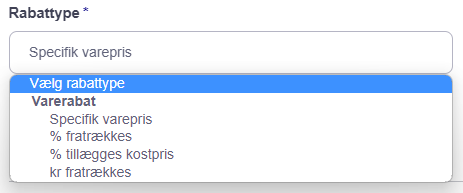
Her kan du velge mellom:
Spesifikk varepris - En nøyaktig definert pris som varen endres til.
% Trekkes fra - Hvor mange angitte prosent av varens normalpris som skal trekkes fra (angis 1-100%)
% Legges til kostprisen - Hvor mange prosent som skal legges til varens kostpris og som blir angitt som salgsprisen for varen (angis 1-100%)
Kr. Trekkes fra - Hvor mange angitte kroners rabatt som skal trekkes fra varens normale salgspris.
Etter valg av rabattype må du skrive inn mengde. Her definerer du rabattmengden eller totalprisen som enten kan skrives inn i kr. eller %, dette kommer an på hvilken rabattype som er valgt.

Når du har valgt rabattype og definert mengde, må du velge hvilke varer kriteriet skal dekke.

Under varekriterie, kan du velge hva som skal inngå i kampanjen:
Varekategorier - Velg en eller flere varekategorier. Alle varer som tilhører de valgte varekategoriene, vil inngå i kampanjen. Les mer om varekategorier her.
Mærke - Velg ett eller flere merker som skal inngå i kampanjen. Alle varer som hører under de valgte merkene, vil inngå i kampanjen.
Produkt - Velg ett eller flere produkter som skal inngå i kampanjen. Ønsker du å velge flere produkter, trykker du på knappen +Produkt og legger til flere.
OBS! Hvis du legger til ett kriterie, vil det i forklaringen stå eller, men legger du til flere kriterier, vil forklaringen endre seg til og.
Står det og mellom varekriteriene dine, skal f.eks. vare A, B og C inngå i salget før rabatten utløses.
Står det derimot eller i forklaringen, skal enten vare A eller B eller C bare inngå i salget for å utløse rabatten.
Når du har valgt de ovenstående faktorene, kan du velge om kampanjen skal gjelde for alle kunder eller en bestemt kundegruppe. Du vil her kunne velge mellom alle dine opprettede kundegrupper. Les mer om å legge til kunder i kundegrupper her.

Til slutt kan du tidsbegrense kampanjen ved å sette en start- og sluttdato på.
Skal kampanjen starte fra dags dato og ikke ende på en bestemt dato, lar du bare feltet stå tomt her.
Kampanjen slettes ikke automatisk fordi den utløper, men ligger inaktiv under kampanjene dine, så du alltid kan få tilgang til den igjen.

Du har også mulighet til å sette en nedre grense på antall solgte produkter for å utløse kampanjens rabatt.

Opprett kampanje ved å sette inn tilbudspris:
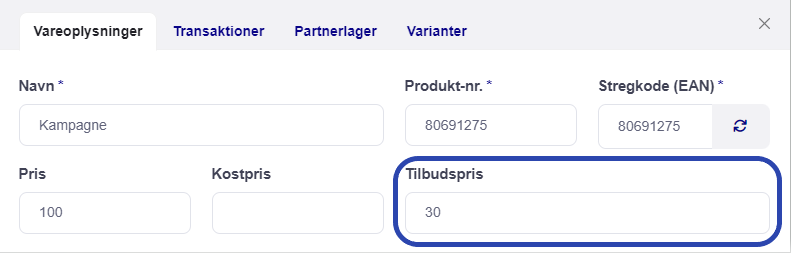
Når det legges til en tilbudspris på en vare under vareopplysninger, opprettes det automatisk en kampanje for den enkelte varen. Sletter du tilbudsprisen på varen, slettes kampanjen automatisk, og sletter du kampanjen under kampanjene dine, fjernes tilbudsprisen også på varen.
Det vil stå Tilbudspris - "Produktnavn" når det er opprettet en kampanje ved å legge til tilbudspris på varen.
Når kampanjene dine er opprettet, kan du søke i kampanjemodulen på både Produktnummer, Kampanjetittel, Kundekategori eller Kategori.
Du kan også sortere på Rabattype og Start/slutt dato.
Kampanjer opprettet i C1st blir ikke synkronisert med nettbutikkintegrasjonen
