Har du mottatt din nye Zebra ZD2220 termisk etikettskriver, så skal du bare lese med her for å komme raskt i gang med å kunne skrive ut kvitteringer. Oppsettet er raskt og enkelt, men du er naturligvis alltid velkommen til å skrive til vår support hvis du støter på problemer eller har spørsmål om oppsettet.
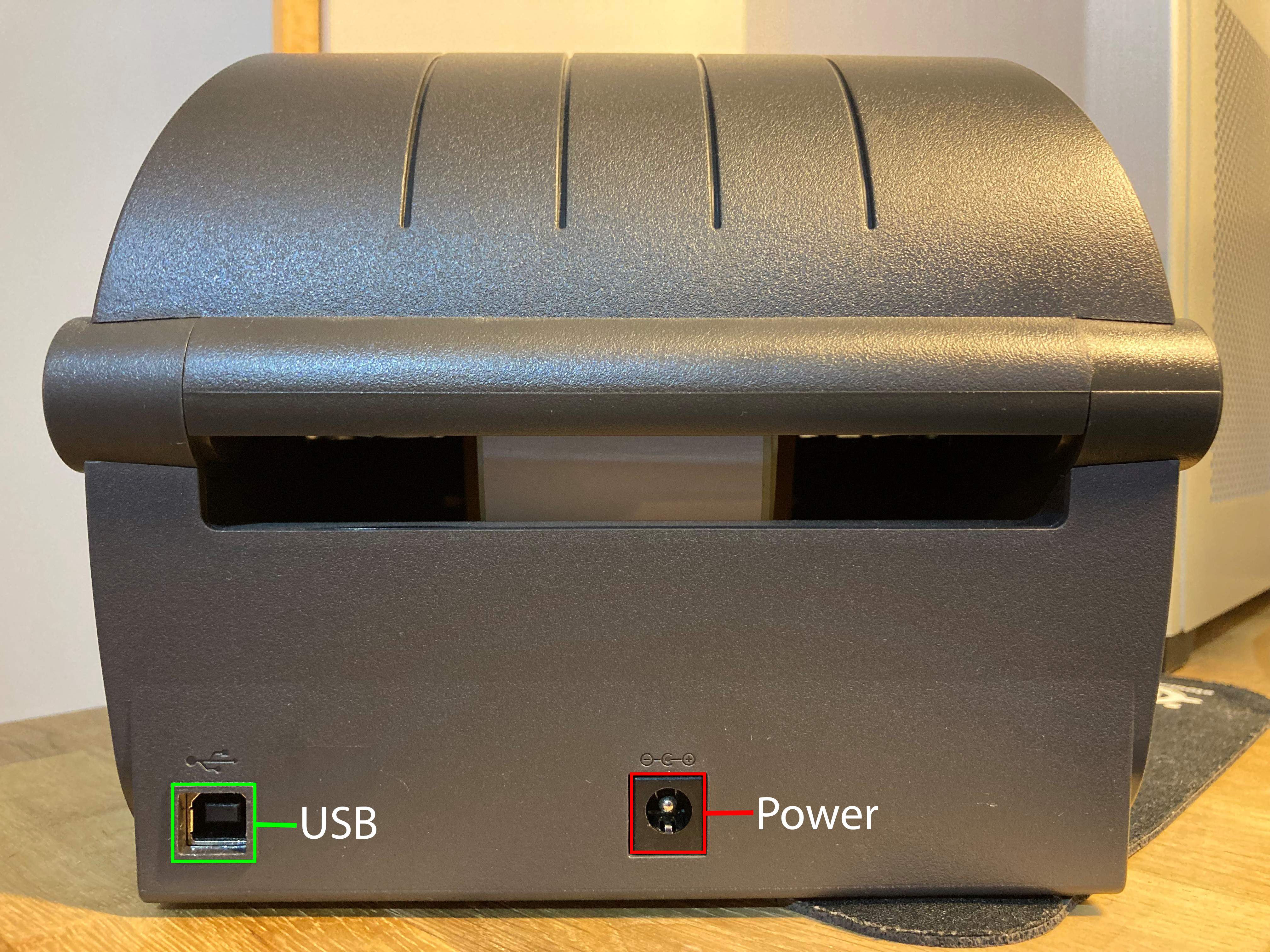
Koble etikettskriveren til med det medfølgende USB-skriverkabelen.
Koble deretter skriveren til strøm med den medfølgende strømforsyningen.
Sett skriverkabelets USB-plugg i en ledig USB-port på datamaskinen din.
Slå deretter på skriveren ved å trykke på den runde strømbryteren øverst på skriveren.
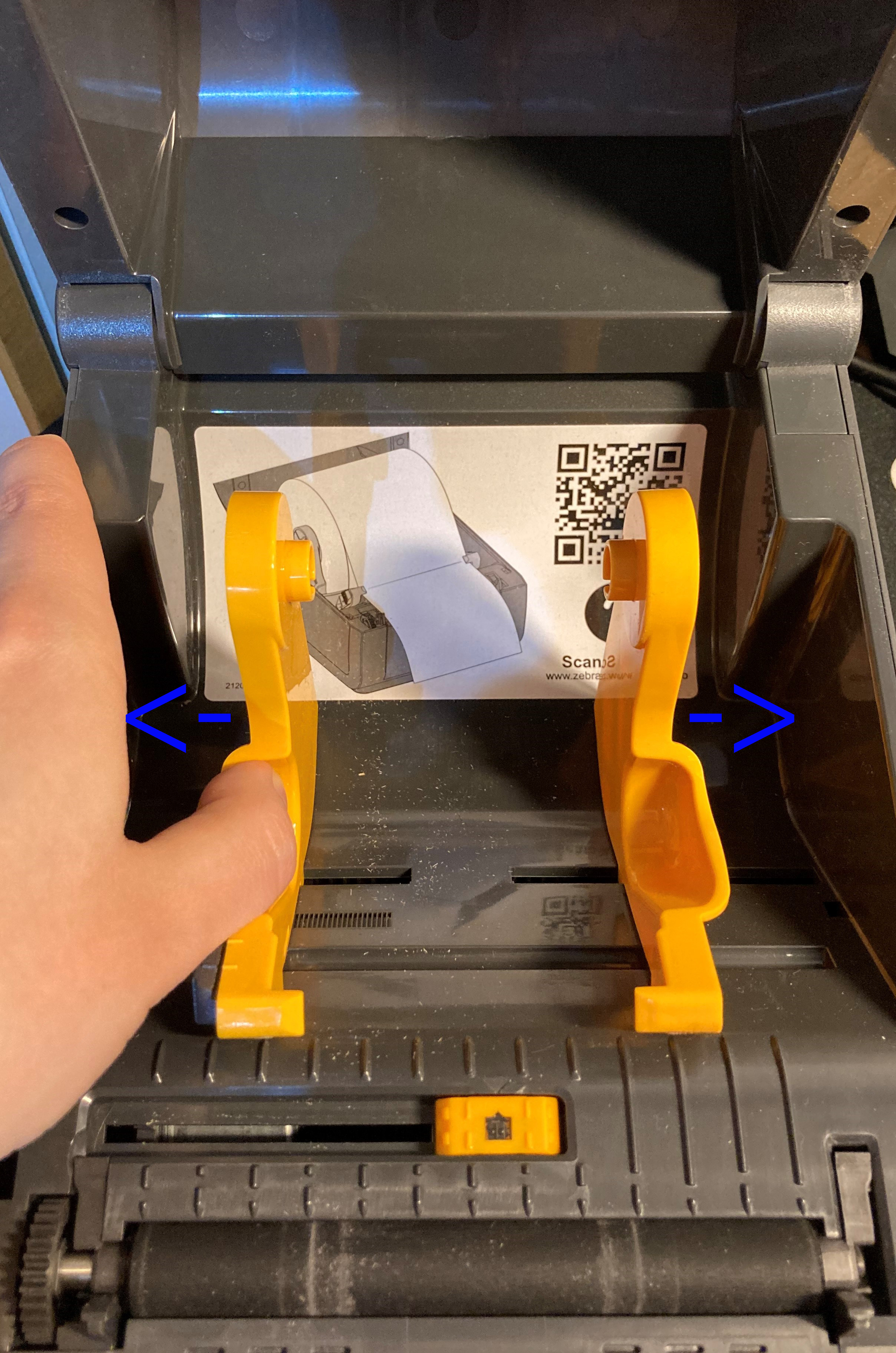
Åpne printerens rom ved å klemme på de orange knappene på hver side av printeren.
Sett inn en *termisk labelrulle mellom printerens spole holder. De skal trekkes til hver sin side, for å gjøre plass til rullen.
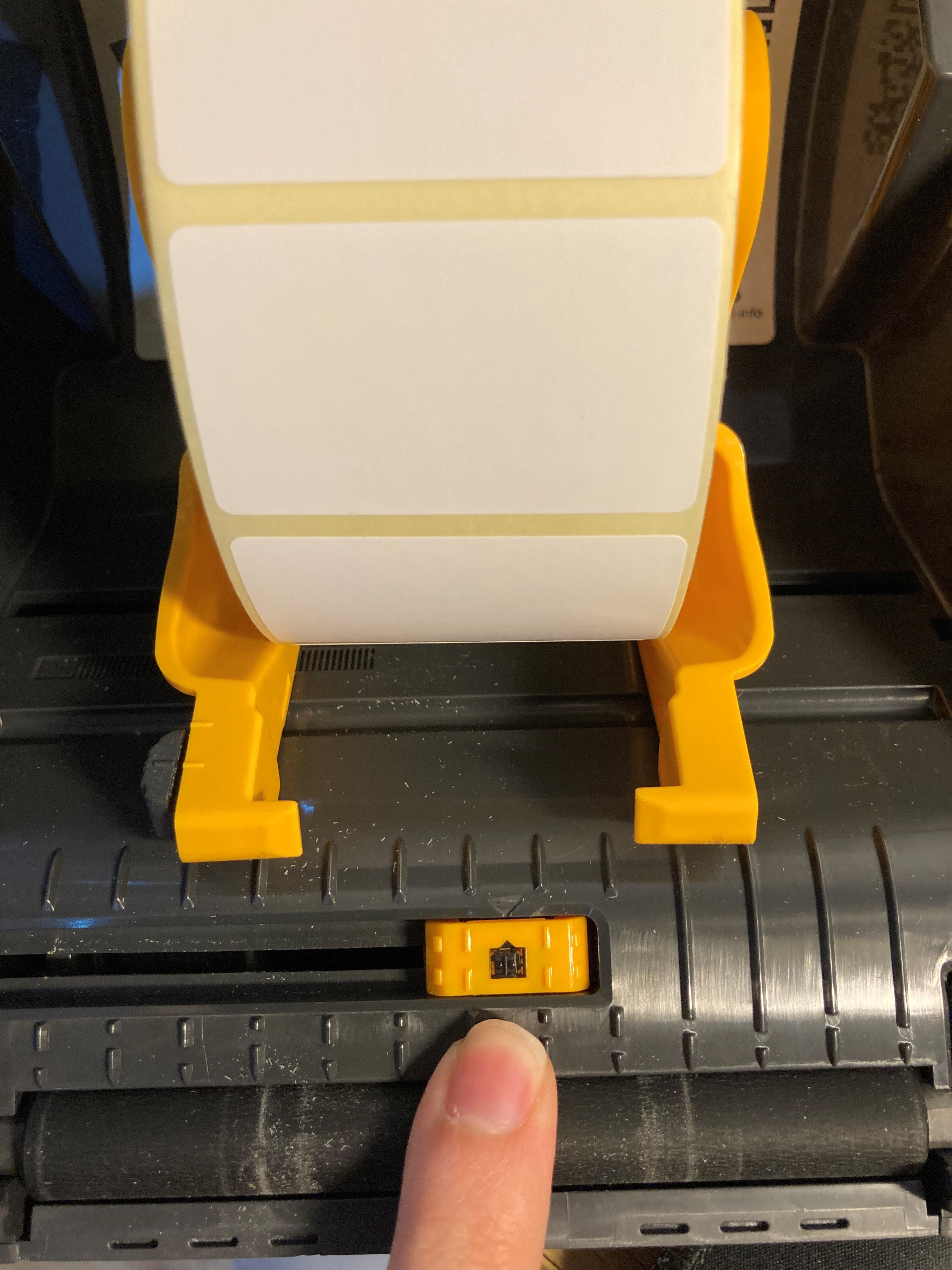
Sørg for at labelrullen sitter korrekt fast på holderen og labelstrimelen går gjennom klemmen for neden for holderen.
Innstill sensoren nederst i printeren; I de fleste tilfeller skal den bare sitte helt til høyre (som standard)
Trekk label ut på gummirollingen og ut over åpningen av printeren.
Sørg for at den er plassert rett i printeren og lukk heretter lokket igjen ved å presse ned på det, inntil du hører et lite klikk.
Trykk heretter på den firkantede 'feed' knappen øverst på printeren. Den skal gjerne kjøre én eller flere labels ut.
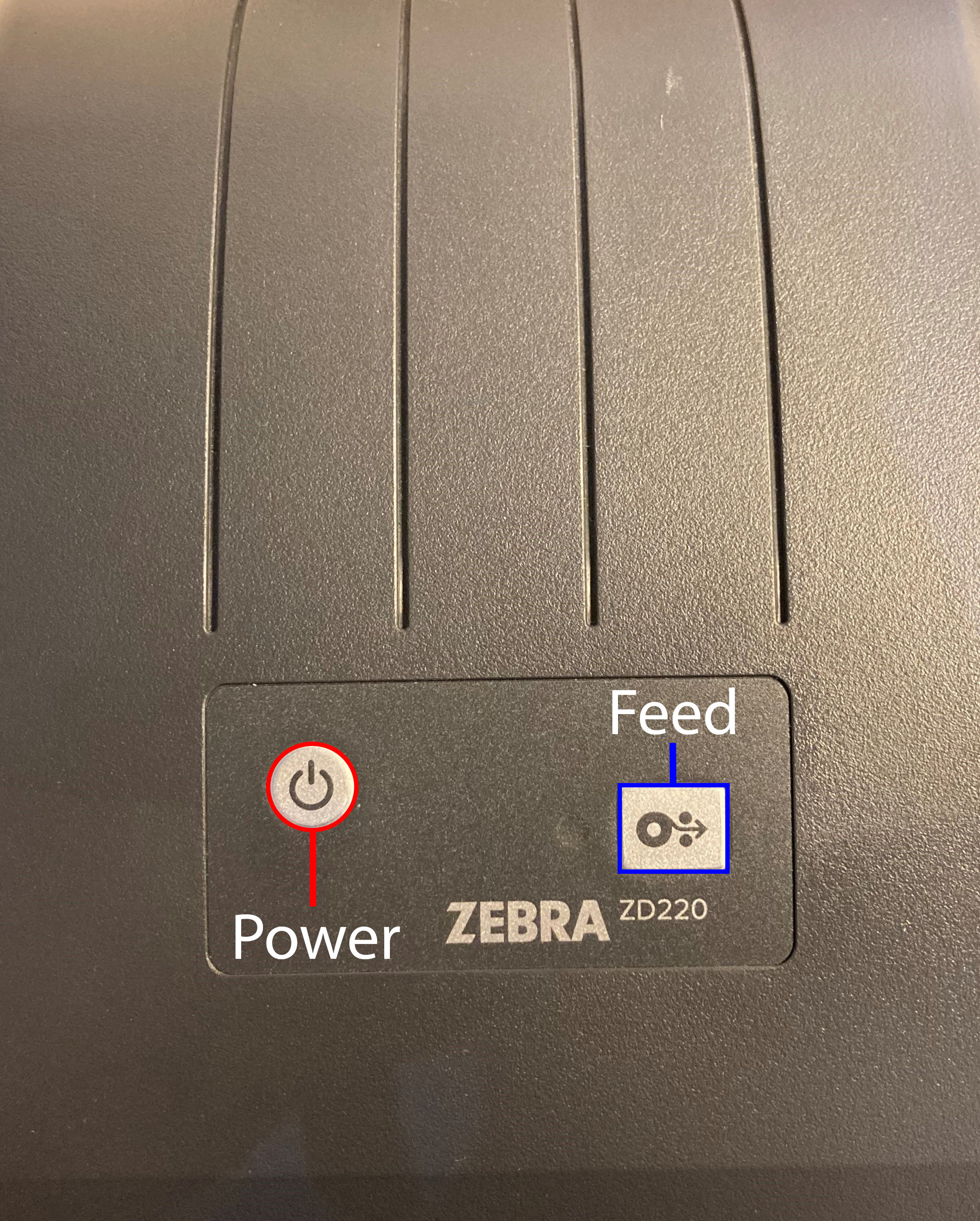
For å kalibrere printeren til din labelstørrelse skal du holde 'feed' knappen inne inntil den har blinket grønn 2 ganger, slip heretter. Printeren skulle gjerne kjøre 3-6 labels ut, og trekke dem litt inn i prosessen, til den har målt størrelsen og er ferdig.
Når dette er gjort korrekt, bør du kunne få nøyaktig én label ut av printeren ved å trykke én gang på 'feed' knappen.
For at installere printeren på din MAC, skal du først sørge for at der er sat strøm til og at printeren er koblet til din computer via det medfølgende USB-kabel.
Derefter skal du have tilføjet printeren. Det gør du ved at søge efter Printere og Scannere.
Klik på (+) og vælg den printer der er tilsluttet via USB.
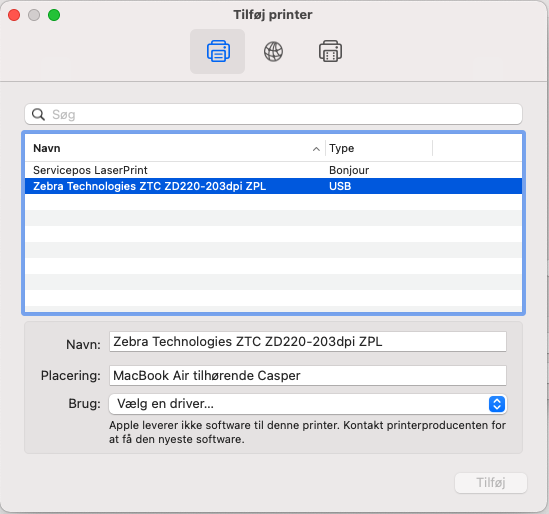
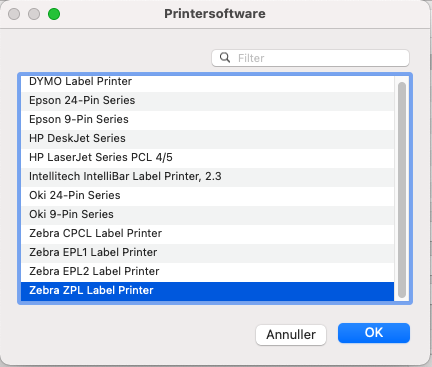
Klik på “Vælg en driver…” og klik på “Vælg software”.
Vælg den “Zebra ZPL Label Printer” og klik OK. efterfulgt af “Tilføj”.
Nu er printeren installeret på din MAC og du kan bruge den i systemet, hvis du har installeret vores print-applikation printdesk, som du finder her.
Heretter skal du bare velge etikettskriveren under dine Innstillinger -> Skriv ut i appen og angi samme størrelse som du bruker i skriveren, f.eks. 40x25 mm. eller 50x30 mm.
Hvis du bare kan velge Nettleser, og ikke ser dine tilkoblede systemskrivere, må du sørge for at Printdesk er installert.
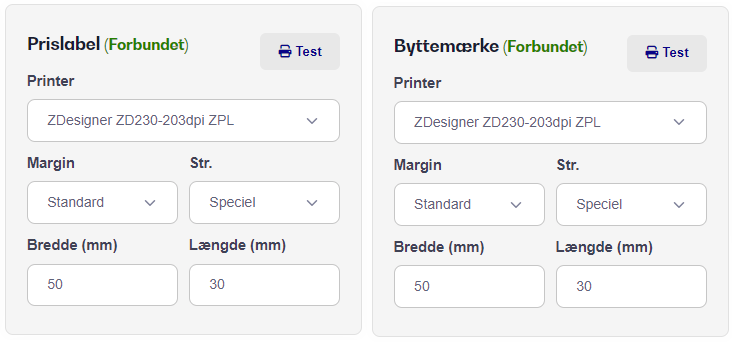
INFO: Du kan bruke etikettskriveren din til både å skrive ut prislapper og byttemærker.
Viktig når det gjelder Mac kompatibilitet: Dette er testet og fungerer på MacOS Monterey og Catalina. For eldre Mac-datamaskiner kan vi ikke garantere full funksjonalitet.
Når det er gjort, kan du klikke på Test-knappen og systemet vil nå skrive ut en testetikett, slik at du kan se hvordan det passer sammen.
*Husk å kjøpe riktige termiske etiketter til etikettskriveren din - se vårt utvalg av termiske etiketter til Zebra ZD220 etikettskriver her.
Hvis du skal sette opp skriveren på en Windows PC, se vår guide til det her.