Teamviewer er vårt fjernsupportverktøy, som vi bruker til å få tilgang til Mac-en din for f.eks. å løse problemer med skrivere, terminaler eller annet.
TeamViewer-nedlastingen starter automatisk, hvis ikke så klikk på 'Prøv igjen'

Åpne fila på Mac-en din
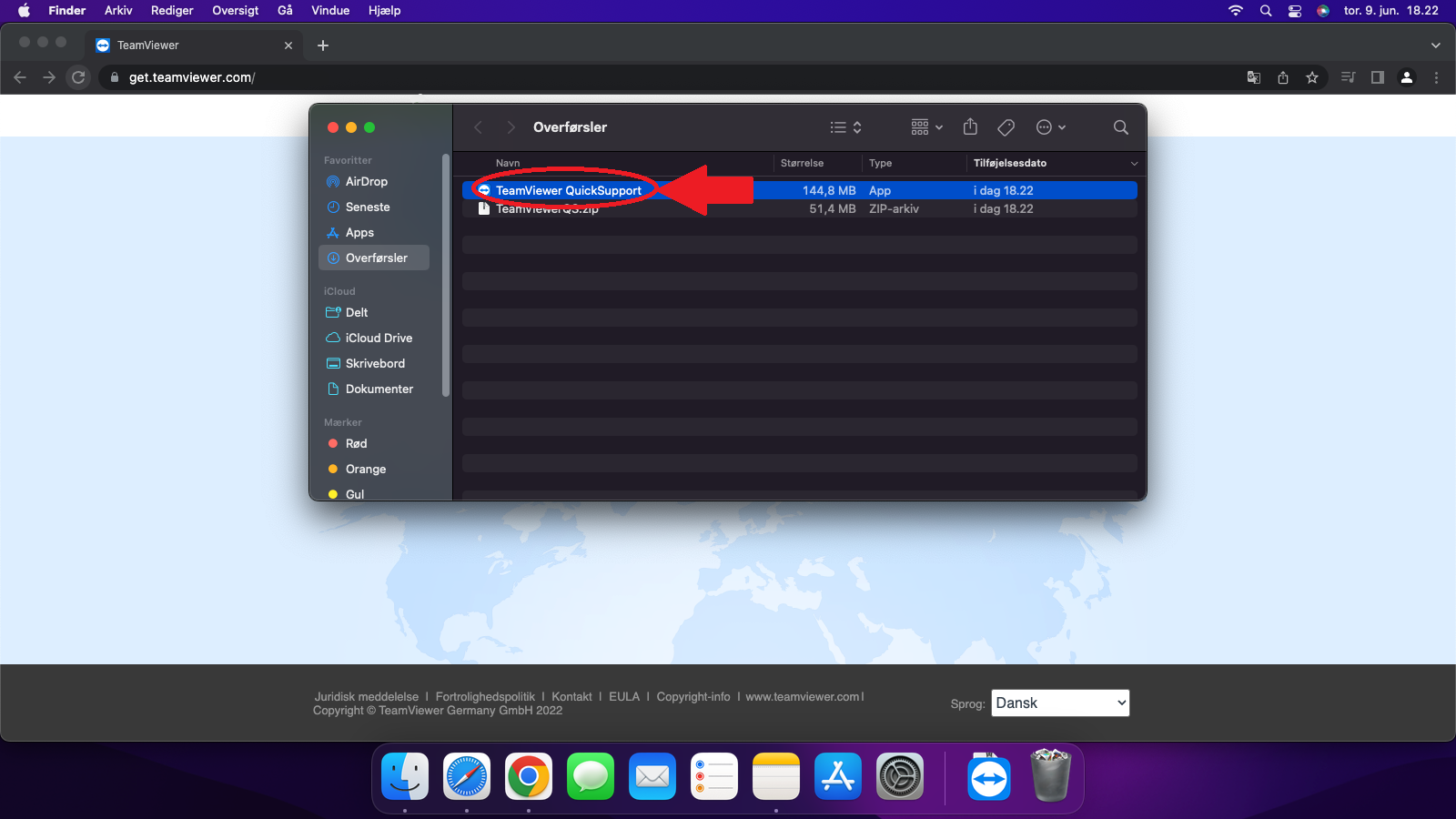
Dobbeltklikk på fila i mappa som heter 'TeamviewerQS'
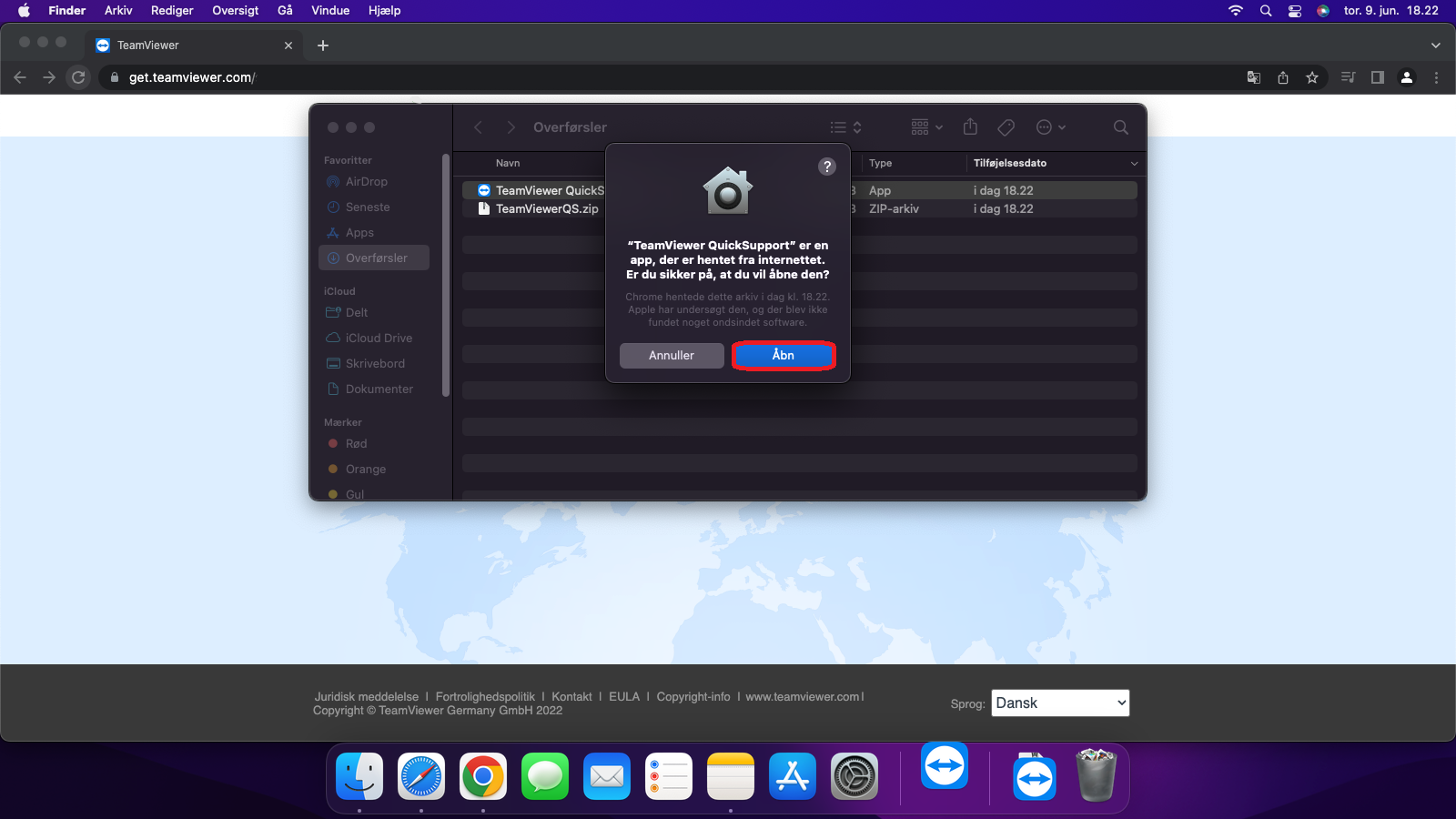
Hvis Mac-en din spør om du vil åpne programmet, må du trykke 'Åpne'
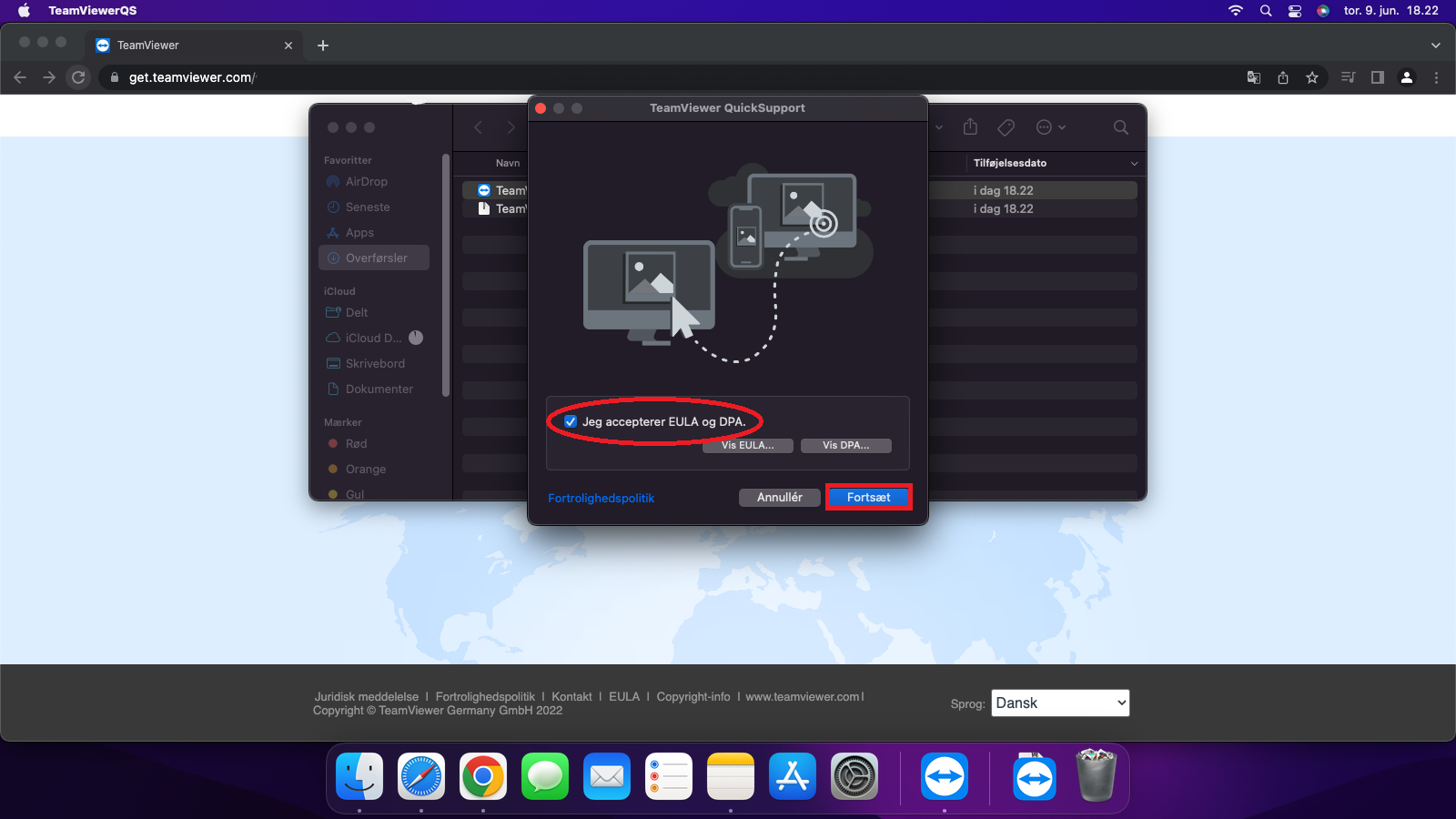
Første gang du åpner TeamViewer må du godkjenne EULA-en deres for bruk.
Når TeamViewer-vinduet dukker opp, må du tillate de systemtilgangene det blir spurt om.
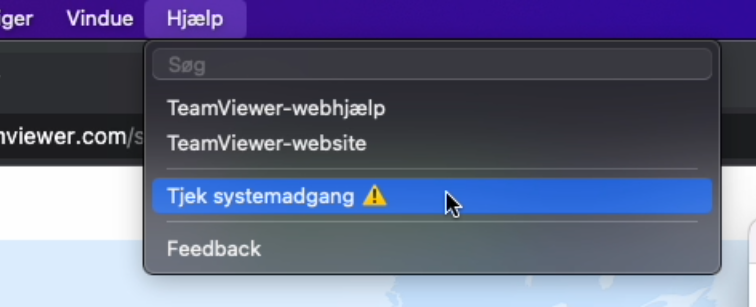
Hvis det ikke kommer opp et ekstra vindu som spør om tillatelser, må du trykke på 'Hjelp' øverst på Mac-skjermen din og velge Sjekk systemtilgang
Deretter får du opp vinduet hvor du må passe på at alle 3 systemtilgangene er markert med en grønn sirkel før TeamViewer fungerer som det skal.
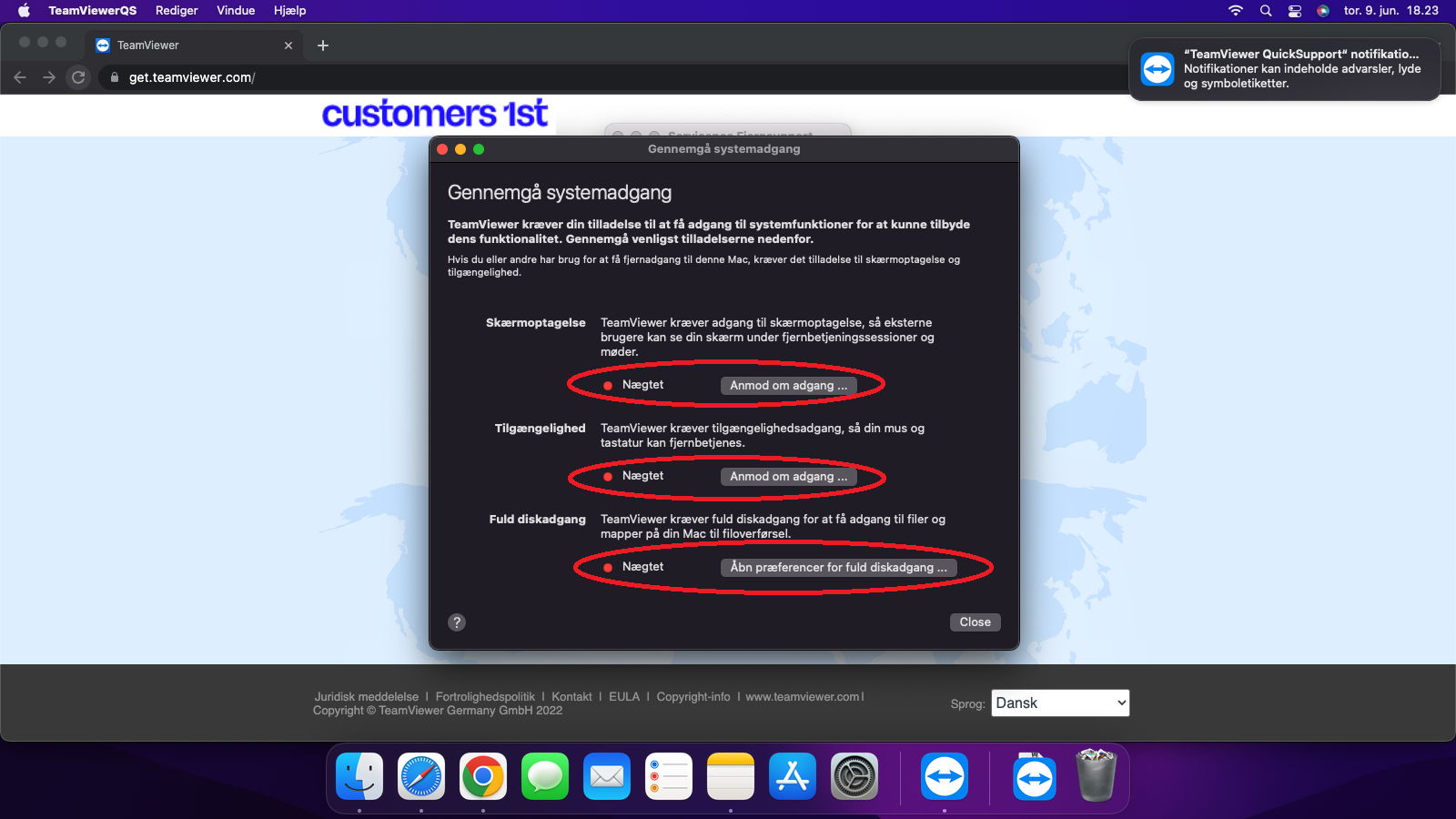
Trykk på be om tilgang på den første knappen, deretter åpnes Mac-innstillingene, hvor du må klikke på hengelåsen nederst til venstre i vinduet og skrive inn Mac-passordet ditt for å låse opp innstillingene.
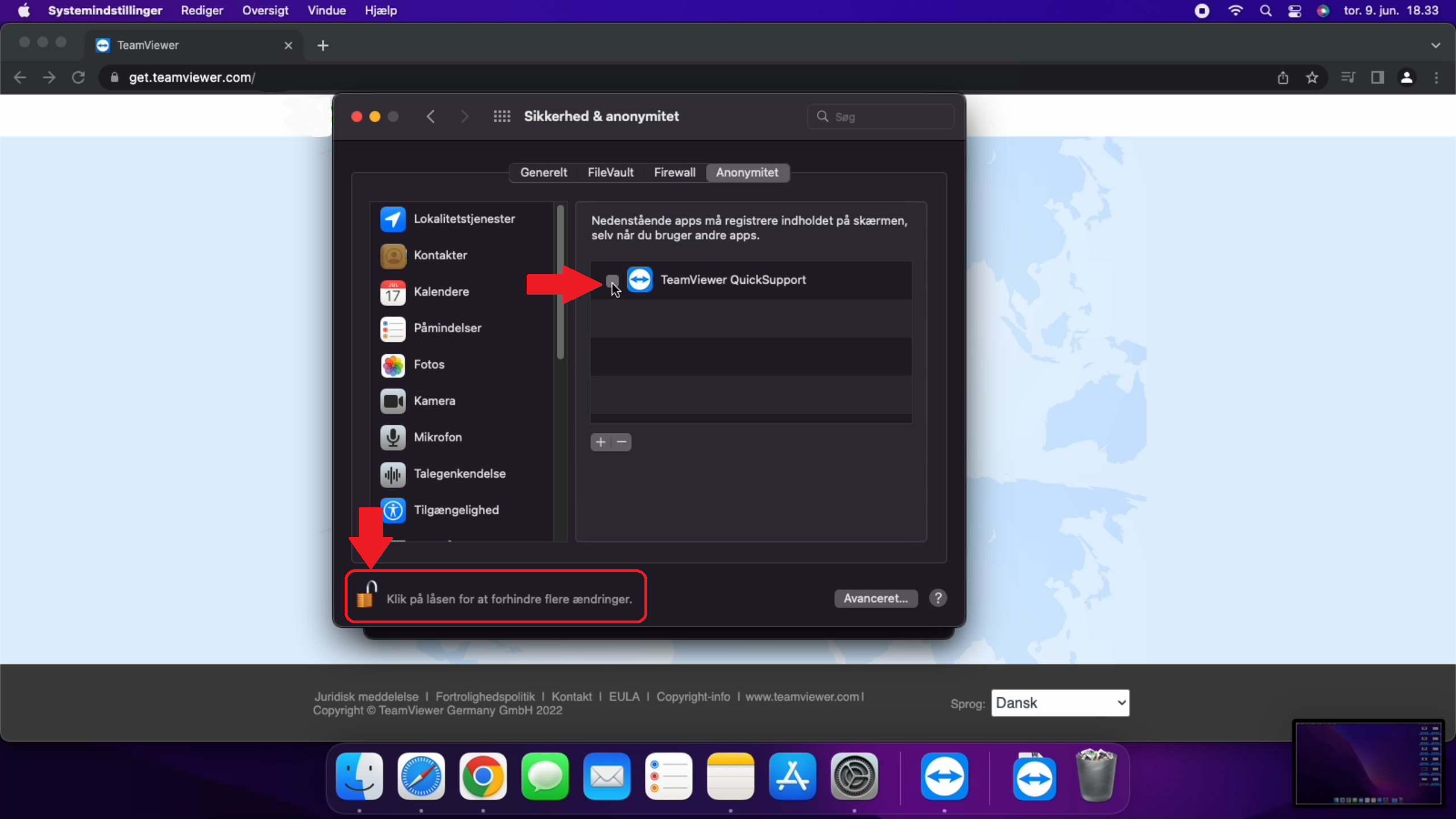
Deretter kan du velge og sette hake ved TeamViewer i lista til høyre, så den er aktiv og har den nødvendige tillatelsen.
Gjør dette igjen for både Tilgjengelighet og Full disktilgang.
Hvis du kommer inn på en innstilling hvor TeamViewer ikke allerede vises i lista, trenger du bare å trykke på den lille '+'-knappen og finne TeamViewer-programmet fra nedlastingene dine for å få det inn på lista.
Når dette er gjort for alle 3 tillatelser, skal prikkene gjerne ha blitt grønne og vise at TeamViewer har alle nødvendige tillatelser for å kunne fungere.
Deretter kan du lukke vinduet igjen, og TeamViewer er klar til bruk.
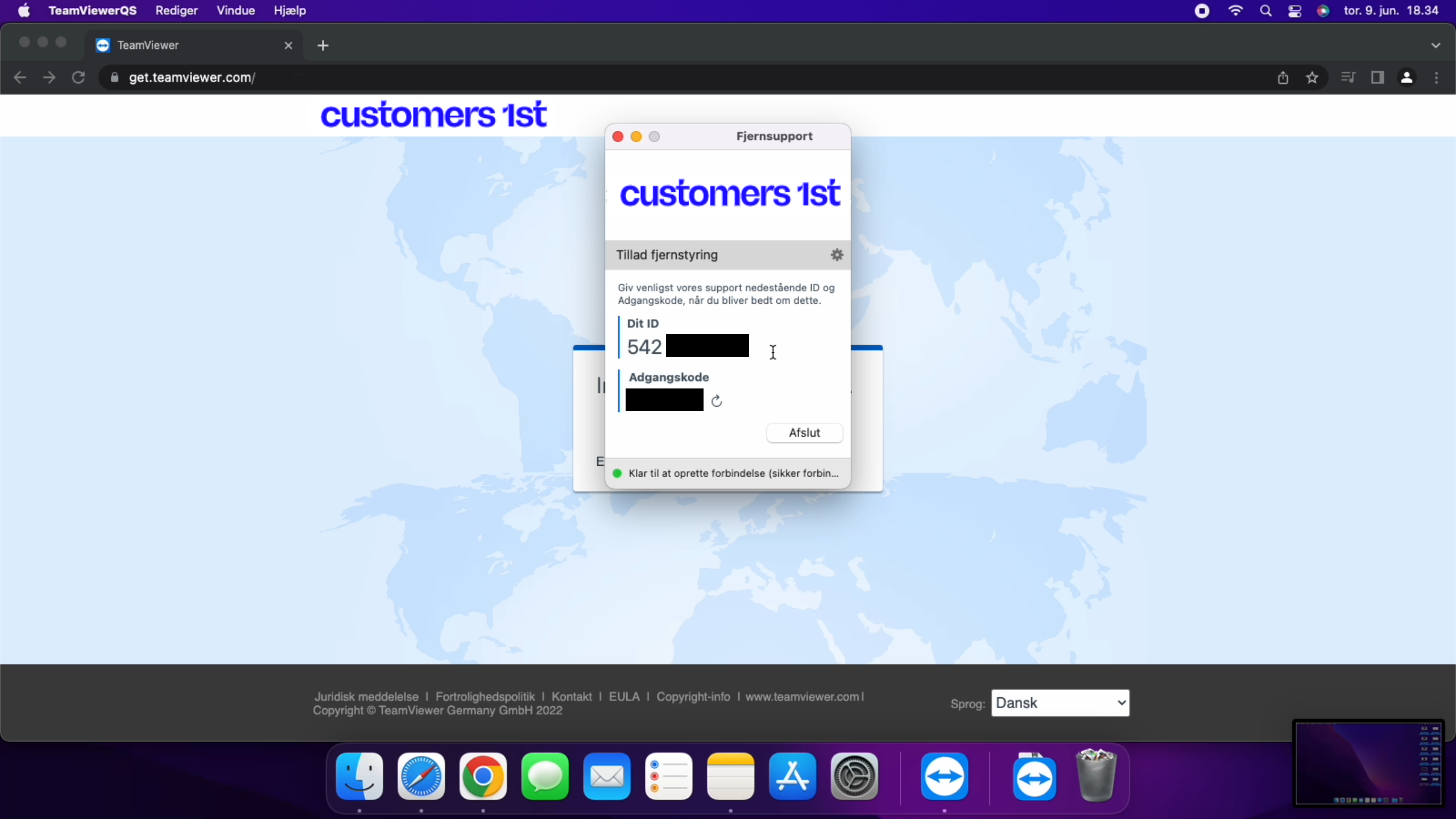
Herfra skal du bare oppgi ID-en din samt passordet til supportmedarbeideren som skal få tilgang til Mac-en din. Du skal først oppgi dette når du blir spurt om det.
Søgeord: teamviewer fjernsupport remote mac opsæt OSX 