När du håller på att få slut på en viss vara och kanske gärna vill köpa den, kan du göra det här snabbt och enkelt i vårt inköpsmodul.
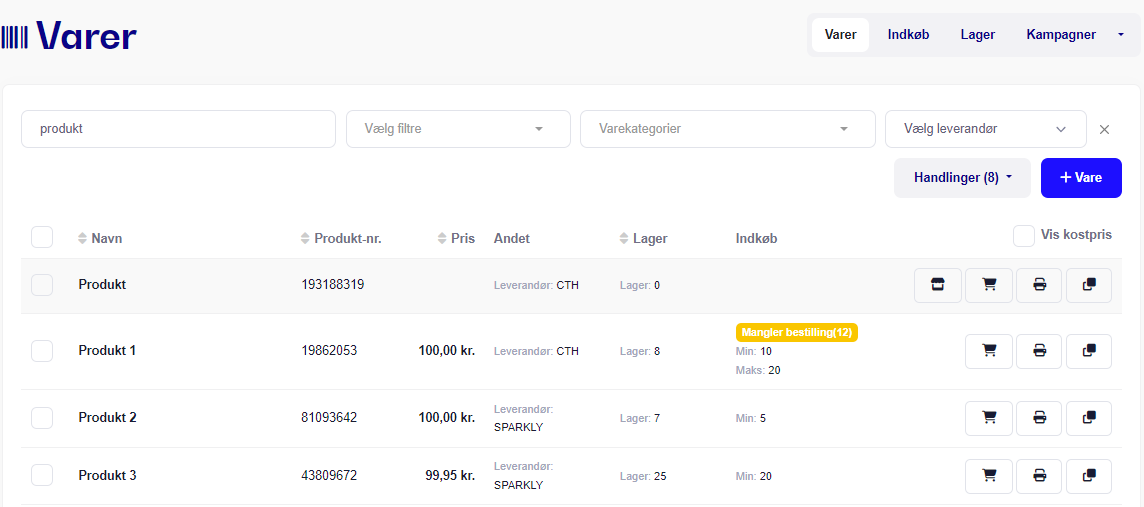
OBS: Du kan lägga till min/max-styrning av varor genom att klicka på en vara och fylla i fälten Min. och Max.
Därefter har du möjlighet att sortera efter Saknar beställning genom att kryssa i det i rullgardinsmenyn "Välj filter" precis bredvid sökfältet i Varor. Här ser du varor som ligger under det satta minimikravet.
Se exempel på min/max-styrning på bilden nedan.
Så här lägger du till varor i inköpsmodulet:
Tryck på Varor
Därefter söker du efter den bestämda vara du vill lägga till i din inköpsmodul och trycker på inköpskorgen till höger från den aktuella vara du vill lägga till i inköpsmodulen.
Du kan också lägga till fler varor till inköpet genom att sätta en bock vid de varor som du vill lägga till och därefter trycka på Åtgärder i det högra hörnet och välja Lägg till valda till inköpslista.
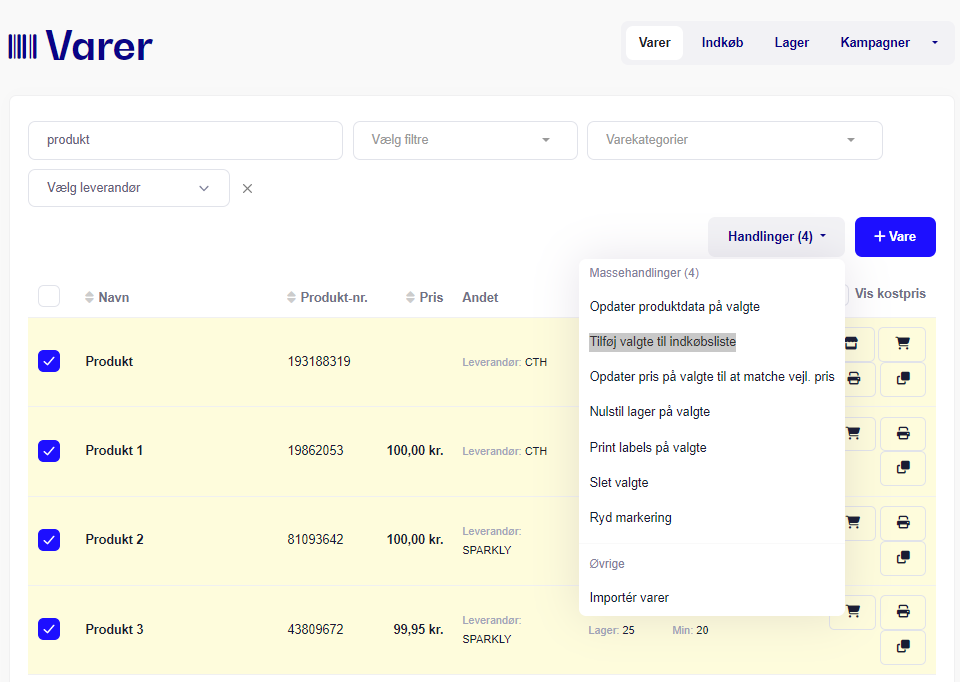
Du kan lägga till hur många varor du vill i inköpsmodulen, så att du enkelt har en överblick över vad som ska beställas hem.
För att kolla vilka varor du har lagt till i inköpsmodulen trycker du uppe i det övre högra hörnet på Inköp.
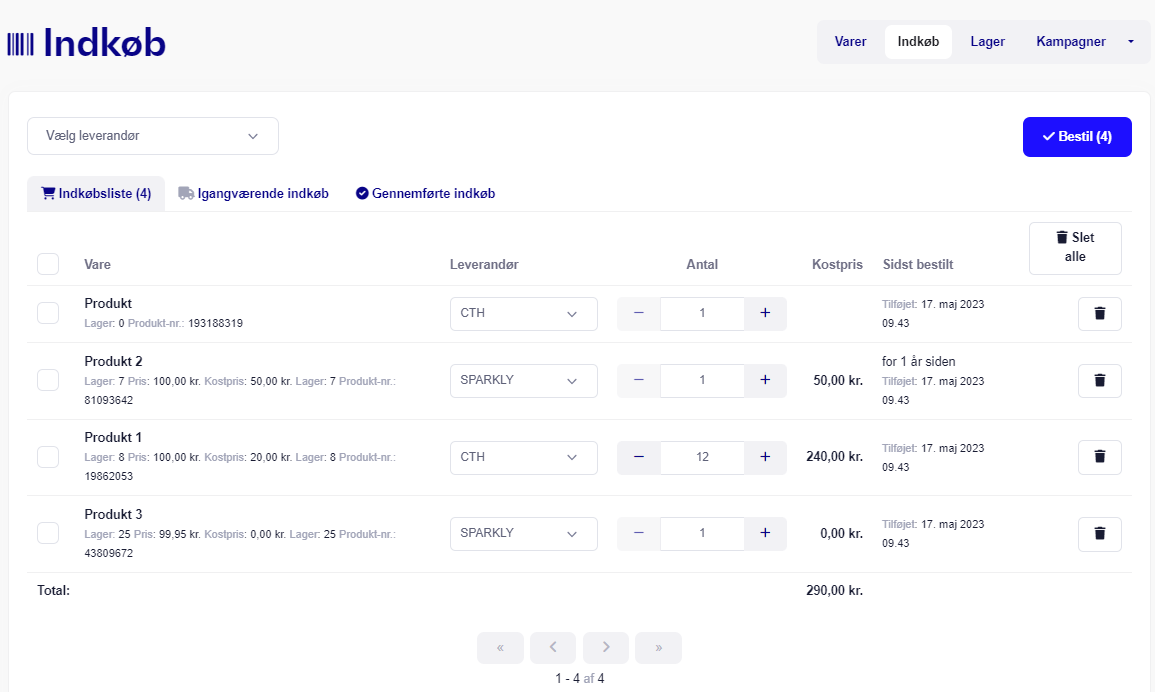
I Inköp har du en översikt över de varor som ligger i inköpsmodulen. Här kan du se vilka varor som har lagts till, hur många som finns i lager, pris och kostpris, vilken leverantör ni köper varan av och när de har lagts till i inköpsmodulen/varukorgen.
Du kan ändra antalet av en viss vara genom att trycka på + eller -
Om du vill helt ta bort en vara från inköpsmodulen/varukorgen, kan du göra det genom att trycka på soptunnan till höger om varan.
Vill du rensa hela inköpsmodulen/varukorgen trycker du på Radera alla.
OBS. Systemet väljer automatiskt den första möjliga leverantören. Om leverantören är en
annan än den systemet har valt, kan du själv ändra det i rullgardinsmenyn för varje enskild vara. Dessutom ska du vara uppmärksam på att kostpriset är satt utifrån vad du senast har köpt in varan för. För ett exakt pris ska du kontakta din leverantör.
Om alla varor i inköpet har samma leverantör, kan du skicka allt på en gång. I det här fallet har vi att göra med 2 olika leverantörer, så vi väljer en leverantör åt gången i det övre vänstra hörnet av bilden.
När en leverantör är vald visas bara varor som är kopplade till den valda leverantören. När du är redo att skicka ordern till leverantören klickar du på Beställ.
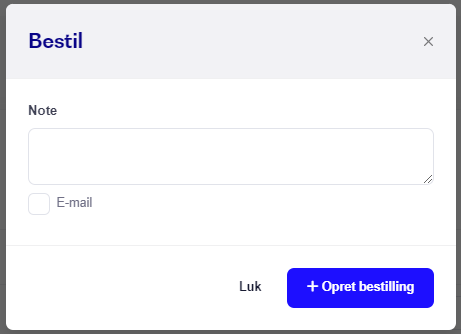
Nu kan du skriva en notering på ordern och välja om du vill skicka ett mejl direkt till din leverantör. Som standard får din leverantör en PDF med de varor och antal du vill beställa.
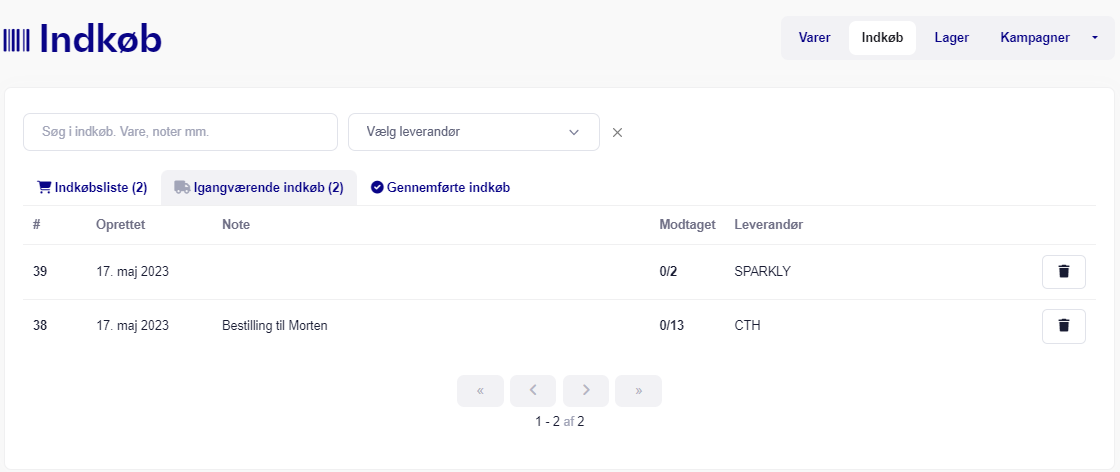
Nu lägger sig beställningen under Pågående inköp, där du också kan se dina andra pågående beställningar som du ännu inte har fått.
Här kan du se inköpsnummer, datum för beställning, hur många som är lagerförda, leverantör och en eventuell notering.
När du har fått dina beställda varor kan du gå in på inköpet och trycka på Skapa som lagerinleverans.
Följ guiden här för mottagning av dina inköp.
