I Customers 1st har alla varor en platt struktur. Det vill säga att om du till exempel har en webbshop med en huvudprodukt + varianter, så kommer alla dessa varianter vara egna produkter i Customers 1st.
I vår varumodul är det möjligt att dela in produkter i samma grupp, så att man enklare kan navigera och hitta lagersaldo på samma produkter i en annan variant.
Observera: Alla varianter till en huvudprodukt måste fortfarande ha ett unikt produktnummer, eftersom de fortfarande är unika produkter i databasen.
Här kan du se hur det fungerar:
Gå till Varer
Hitta de produkter som ska kopplas ihop som varianter. Se till exempel bilden:

Klicka in på en av produkterna och tryck högst upp där det står Varianter. Här matar du in ett style-nr. (eller väljer det som redan finns):

Genom att trycka på +Variant kan du skapa nya produkter som automatiskt kopplas som en variant. Inte en variant under produkten, utan i samma grupp.
Under Vareinformation (fortsatt under den första varianten) kan du nu kopiera Variant-nr. Du hittar det under Fler detaljer.

Gå till nästa produkt/variant du har i ditt artikelregister. Öppna produkten och klicka in på Varianter högst upp.
Klistra in det kopierade Variant-nr. och tryck på den blå Spara-knappen. Nu har du lagt till produkten och de två produkterna är kopplade.
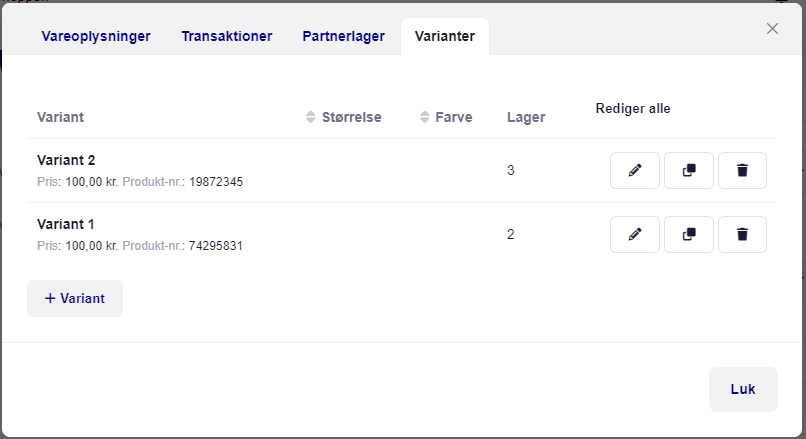
Redigera varianters uppgifter
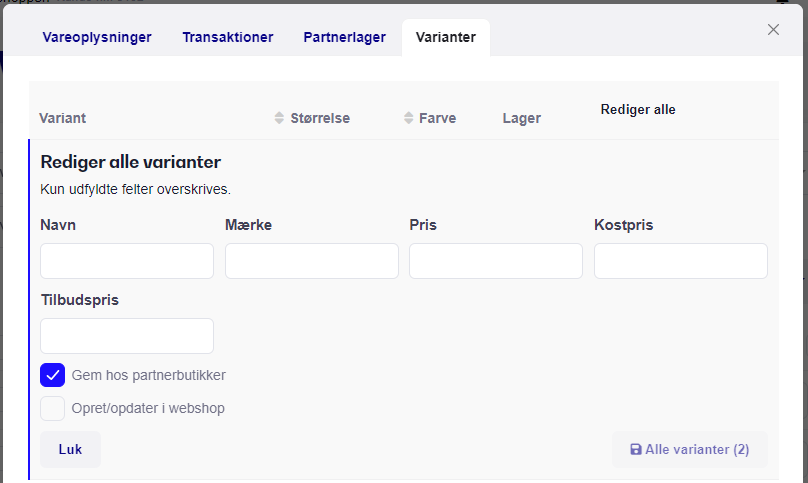
Om samtliga varianters uppgifter ska ändras till samma sak kan du också enkelt göra det:
1. Tryck på en vara och gå till fältet Varianter
2. Tryck Redigera alla i högra hörnet av fönstret
3. Här kan du ändra Namn, Märke, Pris, Kostpris och/eller Kampanjpris (Endast ifyllda fält skrivs över)
4. Skriv in informationen som du vill ändra på alla varianter och tryck Alla varianter.
Det är också möjligt att lägga in variant-/stilnr. på sina varor med hjälp av en CSV-fil och vårt importverktyg under varor.
Det kräver att du har/skapar en CSV-fil som innehåller produktnumren samt det stilnummer som ska läggas till på produkterna.
Exempel nedan
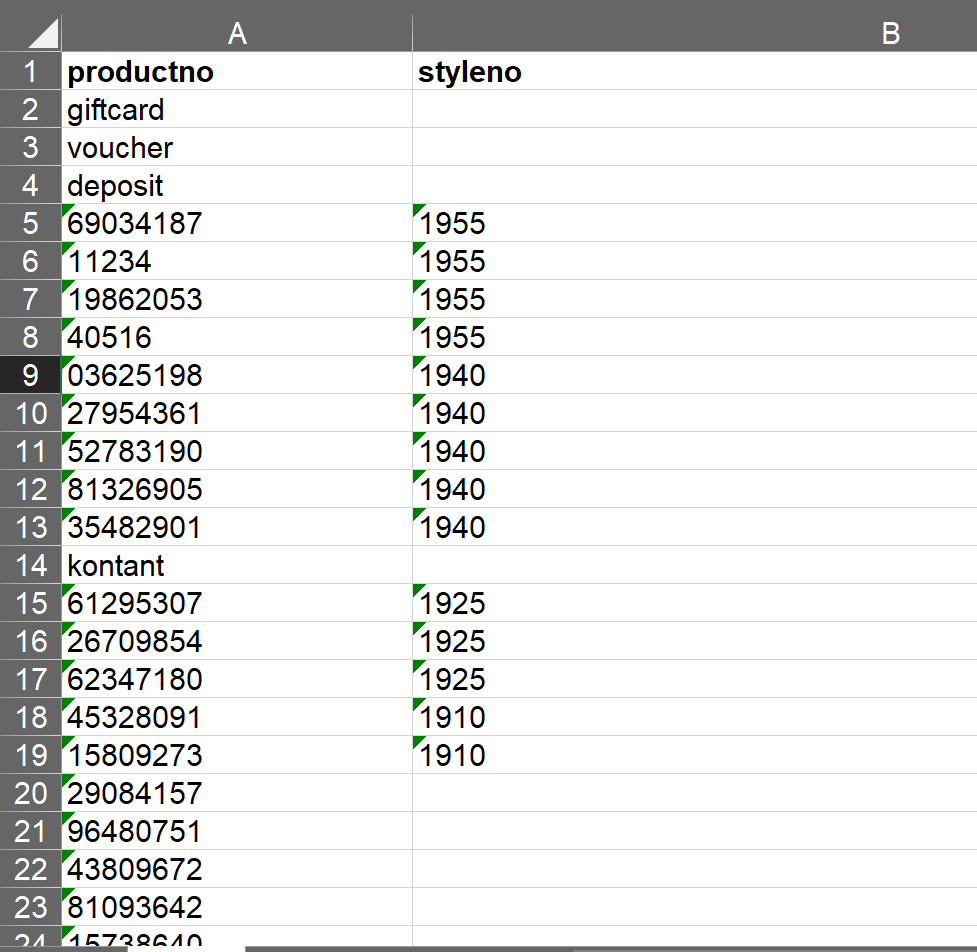
Därefter ska du se till att spara filen som CSV (UTF-8) och välja den i vårt importverktyg för uppdatering. När filen har laddats in ska du bara välja att ange kolumnen för produktnummer samt för stylenummer och starta uppdateringen.
OBS: Lägg märke till att rubriken style/variant-nr. bara heter Variantnr. under importverktyget.
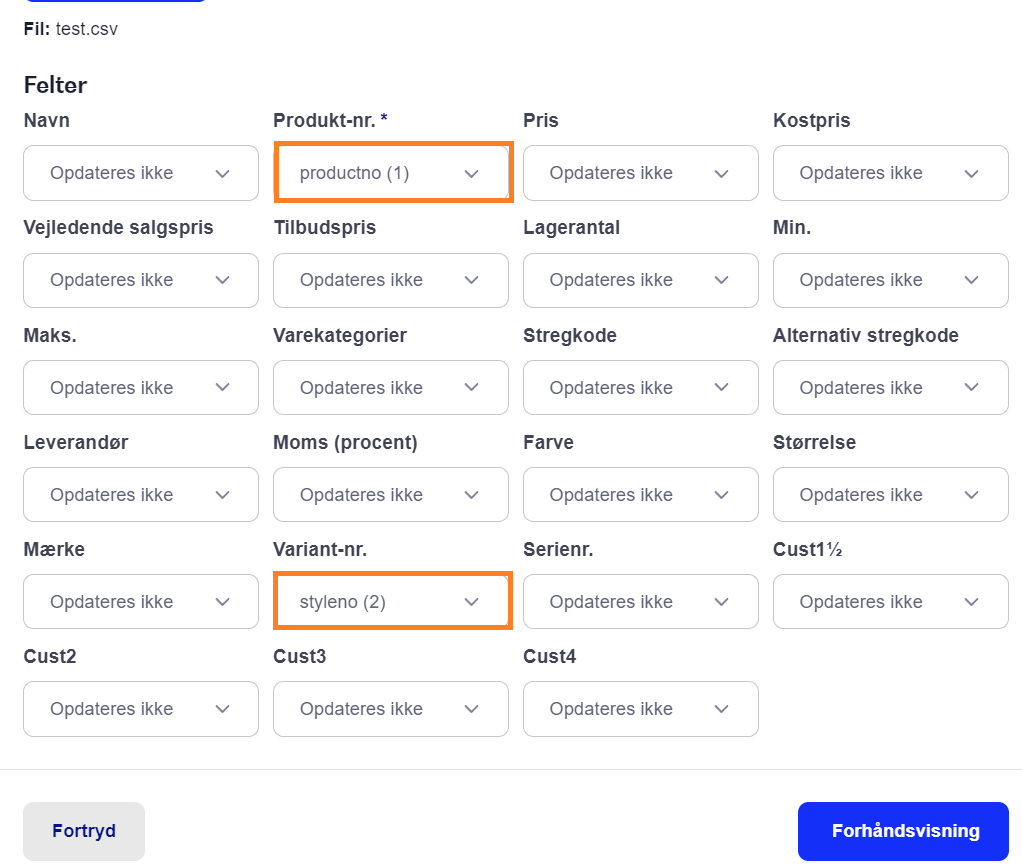
När uppdateringen är genomförd har style/variant-nr. uppdaterats på de valda produkterna.
