Har du mottagit din nya Zebra ZD2220 värmeetikett-skrivare, så behöver du bara läsa här för att snabbt komma igång med att kunna skriva ut kvitton. Installationen är snabb och enkel, men du är naturligtvis alltid välkommen att kontakta vår support om du stöter på problem eller har frågor om installationen.
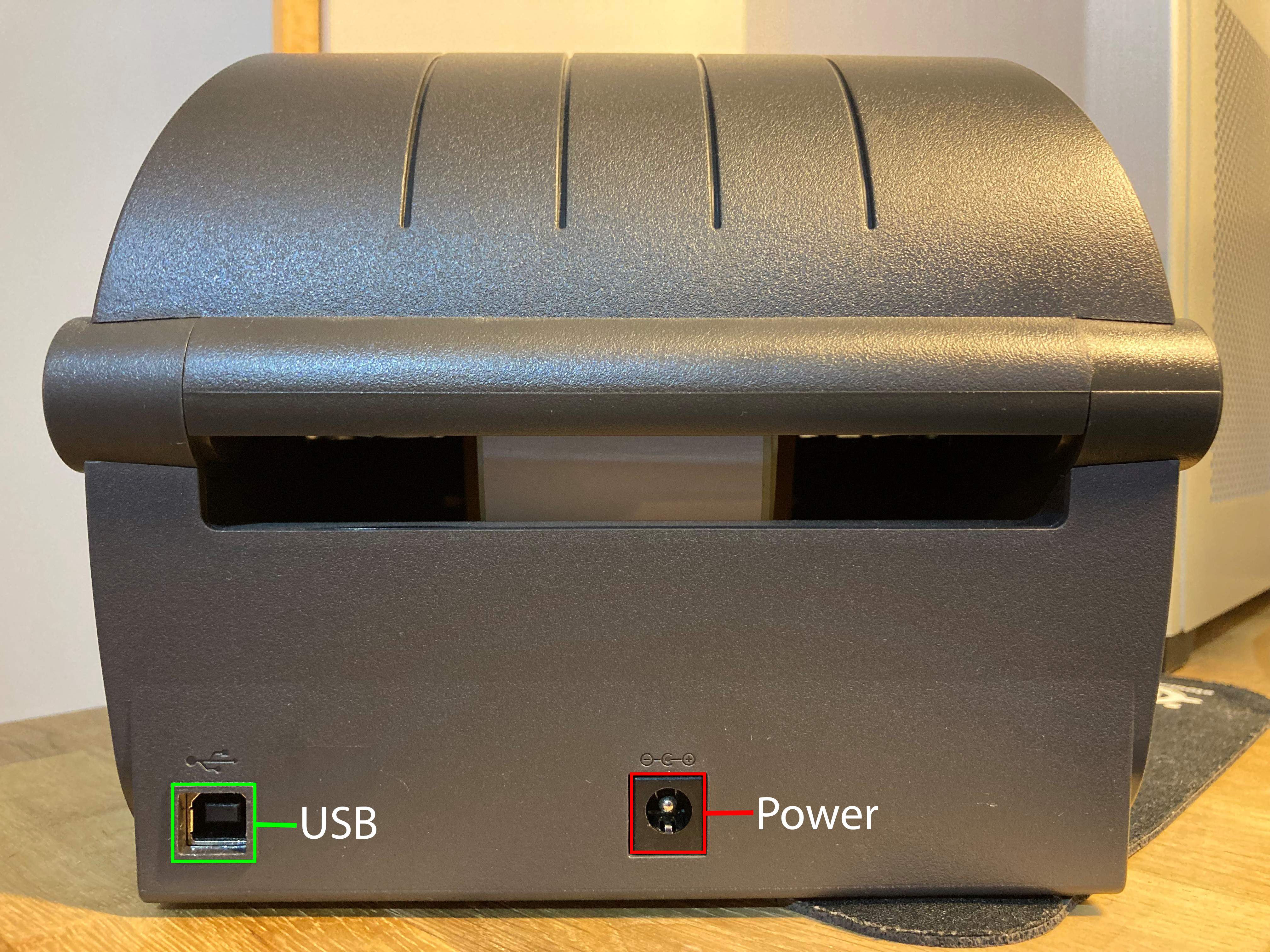
Anslut etikettskrivaren med den medföljande USB-skrivarkabeln.
Anslut sedan skrivaren till strömmen med den medföljande strömförsörjningen.
Sätt skrivarkabelns USB-kontakt i en ledig USB-port på din dator.
Slå sedan på skrivaren genom att trycka på den runda strömknappen överst på skrivaren.
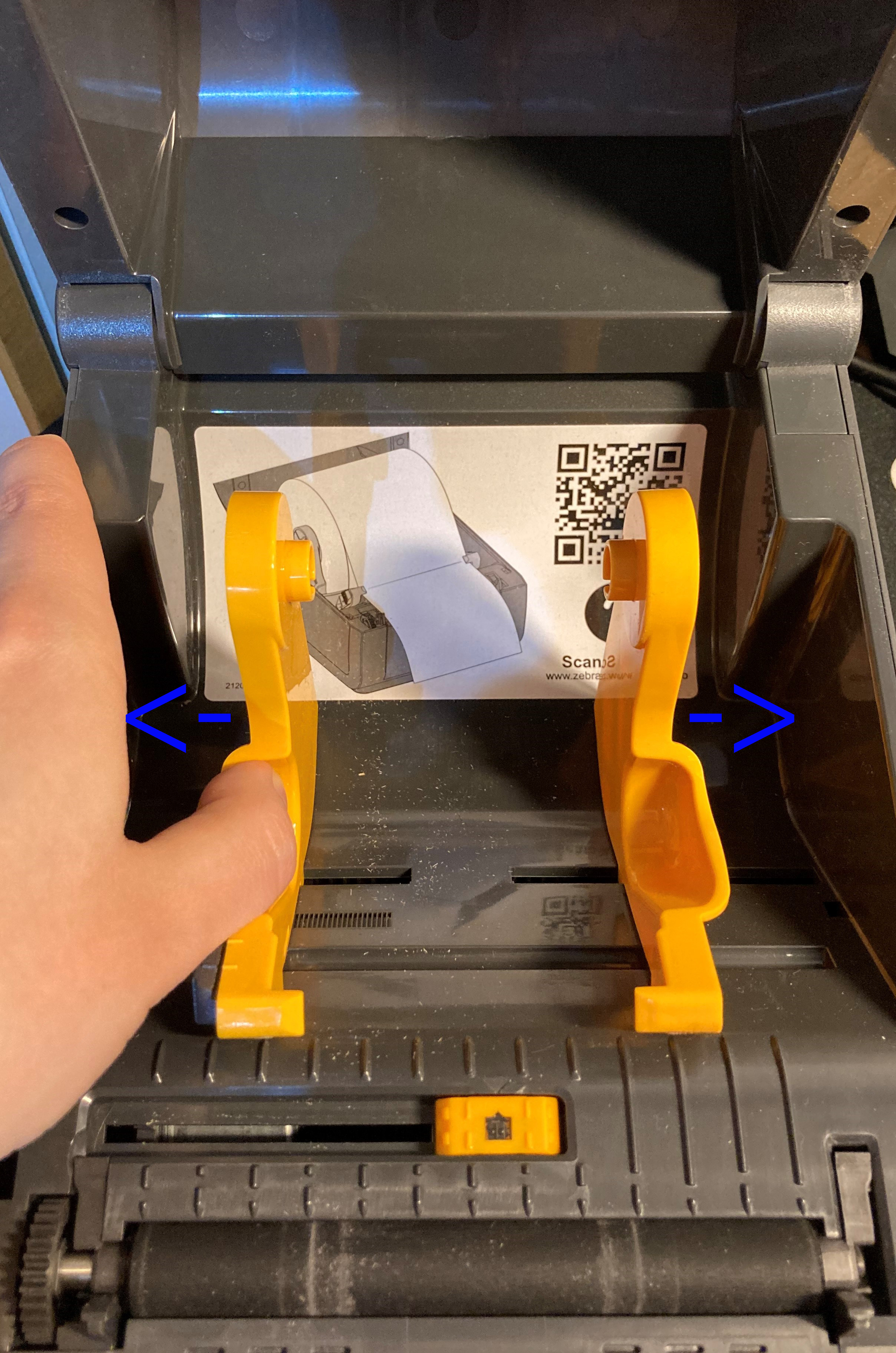
Öppna printerens rum genom att trycka på de orange knapparna på varje sida av skrivaren.
Sätt in en *termisk etikettrull mellan printerens spolar. De måste dras åt varje sida för att göra plats för rullen.
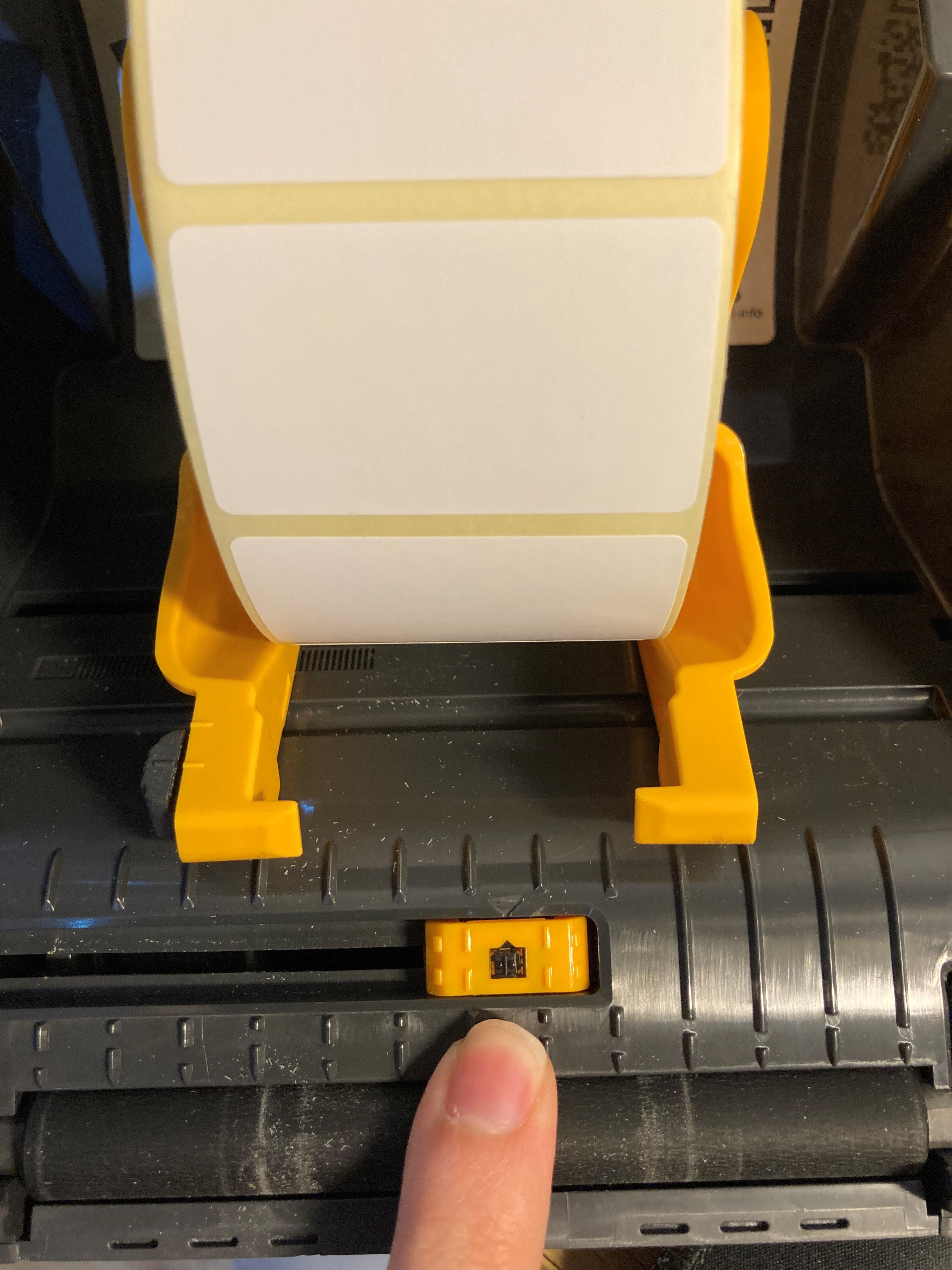
Se till att etikettrullen sitter ordentligt fast på hållaren och etikettremsan går genom klämman under hållaren.
Justera sensorn längst ner i skrivaren; i de flesta fall ska den bara sitta helt till höger (som standard)
Dra etiketten ut på gummiwalsen och ut genom printeröppningen.
Se till att den är placerad rakt i skrivaren och stäng sedan locket igen genom att trycka ner det tills du hör ett litet klick.
Tryck sedan på den fyrkantiga 'feed'-knappen överst på skrivaren. Den bör mata ut en eller flera etiketter.
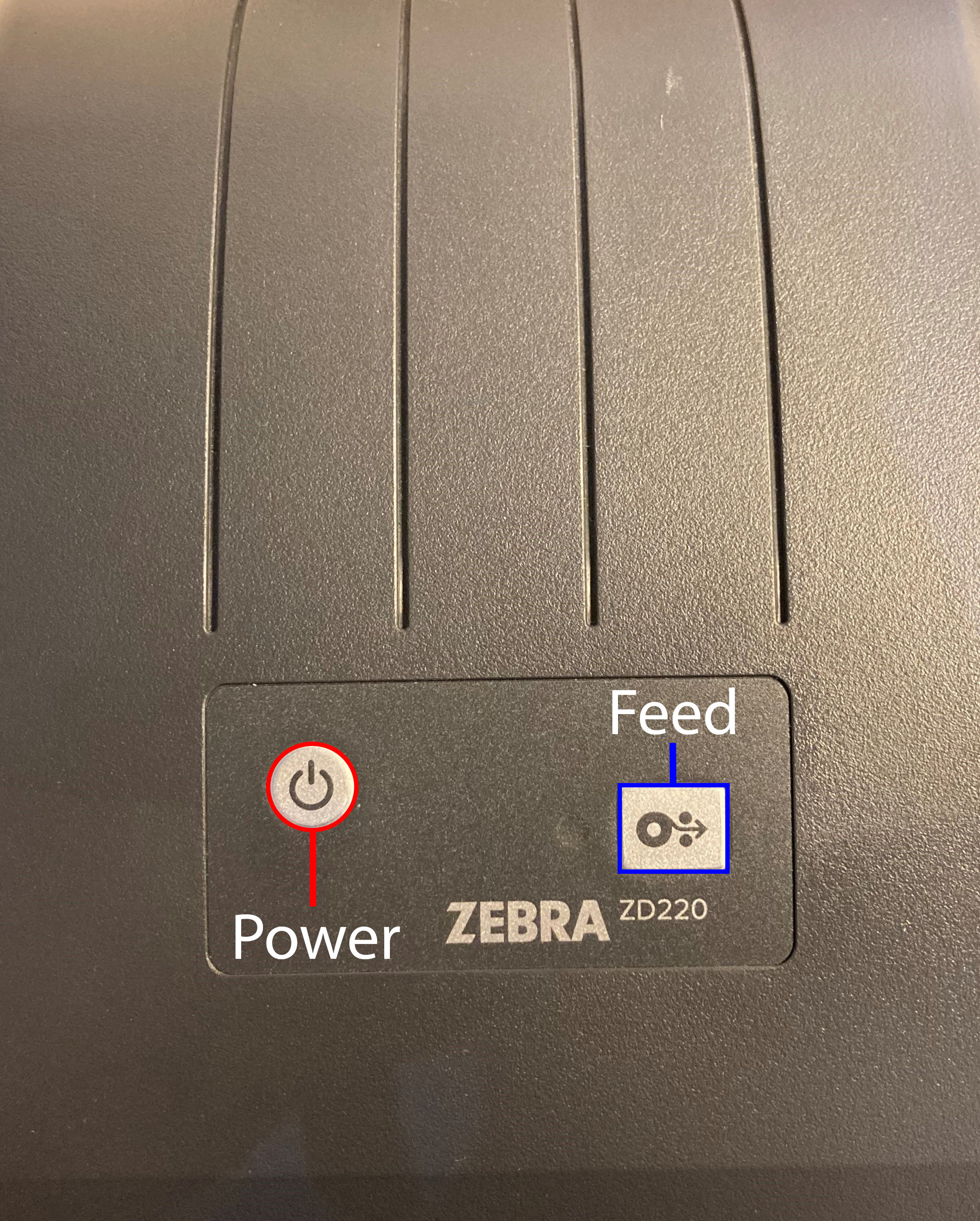
För att kalibrera skrivaren för din etikettsstorlek måste du hålla 'feed'-knappen intryckt tills den har blinkat grönt 2 gånger, släpp sedan. Skrivaren bör mata ut 3-6 etiketter och dra in dem lite under processen tills den har mätt storleken och är klar.
När detta är gjort korrekt bör du kunna få exakt en etikett ut från skrivaren genom att trycka en gång på 'feed'-knappen.
For at installere printeren på din MAC, skal du først sørge for at der er sat strøm til og at printeren er koblet til din computer via det medfølgende USB-kabel.
Derefter skal du have tilføjet printeren. Det gør du ved at søge efter Printere og Scannere.
Klik på (+) og vælg den printer der er tilsluttet via USB.
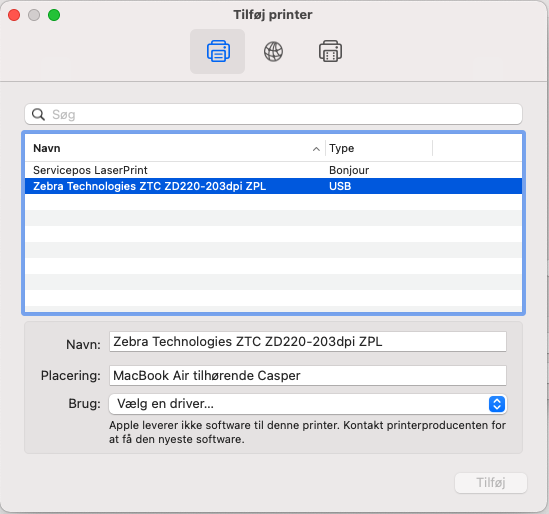
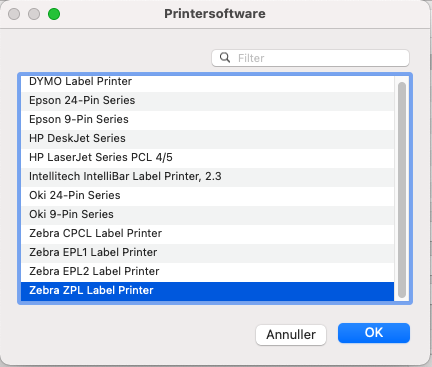
Klik på “Vælg en driver…” og klik på “Vælg software”.
Vælg den “Zebra ZPL Label Printer” og klik OK. efterfulgt af “Tilføj”.
Nu er printeren installeret på din MAC og du kan bruge den i systemet, hvis du har installeret vores print-applikation printdesk, som du finder her.
Därefter ska du bara välja etikettskrivaren under dina Inställningar -> Skriv ut i appen och ange samma storlek som du använder i skrivaren, t.ex. 40x25 mm. eller 50x30 mm.
Om du bara kan välja Webbrowser och inte ser dina anslutna systemskrivare, måste du se till att Printdesk är installerat.
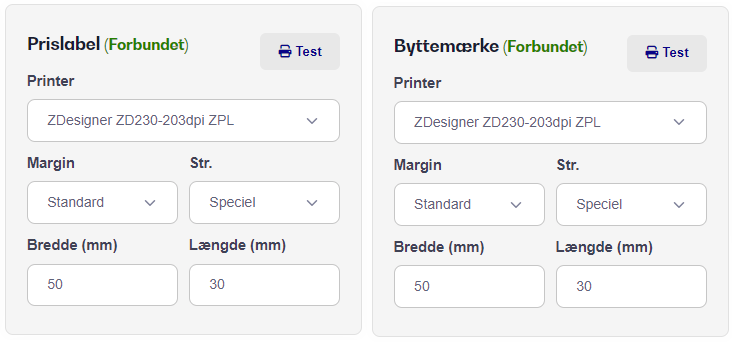
INFO: Du kan använda din etikettskrivare för att skriva ut både prisetikett och bytesmärken.
Viktigt angående Mac kompatibilitet: Detta har testats och fungerar på MacOS Monterey och Catalina. För äldre MAC-datorer kan vi inte garantera full funktionalitet.
När det är gjort kan du klicka på Test-knappen och systemet kommer nu att skriva ut en testetikett så att du kan se hur det passar tillsammans.
*Kom ihåg att köpa rätt termiska etiketter till din etikettskrivare - se vårt urval av termiska etiketter för Zebra ZD220 etikettskrivare här.
Om du ska ställa in skrivaren på en Windows-dator, se vår guide för det här.