Når du holder på å gå tom for en bestemt vare og kanskje har lyst til å kjøpe varen, kan du gjøre dette raskt og enkelt i innkjøpsmodulen vår.
OBS: Du kan legge til min/maks-styring av varer ved å klikke på en vare og fylle ut feltene Min. og Maks.
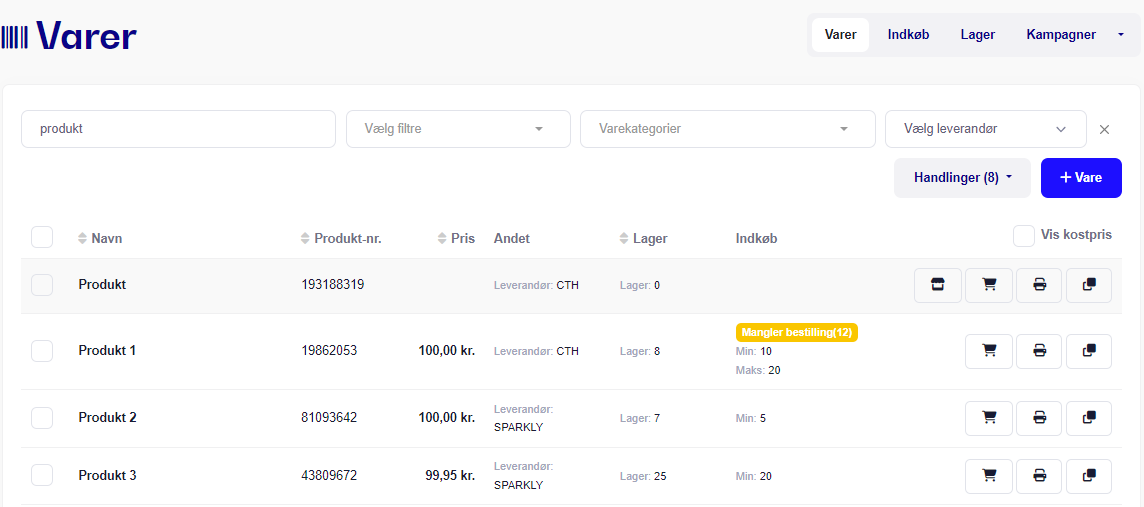
Deretter kan du sortere etter Mangler bestilling ved å huke av for det i nedtrekksmenyen "Vælg filtre" rett ved siden av søkefeltet i Varer. Her vil du se varer som ligger under det satte minimumskravet.
Se eksempel på min/maks-styring på bildet nedenfor.
Slik legger du til varer i innkjøpsmodulen:
Trykk på Varer
Deretter søker du etter den bestemte varen du vil legge til i innkjøpsmodulen din og trykker på handlekurven til høyre for den aktuelle varen du ønsker å legge til i innkjøpsmodulen.
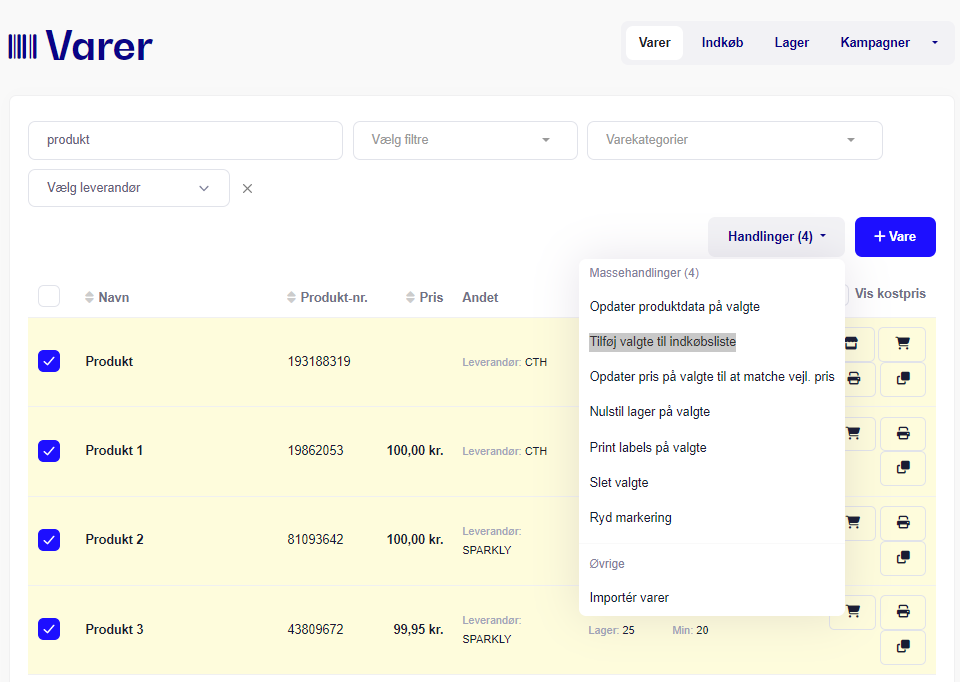
Du kan også legge til flere varer i innkjøpet ved å sette hake ved de varene du vil legge til, og deretter trykke på Handlinger i høyre hjørne og velge Legg til valgte i innkjøpsliste.
Du kan legge til så mange varer i innkjøpsmodulen som du har lyst, så du enkelt har oversikt over hva som skal bestilles hjem.
For å sjekke hvilke varer du har lagt til i innkjøpsmodulen, trykker du oppe i det øverste høyre hjørnet på Innkjøp.
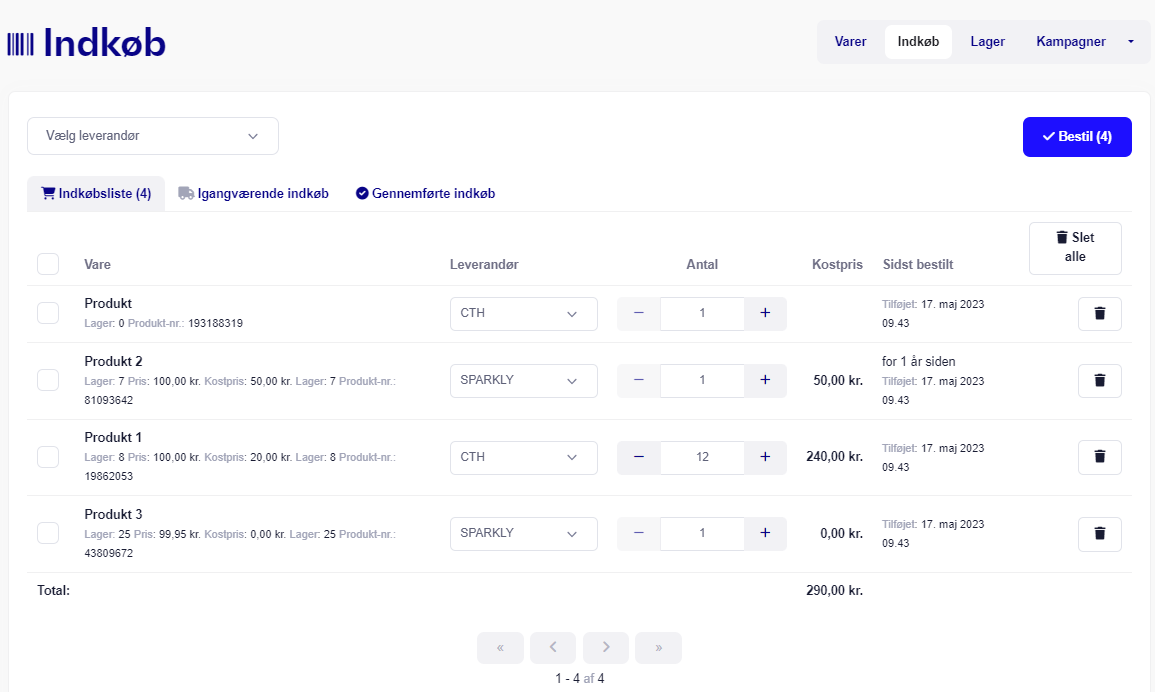
I Innkjøp har du en oversikt over varene som ligger i innkjøpsmodulen. Her kan du se hvilke varer som er lagt til, hvor mange som er på lager, pris og kostpris, hvilken leverandør dere kjøper varen av og når de er lagt til i innkjøpsmodulen/kurven.
Du kan endre antallet av en bestemt vare ved å trykke på + eller -
Hvis du ønsker å slette en vare helt fra innkjøpsmodulen/kurven, kan du gjøre det ved å trykke på søppelbøtta til høyre for varen.
Ønsker du å tømme hele innkjøpsmodulen/kurven trykker du på Slett alle.
OBS. Systemet setter automatisk den første mulige leverandør. Hvis leverandøren er en
annen enn den systemet har valgt, kan du selv endre det i nedtrekksmenyen for hver enkelt vare. I tillegg må du være oppmerksom på at kostprisen er satt ut fra hva du sist kjøpte varen for. For en nøyaktig pris må du kontakte leverandøren din.
Hvis alle varene i innkjøpet har samme leverandør, kan du sende alt på én gang. I dette tilfellet har vi med 2 forskjellige leverandører å gjøre, så vi velger én leverandør av gangen i øverste venstre hjørne av bildet.
Når det er valgt en leverandør, får du bare vist varer som er knyttet til den valgte leverandøren. Når du er klar til å sende bestillingen til leverandøren klikker du på Bestill.
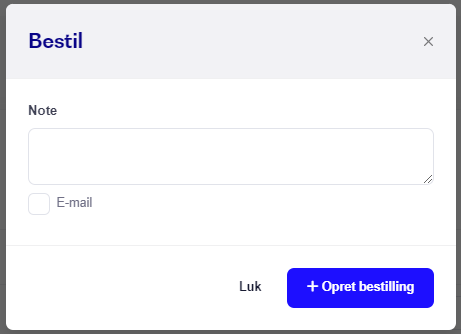
Nå kan du skrive en note på bestillingen og velge om du vil sende en e-post direkte til leverandøren din. Som standard får leverandøren din en PDF med varene og antallet du ønsker å bestille.
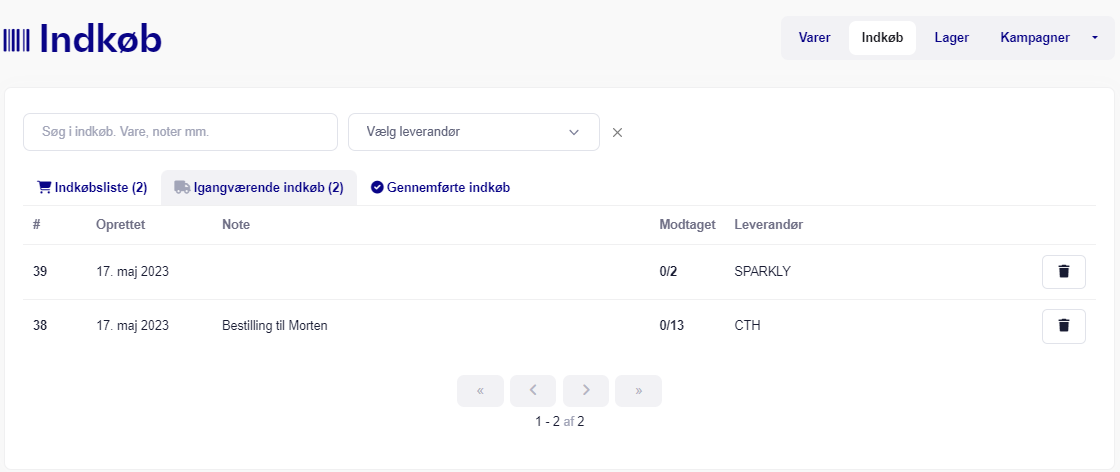
Nå vil bestillingen legge seg under Pågående innkjøp, hvor du også kan se de andre pågående bestillingene dine, som du ennå ikke har mottatt.
Her kan du se innkjøpsnummer, dato for bestilling, hvor mange som er varemottatt, leverandør og en evt. note.
Når du har mottatt varene du har bestilt, kan du trykke inn på innkjøpet og trykke Opprett som varemottak.
Følg guiden her til mottak av innkjøpene dine.
