I Customers 1st har alle varer en flat struktur. Det vil si at hvis du for eksempel har en nettbutikk med et hovedprodukt + varianter, så vil alle disse variantene være hvert sitt produkt i Customers 1st.
I varemodulen vår er det mulig å dele inn produkter i samme gruppe, så man enklere kan navigere og finne frem til lagerantall på de samme produktene i en annen variant.
Merk: Alle varianter til et hovedprodukt skal fortsatt ha et unikt produktnummer, siden de fortsatt er unike produkter i databasen.
Her kan du se hvordan det fungerer:
Gå til Varer
Finn de varene som skal kobles sammen som varianter. Se for eksempel bildet:

Klikk inn på en av varene og trykk øverst der det står Varianter. Her skriver du inn et style-nr. (eller velger det som allerede ligger der):

Ved å trykke på +Variant kan du opprette nye produkter som automatisk blir knyttet til som en variant. Ikke en variant under produktet, men i samme gruppe.
Under Vareinformasjon (fortsatt under den første varianten) kan du nå kopiere Variant-nr. Du finner det under Flere detaljer.

Gå til den neste varen/varianten du har i varelageret ditt. Åpne produktet og klikk inn på Varianter øverst.
Lim inn det kopierte Variant-nr. og trykk på den blå Lagre-knappen. Nå har du lagt til varen, og de to produktene er koblet sammen.
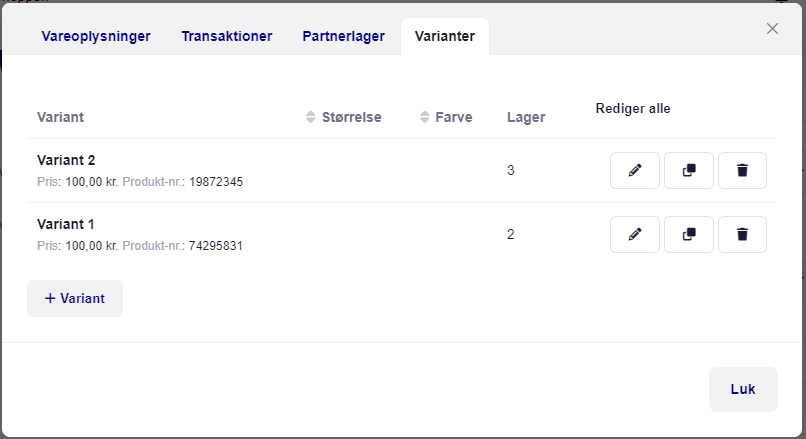
Rediger varianters opplysninger
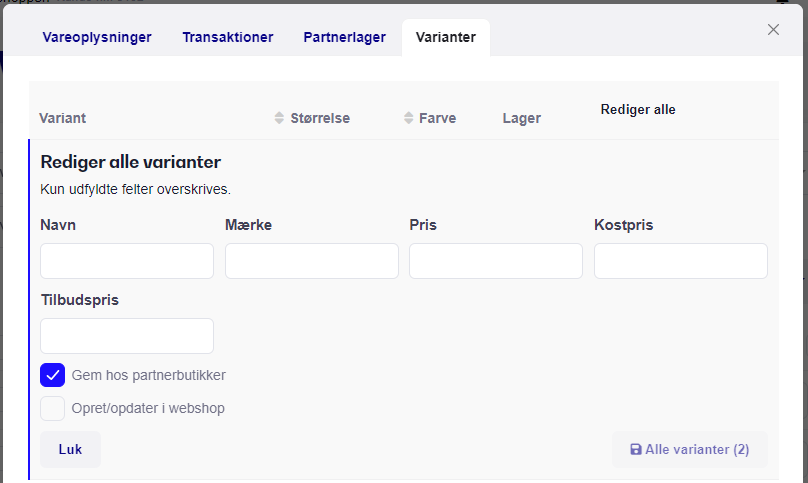
Skal samtlige varianters opplysninger endres til det samme, kan det også enkelt gjøres:
1. Trykk på en vare og gå til feltet Varianter
2. Trykk Rediger alle i høyre hjørne av vinduet
3. Her kan du endre Navn, Merke, Pris, Kostpris og/eller Tilbudspris (Kun utfylte felt blir overskrevet)
4. Skriv inn informasjonen du vil endre på alle varianter og trykk Alle varianter.
Det er også mulig å sette inn variant/style-nr. på varene dine ved hjelp av en CSV-fil og med hjelp fra importverktøyet vårt under varer.
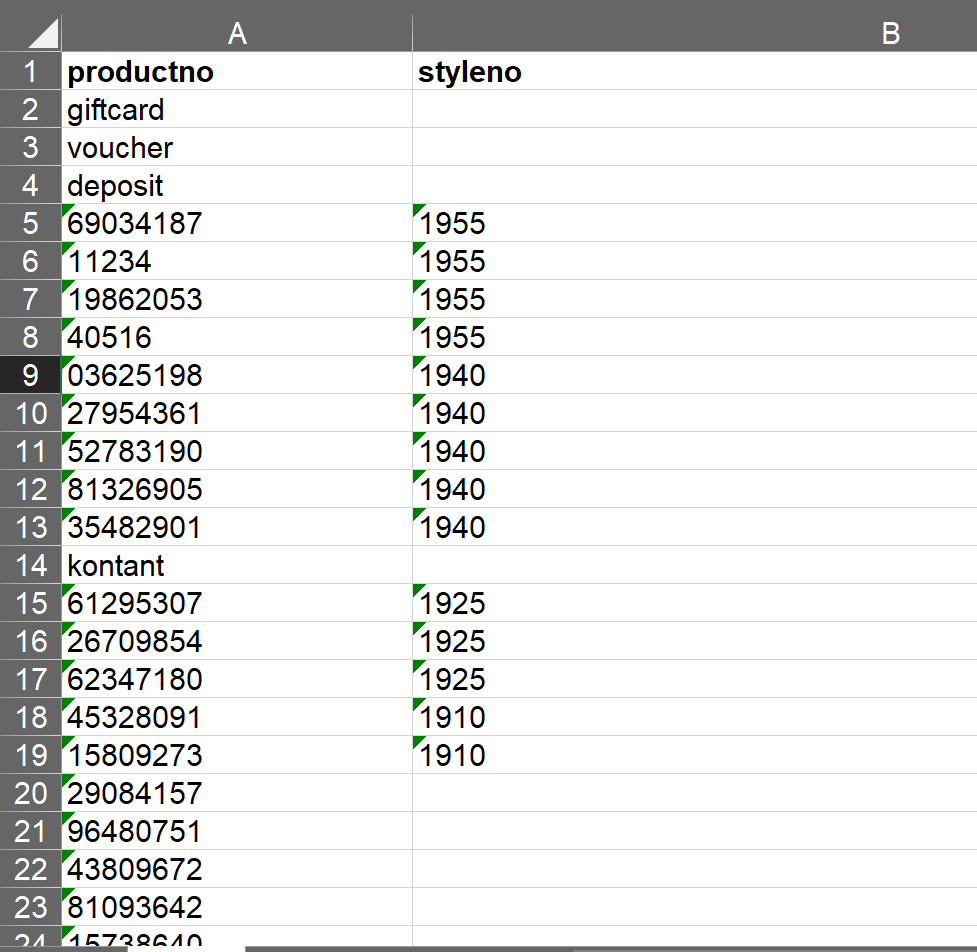
Det krever at du har/lager en CSV-fil som inneholder produktnumrene samt det stylenummeret som skal legges på produktene.
Eksempel nedenfor
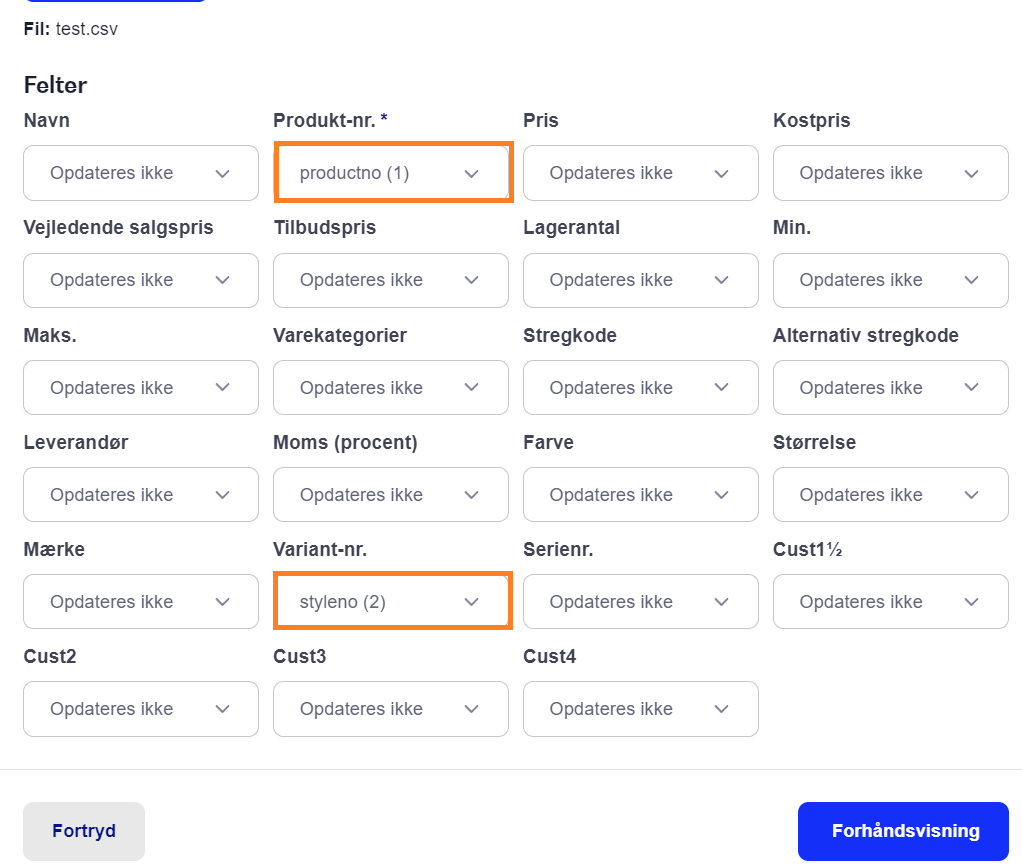
Deretter må du sørge for å lagre filen som CSV (UTF-8) og velge den i vårt importverktøy for oppdatering. Når filen er lastet inn, trenger du bare å velge kolonnen for produktnummer og for stylenummeret og starte oppdateringen.
NB: Merk at rubrikken style/variant-nr. bare heter Variantnr. under importverktøyet.
Når oppdateringen er gjennomført, er style/variant-nr. oppdatert på de valgte produktene.
